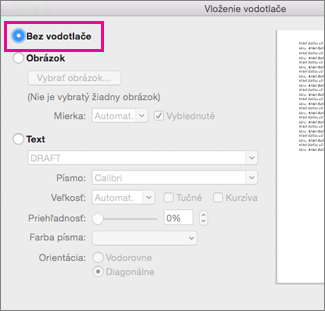
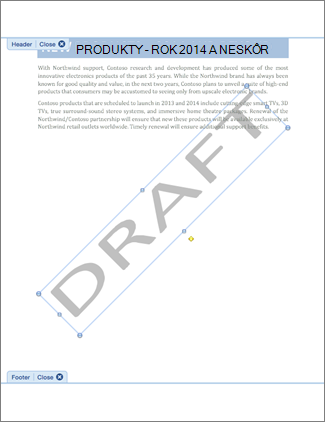
- Vyberte položku Návrh>vodotlače.
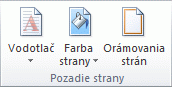
- Vyberte možnosť Odstrániť vodotlač.
Odstránenie vodotlače kliknutím na oblasť hlavičky
Ak nie je možné odstrániť vodotlač pomocou položky Odstrániť vodotlač, vyskúšajte nesledujúci postup:
Dvakrát kliknite v hornej časti stránky a otvorte oblasť hlavičky.
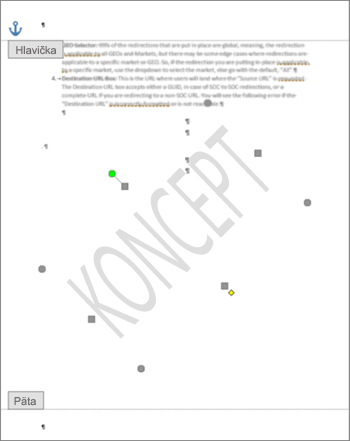
Umiestnite kurzor nad vodotlač, kým sa nezobrazí 4-smerná šípka.
Vyberte vodotlač.
Stlačte kláves Delete na klávesnici.
Opakujte podľa potreby na odstránenie všetkých vodotlačí.