

Tip: Video nie je vo vašom jazyku? Skúste vybrať položku Skryté titulky .
.
Poznámka
Tento obsah sa vzťahuje na Word pre Windows (vrátane Wordu s predplatným na Microsoft 365). Kroky sa môžu líšiť vo Word pre Mac a Word pre web.
Vyskúšajte si to!
Pridanie, nahradenie a formátovanie textu vo Worde:
Pridanie textu
- Umiestnite kurzor na miesto, kam chcete pridať text.
- Začnite písať.
Nahradenie textu
Vyberte text, ktorý chcete nahradiť.
- Ak chcete vybrať jedno slovo, dvakrát naň kliknite.
- Ak chcete vybrať čiaru, kliknite naľavo od nej.
Začnite písať.
Formátovanie textu
Vyberte text, ktorý chcete formátovať.
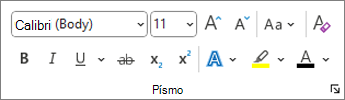
Na kontextovom paneli s nástrojmi alebo na karte Domov vyberte možnosť na zmenu písma, veľkosti písma, farby písma alebo text zmeňte na tučné písmo, kurzívu alebo podčiarknutý.
Kopírovanie formátovania
Vyberte text s formátovaním, ktoré chcete kopírovať.
Vyberte
 Kopírovať formát a potom vyberte text, do ktorého chcete formátovanie skopírovať.
Tip
Double-click
Ak chcete formátovanie skopírovať na viac ako jedno miesto, použite funkciu Kopírovať formát.