Poznámka
- Táto funkcia je momentálne k dispozícii len vo Word pre Microsoft 365 vo Windowse v rámci komerčných nájomníkov. Prepis pre nájomníkov štátnej správy je k dispozícii len pre Word pre web.
- Používatelia s predplatným služby Microsoft 365 môžu prepísať maximálne 300 minút nahratého zvuku mesačne.
- Používatelia s licenciou Microsoft Copilot môžu prepísať maximálne 30 000 minút nahratého zvuku za mesiac.
Prepísať nahrávky
Funkcia prepisovania konvertuje reč na textový prepis, pričom každý rečník je samostatne oddelený. Po konverzácii, rozhovore alebo schôdzi sa môžete znova vrátiť k častiam záznamu tak, že prehrávanie zvuku s časovou pečiatkou a úpravou prepisu vykonáte opravy. Celý prepis môžete uložiť ako Word dokument alebo do existujúcich dokumentov vložiť jeho úryvky.
Reč môžete prepísať dvoma spôsobmi:
- Urobte záznam priamo vo Worde
- Nahrať zvukový súbor
Urobte záznam vo Worde
Počas zapisovania poznámok na plátne môžete nahrávať záznam priamo do Wordu a potom ho prepísať. Word prepisuje na pozadí počas nahrávania záznamu; text na stránke neuvidíte tak, ako pri diktovaní. Prepis sa zobrazí po uložení a prepísaní záznamu.
Prejsť na domovskú stránku>Diktovať>Prepis.
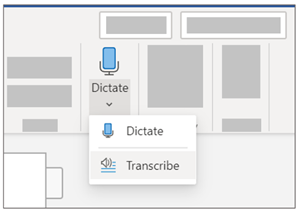
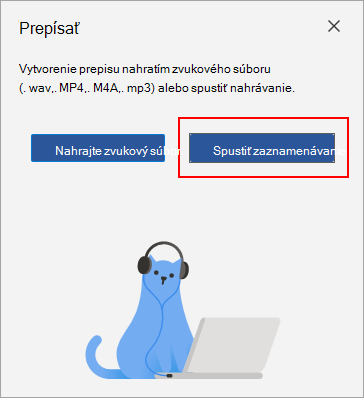
Na table Prepis vyberte položku Spustiť nahrávanie.
Tip
- Pri nastavovaní správneho vstupu mikrofónu v zariadení buďte opatrní, v opačnom prípade môžu byť výsledky sklamaním. Ak je napríklad vstup mikrofónu počítača nastavený na mikrofón náhlavnej súpravy na základe posledného použitia mikrofónu, nebude to fungovať dobre na zachytenie schôdze osobne. Mikrofón, ktorý sa používa, môžete zmeniť v nastaveniach zvuku Windowsu.
- Ak chcete nahrať a prepísať virtuálny hovor, nepoužívajte náhlavnú súpravu. Týmto spôsobom môže záznam zachytiť zvuk vychádzajúci z vášho zariadenia.
Počkajte, kým sa tlačidlo mikrofónu nezobrazí modrou farbou a časová pečiatka sa začne zvyšovať, aby ste vedeli, že nahrávanie sa začalo.
Začnite hovoriť alebo začať konverzáciu s inou osobou. Hovorte jasne.
Počas nahrávania záznamu ponechajte tablu Prepis otvorenú.
Nahrávanie pozastavíte výberom tlačidla mikrofónu.
Pokračujte v nahrávaní záznamu výberom tlačidla mikrofónu.
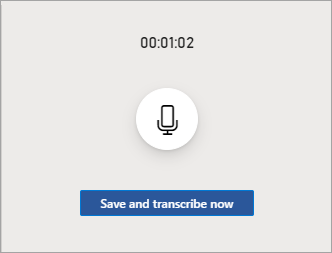
Po dokončení výberom položky Uložiť a prepísať teraz uložte záznam do OneDrivu a spustite proces prepisu.
Prepis môže chvíľu trvať v závislosti od rýchlosti internetu. Tablu Prepis nechajte otvorenú počas vytvárania prepisu. Neváhajte robiť inú prácu alebo prepnúť karty prehliadača alebo aplikácie a vrátiť sa neskôr.
Nahrať zvukový súbor
Môžete nahrať vopred zaznamenaný zvukový súbor a potom prepísať záznam.
Prejsť na domovskú stránku> Rozbaľovací zoznam >DiktovaťPrepísať.
Na table Prepis vyberte položku Nahrať zvuk.
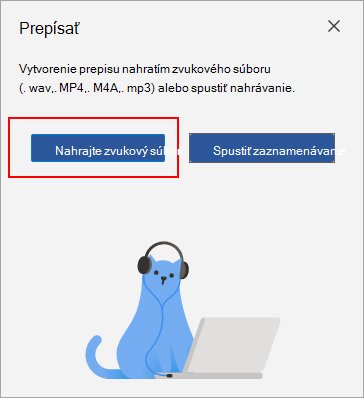
Z výberu súborov vyberte zvukový súbor. Prepis momentálne podporuje formáty .wav, .mp4, .m4a .mp3.
Prepis môže chvíľu trvať v závislosti od rýchlosti internetu, a to až do dĺžky zvukového súboru. Uistite sa, že počas prepisu je tabla Prepis otvorená, ale neváhajte robiť inú prácu alebo prepnúť karty prehliadača alebo aplikácie a vrátiť sa neskôr.
Interakcia s prepisom
Prepis je priradený k dokumentu, ku ktorému je pripojený, kým ho neodstránite. Ak zavriete a znova otvoríte tablu alebo zavriete a znova otvoríte dokument, prepis zostane uložený spolu s dokumentom.
S prepisom môžete pracovať niekoľkými rôznymi spôsobmi.
Prístup k zvukovému súboru
Zvukový súbor, či už nahratý alebo nahratý, sa uloží do priečinka Prepis súborov v OneDrive.
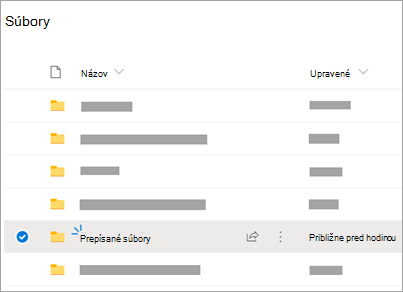
Prehrať zvuk
Pomocou ovládacích prvkov v hornej časti tably Prepis môžete prehrávať zvuk. Relevantná sekcia prepisu sa počas prehrávania zvýrazní.
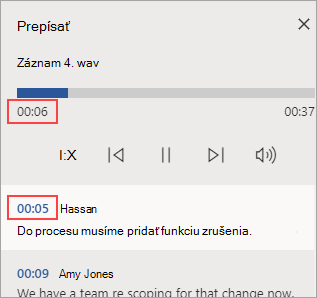
- Výberom časovej pečiatky ľubovoľnej sekcie prepisu prehrajte danú časť zvuku.
- Zmeňte rýchlosť prehrávania až 2x.
Zmeňte označenie reproduktora alebo upravte sekciu
Služba prepisu identifikuje a oddeľuje rôzne reproduktory a označuje ich ako "Reproduktor 1", "Reproduktor 2" atď. Označenie rečníka môžete upraviť a všetky výskyty môžete zmeniť na niečo iné. Môžete tiež upraviť obsah sekcie a opraviť prípadné chyby v prepise.
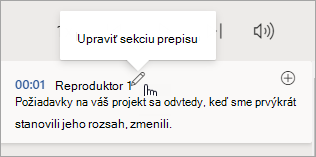
Na table Prepis ukážte myšou na sekciu, ktorú chcete upraviť.
Vyberte tlačidlo sekcie Upraviť prepis .
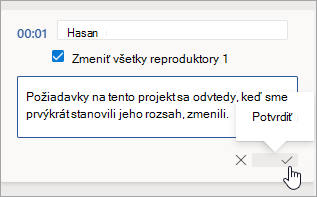
Upravte obsah alebo zmeňte označenie. Ak chcete zmeniť všetky inštancie označenia, vyberte položku Zmeniť všetky reproduktory [x].
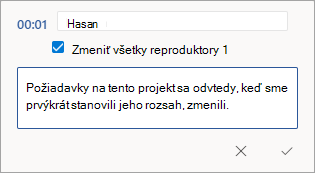
Ak chcete zmeny uložiť, vyberte tlačidlo Potvrdiť .
Pridať prepis do dokumentu
Na rozdiel od funkcie Diktovanie, funkcia Prepis automaticky nepridá zvuk do dokumentu. Namiesto toho môžete z tably Prepis pridať do dokumentu celý prepis alebo jeho konkrétne časti.
Ak chcete pridať konkrétnu sekciu prepisu, ukážte na sekciu a vyberte tlačidlo Pridať sekciu do dokumentu .
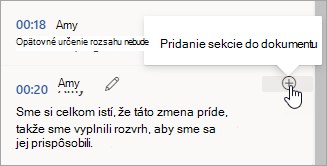
Ak chcete do dokumentu pridať celý prepis, vyberte položku Pridať všetko do dokumentu.

Ak chcete odstrániť prepis alebo vytvoriť nový, vyberte položku Nový prepis. Na každý dokument môžete uložiť len jeden prepis. Ak vytvoríte nový prepis dokumentu, aktuálny prepis sa odstráni. Všetky sekcie prepisu, ktoré ste pridali do dokumentu, však zostanú v dokumente, ale nie na table Prepis.
Premenovať nahratý zvukový súbor
Zvukový súbor, ktorý bol nahratý, môžete premenovať.
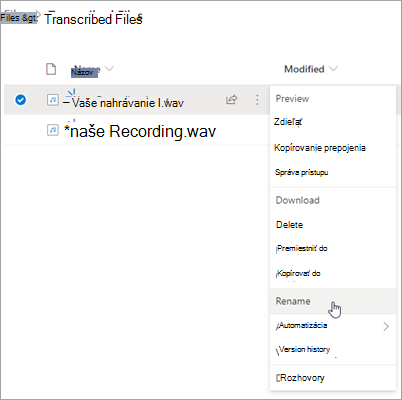
Prejdite do priečinka Transcribed Files vo OneDrive alebo v hornej časti tably Prepis kliknite na názov záznamu. Keď sa zobrazí rozhranie prehrávača zvuku, zatvorte ho a vráťte sa do priečinka Prepis súborov.
Vyhľadajte záznam a potom vyberte položku Akcie>Premenovať a premenovať súbor záznamu.
Poznámka
PriečinokPrepis súborov vyzerá inak v závislosti od toho, či je vaše OneDrive konto určené pre podnik alebo osobné konto.
Zavrite tablu Prepis v programe Word a potom ju znova otvorte, aby sa zobrazila aktualizácia názvu.
Zdieľať prepis a nahrávanie
Prepis môžete s niekým zdieľať dvoma spôsobmi:
- Ak chcete do dokumentu pridať celý prepis, vyberte položku Pridať všetko do dokumentu a potom zdieľajte Word dokument ako zvyčajne. Prepis sa v dokumente zobrazí ako bežný text a v dokumente sa zobrazí hypertextové prepojenie na zvukový súbor.
- Zdieľajte dokument Word ako zvyčajne. Príjemca môže otvoriť tablu Prepis a pracovať s prepisom. V záujme ochrany osobných údajov je prehrávanie zvukového súboru predvolene na table Prepis k dispozícii pre každého, s kým zdieľate Word dokument.
Môžete tiež zdieľať prepis a povoliť prehrávanie zvukového súboru na table Prepis dokumentu :
- Vo svojej verzii dokumentu Word kliknite na názov súboru v hornej časti tably Prepis a prejdite na miesto, kde je zvukový súbor uložený vo OneDrive.
- Otvorí sa priečinok Prepis súborov v OneDrive.
- Vyhľadajte záznam, potom vyberte položku Akcie>Zdieľaťa pridajte e-mailovú adresu osoby, s ktorou chcete záznam zdieľať.
- Zdieľajte dokument Word ako zvyčajne.
- Osoba, s ktorou zdieľate dokument aj zvukový súbor programu Word, bude môcť otvoriť dokument programu Word, otvoriť tablu Prepis a pracovať s prepisom aj zvukovým súborom.
Poznámka
- Používatelia s predplatným služby Microsoft 365 môžu prepísať maximálne 300 minút nahratého zvuku mesačne.
- Používatelia s licenciou Microsoft Copilot môžu prepísať maximálne 30 000 minút nahratého zvuku za mesiac.
Funkcia prepisovania konvertuje reč na textový prepis, pričom každý rečník je samostatne oddelený. Po konverzácii, rozhovore alebo schôdzi sa môžete znova vrátiť k častiam záznamu tak, že prehrávanie zvuku s časovou pečiatkou a úpravou prepisu vykonáte opravy. Celý prepis môžete uložiť ako Word dokument alebo do existujúcich dokumentov vložiť jeho úryvky.
Reč môžete prepísať dvoma spôsobmi:
- Urobte záznam priamo vo Worde
- Nahrať zvukový súbor
Urobte záznam vo Worde
Počas zapisovania poznámok na plátne môžete nahrávať záznam priamo do Wordu a potom ho prepísať. Word prepisuje na pozadí počas nahrávania záznamu; text na stránke neuvidíte tak, ako pri diktovaní. Prepis sa zobrazí po uložení a prepísaní záznamu.
Uistite sa, že ste prihlásení do služby Microsoft 365 pomocou nového prehliadača Microsoft Edge alebo Chrome.
Prejsť na domovskú stránku>Diktovať>Prepis.
Na table Prepis vyberte položku Spustiť nahrávanie.
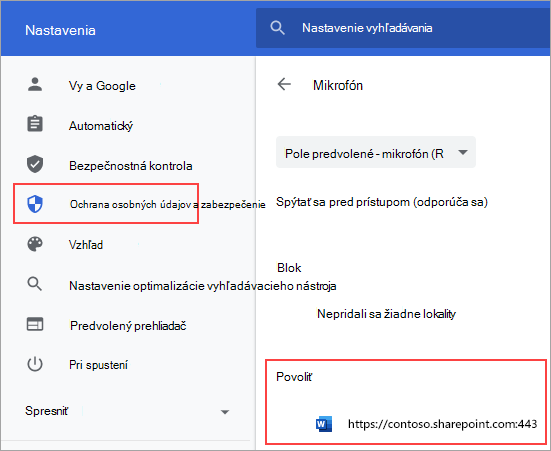
Ak chcete prepisovať prvýkrát, poskytnite prehliadaču povolenie na používanie mikrofónu. Môže sa zobraziť dialógové okno, ktoré sa zobrazí v prehliadači, alebo budete musieť prejsť na nastavenia prehliadača.
V novom prehliadači Microsoft Edge: ...>Nastavenia>Súbory cookie a povolenia> pre lokalituMikrofón>Povoliť "https://[URL adresa vašej spoločnosti]... sharepoint.com"
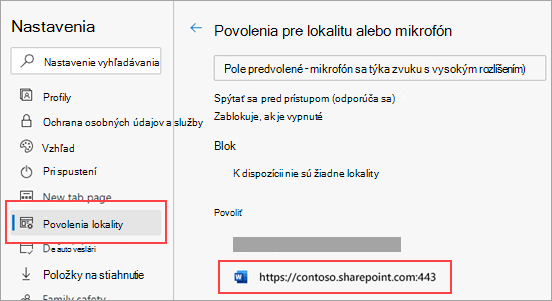
V prehliadači Chrome: ...>Nastavenia>Ochrana osobných údajov a zabezpečenie>Nastavenie lokality>Mikrofón>Povoliť "https://[URL adresa vašej spoločnosti]... sharepoint.com"
Tip
- Pri nastavovaní správneho vstupu mikrofónu v zariadení buďte opatrní, v opačnom prípade môžu byť výsledky sklamaním. Ak je napríklad vstup mikrofónu počítača nastavený na mikrofón náhlavnej súpravy na základe posledného použitia mikrofónu, nebude to fungovať dobre na zachytenie schôdze osobne.
- Ak chcete nahrať a prepísať virtuálny hovor, nepoužívajte náhlavnú súpravu. Týmto spôsobom môže záznam zachytiť zvuk vychádzajúci z vášho zariadenia.
Počkajte, kým sa tlačidlo mikrofónu nezobrazí modrou farbou a časová pečiatka sa začne zvyšovať, aby ste vedeli, že nahrávanie sa začalo.
Začnite hovoriť alebo začať konverzáciu s inou osobou. Hovorte jasne.
Počas nahrávania záznamu ponechajte tablu Prepis otvorenú.
Nahrávanie pozastavíte výberom tlačidla mikrofónu.
Pokračujte v nahrávaní záznamu výberom tlačidla mikrofónu.
Po dokončení výberom položky Uložiť a prepísať teraz uložte záznam do OneDrivu a spustite proces prepisu.
Prepis môže chvíľu trvať v závislosti od rýchlosti internetu. Tablu Prepis nechajte otvorenú počas vytvárania prepisu. Neváhajte robiť inú prácu alebo prepnúť karty prehliadača alebo aplikácie a vrátiť sa neskôr.
Nahrať zvukový súbor
Môžete nahrať vopred zaznamenaný zvukový súbor a potom prepísať záznam.
Uistite sa, že ste prihlásení do služby Microsoft 365 pomocou nového prehliadača Microsoft Edge alebo Chrome.
Prejsť na domovskú stránku> Rozbaľovací zoznam >DiktovaťPrepísať.
Na table Prepis vyberte položku Nahrať zvuk.
Z výberu súborov vyberte zvukový súbor. Prepis momentálne podporuje formáty .wav, .mp4, .m4a .mp3.
Prepis môže chvíľu trvať v závislosti od rýchlosti internetu, a to až do dĺžky zvukového súboru. Uistite sa, že počas prepisu je tabla Prepis otvorená, ale neváhajte robiť inú prácu alebo prepnúť karty prehliadača alebo aplikácie a vrátiť sa neskôr.
Interakcia s prepisom
Prepis je priradený k dokumentu, ku ktorému je pripojený, kým ho neodstránite. Ak zavriete a znova otvoríte tablu alebo zavriete a znova otvoríte dokument, prepis zostane uložený spolu s dokumentom.
S prepisom môžete pracovať niekoľkými rôznymi spôsobmi.
Prístup k zvukovému súboru
Zvukový súbor, či už nahratý alebo nahratý, sa uloží do priečinka Prepis súborov v OneDrive.
Prehrať zvuk
Pomocou ovládacích prvkov v hornej časti tably Prepis môžete prehrávať zvuk. Relevantná sekcia prepisu sa počas prehrávania zvýrazní.
- Výberom časovej pečiatky ľubovoľnej sekcie prepisu prehrajte danú časť zvuku.
- Zmeňte rýchlosť prehrávania až 2x.
Zmeňte označenie reproduktora alebo upravte sekciu
Služba prepisu identifikuje a oddeľuje rôzne reproduktory a označuje ich ako "Reproduktor 1", "Reproduktor 2" atď. Označenie rečníka môžete upraviť a všetky výskyty môžete zmeniť na niečo iné. Môžete tiež upraviť obsah sekcie a opraviť prípadné chyby v prepise.
Na table Prepis ukážte myšou na sekciu, ktorú chcete upraviť.
Vyberte tlačidlo sekcie Upraviť prepis .
Upravte obsah alebo zmeňte označenie. Ak chcete zmeniť všetky inštancie označenia, vyberte položku Zmeniť všetky reproduktory [x].
Ak chcete zmeny uložiť, vyberte tlačidlo Potvrdiť .
Pridať prepis do dokumentu
Na rozdiel od funkcie Diktovanie, funkcia Prepis automaticky nepridá zvuk do dokumentu. Namiesto toho môžete z tably Prepis pridať do dokumentu celý prepis alebo jeho konkrétne časti.
Ak chcete pridať konkrétnu sekciu prepisu, ukážte na sekciu a vyberte tlačidlo Pridať sekciu do dokumentu .
Ak chcete do dokumentu pridať celý prepis, vyberte položku Pridať všetko do dokumentu.
Ak chcete odstrániť prepis alebo vytvoriť nový, vyberte položku Nový prepis. Na každý dokument môžete uložiť len jeden prepis. Ak vytvoríte nový prepis dokumentu, aktuálny prepis sa odstráni. Všetky sekcie prepisu, ktoré ste pridali do dokumentu, však zostanú v dokumente, ale nie na table Prepis.
Premenovať nahratý zvukový súbor
Zvukový súbor, ktorý bol nahratý, môžete premenovať.
Prejdite do priečinka Transcribed Files vo OneDrive alebo v hornej časti tably Prepis kliknite na názov záznamu. Keď sa zobrazí rozhranie prehrávača zvuku, zatvorte ho a vráťte sa do priečinka Prepis súborov.
Vyhľadajte záznam a potom vyberte položku Akcie>Premenovať a premenovať súbor záznamu.
Poznámka
PriečinokPrepis súborov vyzerá inak v závislosti od toho, či je vaše OneDrive konto určené pre podnik alebo osobné konto.
Zavrite tablu Prepis v programe Word a potom ju znova otvorte, aby sa zobrazila aktualizácia názvu.
Zdieľať prepis a nahrávanie
Prepis môžete s niekým zdieľať dvoma spôsobmi:
- Ak chcete do dokumentu pridať celý prepis, vyberte položku Pridať všetko do dokumentu a potom zdieľajte Word dokument ako zvyčajne. Prepis sa v dokumente zobrazí ako bežný text a v dokumente sa zobrazí hypertextové prepojenie na zvukový súbor.
- Zdieľajte dokument Word ako zvyčajne. Príjemca môže otvoriť tablu Prepis a pracovať s prepisom. V záujme ochrany osobných údajov je prehrávanie zvukového súboru predvolene na table Prepis k dispozícii pre každého, s kým zdieľate Word dokument.
Môžete tiež zdieľať prepis a povoliť prehrávanie zvukového súboru na table Prepis dokumentu :
- Vo svojej verzii dokumentu Word kliknite na názov súboru v hornej časti tably Prepis a prejdite na miesto, kde je zvukový súbor uložený vo OneDrive.
- Otvorí sa priečinok Prepis súborov v OneDrive.
- Vyhľadajte záznam, potom vyberte položku Akcie>Zdieľaťa pridajte e-mailovú adresu osoby, s ktorou chcete záznam zdieľať.
- Zdieľajte dokument Word ako zvyčajne.
- Osoba, s ktorou zdieľate dokument aj zvukový súbor programu Word, bude môcť otvoriť dokument programu Word, otvoriť tablu Prepis a pracovať s prepisom aj zvukovým súborom.
Systémové požiadavky
Systémové požiadavky sú:
- Prepis funguje len v nových prehliadačoch Microsoft Edge a Chrome.
- Prepis vyžaduje internetové pripojenie.
Poznámka
- Táto funkcia je momentálne k dispozícii len na platforme Windows vo OneNote pre Microsoft 365.
- Prepis pre OneNote nie je k dispozícii pre zákazníkov GCC/GCC-H/DoD.
- Používatelia s predplatným služby Microsoft 365 môžu prepísať maximálne 300 minút nahratého zvuku mesačne.
- Používatelia s licenciou Microsoft Copilot môžu prepísať maximálne 30 000 minút nahratého zvuku za mesiac.
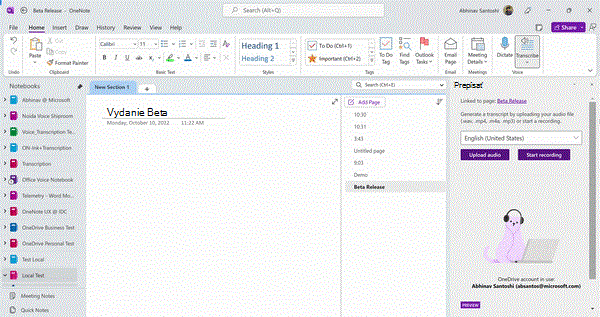
Hlas a písanie rukou sú výkonnou kombináciou. Po prvýkrát v balíku Office si prepis a písanie rukou zjednodušuje zapisovanie poznámok, sústreďuje sa na to, čo je dôležité, a neskôr si obsah prezrite. So zapnutým prepisom môžete nahrávať, čo počujete. Môžete pridávať poznámky, písať poznámky alebo zvýrazňovať to, čo je dôležité. Keď budete pripravení na kontrolu, písanie rukou sa prehrá v uzamknutom prichytení so záznamom. Ťuknutím na ktorúkoľvek poznámku môžete ľahko prejsť na konkrétny moment a pripomenúť si ďalšie súvislosti.
Reč môžete prepísať dvoma spôsobmi:
- Nahrávajte záznam priamo vo OneNote.
- Nahrať zvukový súbor.
Poznámka
Pri prehrávaní zvuku sa zobrazia ťahy perom, ktoré ste urobili počas nahrávania.
Záznam vo OneNote
Môžete nahrávať záznam priamo v aplikácii OneNote a zároveň si robiť poznámky v plátne a potom nahrávku prepísať. OneNote prepisuje na pozadí počas nahrávania záznamu; text na stránke neuvidíte tak, ako pri diktovaní. Prepis sa zobrazí po uložení a prepísaní záznamu. Ťahy perom, ktoré urobíte pri nahrávaní, sa zaznamenajú a prehrajú.
Skontrolujte, či ste prihlásení do služby Microsoft 365 a používate najnovšiu verziu aplikácie OneNote.
Tip
- Pri nastavovaní správneho vstupu mikrofónu v zariadení buďte opatrní, aby ste získali čo najlepší výsledok. Ak je napríklad vstup mikrofónu počítača nastavený na mikrofón náhlavnej súpravy na základe posledného použitia mikrofónu, nebude to fungovať dobre na zachytenie schôdze osobne.
- Ak chcete nahrať a prepísať virtuálny hovor, nepoužívajte náhlavnú súpravu. Týmto spôsobom môže záznam zachytiť zvuk vychádzajúci z vášho zariadenia.
Nahrávať
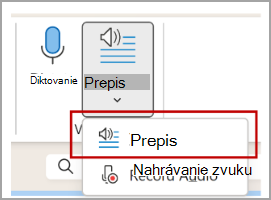
Prechod na úvodnú obrazovku>... Ďalšie príkazy>Prepísať.
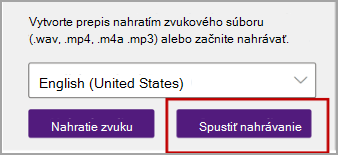
Na table Prepis vyberte položku Spustiť nahrávanie.
Ak prepisujte prvýkrát, dajte aplikácii OneNote povolenie na používanie mikrofónu: Nastavenie a testovanie mikrofónov vo Windowse (microsoft.com).
Tip
Keď je tlačidlo mikrofónu označené fialovou farbou a časová pečiatka sa začne meniť, nahrávanie sa začalo a môžete hovoriť, konverzovať alebo nahrávať prednášku. Hovorte jasne alebo skontrolujte, či je prichádzajúci zvuk jasný.
Začnite hovoriť alebo začať konverzáciu s inou osobou. Hovorte jasne.
Počas nahrávania záznamu ponechajte tablu Prepis otvorenú.
Pozastavte a pokračujte v nahrávaní podľa potreby.
Nahrávanie pozastavíte výberom tlačidla mikrofónu.
Pokračujte v nahrávaní záznamu výberom tlačidla mikrofónu.
Po dokončení výberom položky Uložiť a prepísať teraz uložte záznam do OneDrivu a spustite proces prepisu.
Prepis môže chvíľu trvať v závislosti od rýchlosti internetu. Tablu Prepis nechajte otvorenú počas vytvárania prepisu. Neváhajte robiť inú prácu alebo prepnúť karty prehliadača alebo aplikácie a vrátiť sa neskôr.
Nahrať zvukový súbor
Môžete nahrať vopred zaznamenaný zvukový súbor a potom prepísať záznam. Skontrolujte, či ste prihlásení do služby Microsoft 365 a používate najnovšiu verziu aplikácie OneNote.
Prejsť na domovskú stránku>Prepis>prepisu.
Na table Prepis vyberte položku Nahrať zvuk.
Z výberu súborov vyberte zvukový súbor. Prepis momentálne podporuje formáty .wav, .mp4, .m4a .mp3.
Poznámka
- Prepis môže chvíľu trvať v závislosti od rýchlosti internetu, a to až do dĺžky zvukového súboru. Uistite sa, že tabla Prepis je počas prepisu otvorená, ale neváhajte robiť inú prácu, prepnúť karty prehliadača alebo aplikácie a vrátiť sa neskôr.
- Uložené záznamy môžete odstrániť v priečinku Prepis súborov vo OneDrive.
Ďalšie informácie o ochrane osobných údajov v spoločnosti Microsoft.
Používanie písania rukou počas zaznamenávania
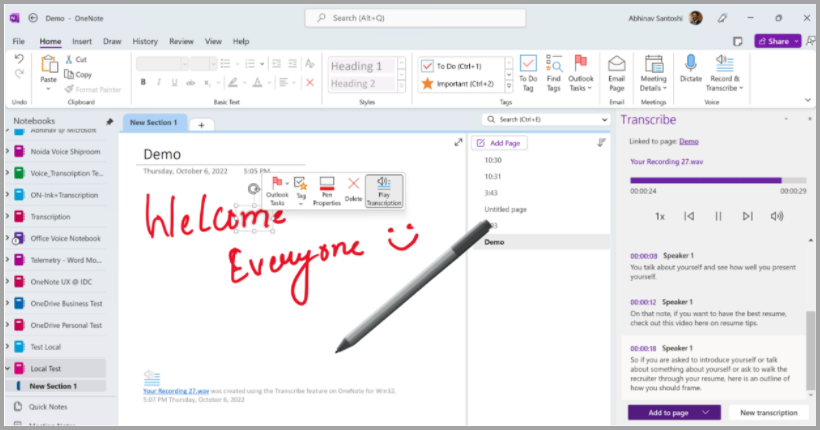
Počas nahrávania môžete vykonávať písanie rukou na plátne. Každý pohyb sa zaznamená a prehrá v synchronizácii so zvukom počas prehrávania.
Poznámka
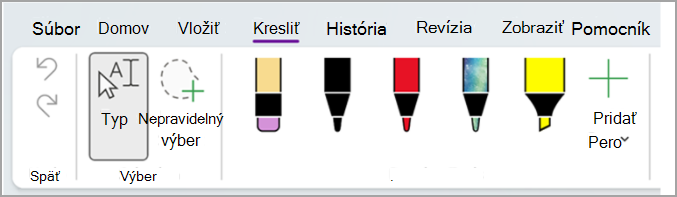
Ťahy perom vykonané počas prehrávania pozastaveného stavu v rovnakom čase.
Interakcia s prepisom
Prepis je priradený k stránke OneNotu, ku ktorému je pripojený, kým ho z dokumentu neodstránite. Ak zavriete a znova otvoríte tablu, prepis zostane uložený spolu s dokumentom.
S prepisom môžete pracovať týmito rôznymi spôsobmi.
Prístup k zvukovému súboru
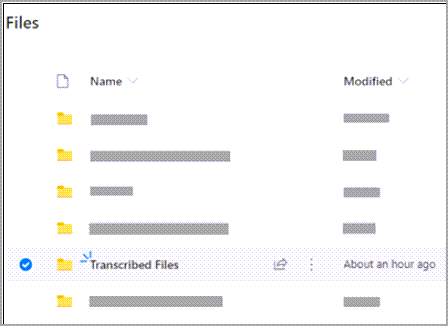
Zvukový súbor, či už zaznamenaný alebo nahratý, je uložený v priečinku Transcribed Files vo OneDrive.
Prehrať zvuk
Pomocou ovládacích prvkov v hornej časti tably Prepis môžete prehrávať zvuk. Relevantná sekcia prepisu sa počas prehrávania zvýrazní.
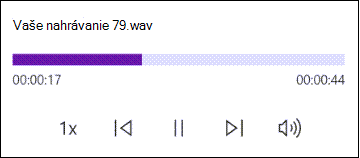
Výberom časovej pečiatky ľubovoľnej sekcie prepisu prehrajte danú časť zvuku.
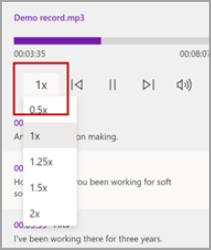
Zmeňte rýchlosť prehrávania až 2x.
Zmeňte označenie reproduktora alebo upravte sekciu
Služba prepisu identifikuje a oddeľuje rôzne reproduktory a označuje ich ako "Reproduktor 1", "Reproduktor 2" atď. Označenie rečníka môžete upraviť a všetky výskyty môžete zmeniť na niečo iné. Môžete tiež upraviť obsah sekcie a opraviť prípadné chyby v prepise.
Na table Prepis ukážte myšou na sekciu, ktorú chcete upraviť.
Vyberte tlačidlo sekcie Upraviť prepis .
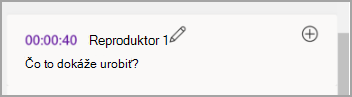
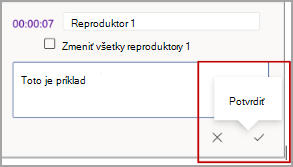
Upravte obsah alebo zmeňte označenie. Ak chcete zmeniť všetky výskyty označenia, vyberte položku Zmeniť všetky reproduktory [x].
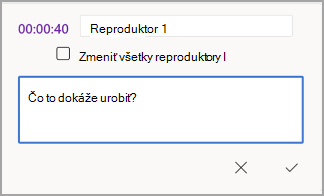
Ak chcete zmeny uložiť, vyberte tlačidlo Potvrdiť .
Pridať prepis do dokumentu
Na rozdiel od funkcie Diktovanie, Prepis automaticky nepridá zvuk do dokumentu. Namiesto toho môžete z tably Prepis pridať do dokumentu celý prepis alebo jeho konkrétne časti.
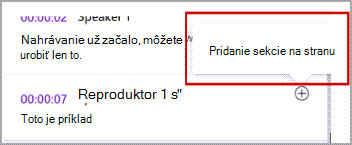
Ak chcete pridať konkrétnu sekciu prepisu, ukážte na sekciu a vyberte tlačidlo Pridať sekciu na stranu .
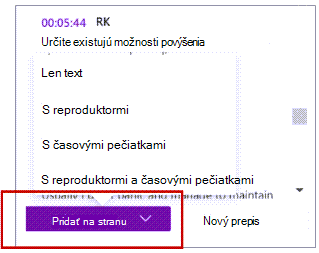
Ak chcete do dokumentu pridať celý prepis, vyberte položku Pridať na stranu.
Ak chcete odstrániť prepis alebo vytvoriť nový, vyberte položku Nový prepis.
Poznámka
Na každý dokument môžete uložiť len jeden prepis. Ak vytvoríte nový prepis dokumentu, aktuálny prepis sa odstráni. Všetky sekcie prepisu, ktoré ste pridali do dokumentu, však zostanú v dokumente, ale nie na table Prepis.
Premenovať nahratý zvukový súbor
Zvukový súbor, ktorý bol nahratý, môžete premenovať.
Prejdite do priečinka Transcribed Files vo OneDrive alebo do hornej časti tably Dikt. Vyberte názov záznamu. Keď sa zobrazí rozhranie prehrávača zvuku, zatvorte ho a vráťte sa do priečinka Prepis súborov.
Vyhľadajte záznam a potom vyberte položku Akcie>Premenovať a premenovať súbor záznamu.
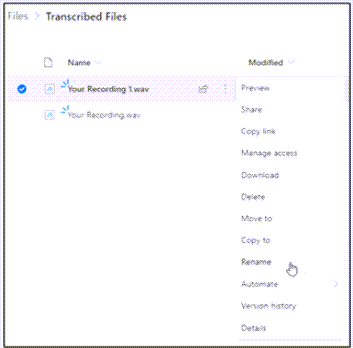
Zavrite tablu Prepis vo OneNote a potom ju znova otvorte, aby sa zobrazila aktualizácia názvu.
Poznámka
Priečinok Transcribed Files vyzerá inak v závislosti od toho, či je vaše konto OneDrive určené pre podniky alebo osobné súbory.
Zdieľať prepis a nahrávanie
Prepis môžete s niekým zdieľať dvoma spôsobmi:
- Ak chcete pridať celý prepis na stránku OneNotu, vyberte tlačidlo Pridať všetko do dokumentu a potom zdieľajte stránku OneNotu ako zvyčajne. Prepis sa na stránke zobrazí ako bežný text s hypertextovým prepojením na zvukový súbor v dokumente.
- Zdieľajte stránku OneNotu ako zvyčajne. Príjemca môže otvoriť tablu Prepis a pracovať s prepisom. V záujme ochrany osobných údajov nie je prehrávanie zvukového súboru predvolene k dispozícii na table Prepis pre každého, s kým zdieľate stránku OneNotu.
Môžete tiež zdieľať prepis a povoliť prehrávanie zvukového súboru na table Prepis dokumentu :
- Vo svojej verzii stránky OneNotu kliknite na názov súboru v hornej časti tably Prepis a prejdite na miesto, kde je zvukový súbor uložený vo OneDrive.
- Otvorí sa priečinok Prepis súborov v OneDrive.
- Vyhľadajte záznam, potom vyberte položku Akcie>Zdieľaťa pridajte e-mailovú adresu osoby, s ktorou chcete záznam zdieľať.
- Zdieľajte tiež stránku OneNotu ako zvyčajne.
- Osoba, s ktorou zdieľate stránku OneNotu aj zvukový súbor, bude môcť otvoriť stránku OneNotu, otvoriť tablu Prepis a pracovať s prepisom aj zvukovým súborom.
Systémové požiadavky
Systémové požiadavky sú:
- Prepis + písanie rukou funguje len vo verzii 2211 zostavy 16.0.15819.20000 alebo novšej.
- Prepis + písanie rukou vyžaduje internetové pripojenie.
Riešenie problémov
Neviem nájsť tlačidlo Diktovať
Ak sa tlačidlo na spustenie funkcie Prepis nezobrazuje, skontrolujte, či ste prihlásení s aktívnym predplatným služby Microsoft 365.
Prepnúť kontá
Poznámka
Ak sa zobrazí hlásenie Prepnúť konto na prepis v tomto poznámkovom bloku, musíte prepnúť svoje aktívne konto na identitu, ktorá má požadované povolenia na úpravy. Toto hlásenie sa zobrazí, keď sa pokúsite prepísať stranu poznámkového bloku, na ktorej nemáte povolenie na úpravu.
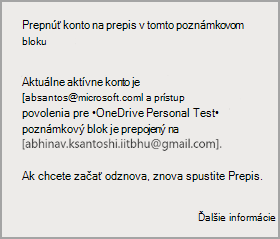
- Vyberte používateľský profil, ktorý sa aktuálne zobrazuje v pravom hornom rohu.
- Vyberte používateľský profil, ktorý má povolenia na úpravu danej stránky.
Funkcia Diktovať je jednou z inteligentných služieb Office, ktoré prinášajú potenciál cloudu do aplikácií Office, čím vám ušetria čas a umožnia dosiahnuť lepšie výsledky. Funkcia Prepis v počítačovej verzii Word pre počítače vyžaduje na správne fungovanie voliteľné online funkcie.
Zvukové súbory sa odosielajú spoločnosti Microsoft a používajú sa len na poskytovanie tejto služby. Po dokončení prepisu sa výsledky zvuku a prepisu neukladajú v našej službe. Ďalšie informácie nájdete v časti Online funkcie v balíku Office.
