
Môžete požiadať Copilota, aby vám pomohol vytvoriť najlepšiu prácu. Návrhy písania pomocou Copilota vás pri kontrole obsahu podporujú na vylepšenia, ktoré presahujú hranice gramatiky a pravopisu – pomáhajú vám objasniť myšlienky a poskytovať návrhy týkajúce sa doplnkov, organizácie, dobrého tónu pre vaše publikum atď. Určujete, aké zmeny sa majú vykonať, a návrhy sú oddelené od obsahu, aby sa nič neprepísalo.
Pripomienky môžete získať rýchlo a jednoducho a môžete si vybrať, či Copilot zreviduje celý dokument alebo len zvýraznené sekcie. Možno ste napísal silné vysvetlenie, ale máte pocit, že niečo môže chýbať. Môžete zvýrazniť vysvetlenie a vybrať Návrhy písania. Môžete dostať návrh na pridanie výzvy k akcii a potom sa môžete rozhodnúť, či je to najlepšie pre vaše publikum.
Kontrola obsahu pomocou návrhov na písanie
Prihláste sa do služby Microsoft 365.
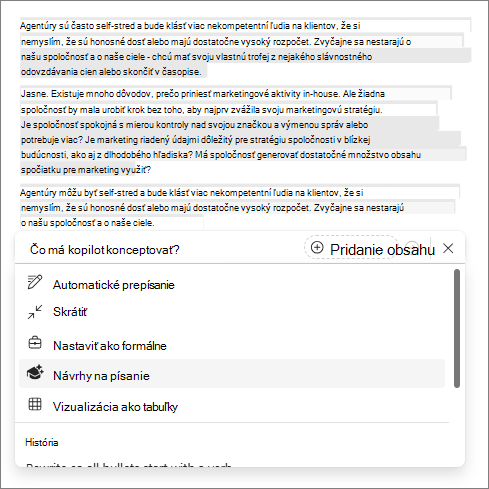
Vo Word dokumente zvýraznite časť textu, aby ste získali návrhy písania len pre túto konkrétnu sekciu. Ak sekciu nezvýrazníte, Copilot poskytne návrhy písania pre celý dokument.
Poznámka
Copilot rozšíri váš výber, ak vyberiete menej ako požadované minimum.
V dokumente vyberte ikonu Koncept s Copilotom a vyberte možnosť Návrhy písania.
Skontrolujte návrhy a rozhodnite sa, ktoré z nich chcete použiť. Ak chcete zrušiť všetky, ktoré nechcete použiť, zrušte začiarknutie v modrom poli, potom vyberte šípku v hornej časti a posuňte sa na ďalší návrh.
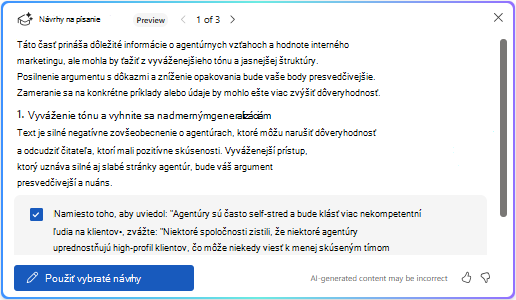
Vyberte možnosť Použiť vybraté návrhy.
Posúvajte sa a skontrolujte návrhy, ktoré budú zahrnuté, potom vyberte šípku Vygenerovať . Ak sa vám vygenerovaný text páči, vyberte položku Ponechať a pridajte ho pod pôvodný text alebo vyberte Nahradiť , ak má nahradiť pôvodný text. Ak návrhy použiť nechcete, môžete vybrať položku
 , Znova vygenerovať alebo
  , Zahodiť.
Táto funkcia vám dáva možnosť rozhodnúť sa, aké aktualizácie vykonať – kombináciou vašich odborných znalostí s návrhmi od Copilota vytvoríte silný a užitočný dokument, ktorý znie vaším vlastným hlasom.
Zistite viac
Víta vás funkcia Copilot vo Worde
Transformácia obsahu pomocou funkcie Copilot vo Worde
Najčastejšie otázky o Copilotovi vo Worde