

Dialógové okno Možnosti je miestom, kde môžete pridávať a aktualizovať nastavenia pre Word, svoje dokumenty, osobné informácie a preferencie. Možnosti karty Uložiť umožňujú zmeniť kde a ako sa ktoré dokumenty ukladajú.
Ak chcete zobraziť možnosti ukladania používané pri práci s programom Word, kliknite na položkuMožnosti>súboru>Uložiť.
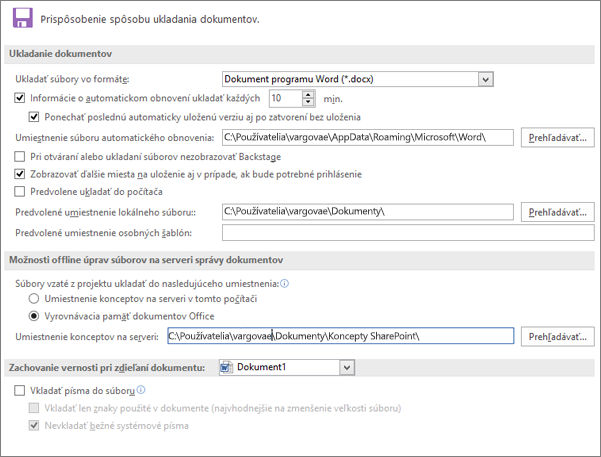
Ukladanie dokumentov
Ukladať súbory vo formáte Táto možnosť nastaví predvolený formát súboru používaný pri ukladaní dokumentov. Ak sa vaše dokumenty používajú v rozličných verziách Microsoft Office Wordu, ako webové stránky alebo v iných programoch, môžete vybrať formát súboru, ktorý používate najčastejšie. Vyberte v zozname formát súboru, ktorý chcete použiť.
Ukladanie informácií o automatickom obnovení V každom Worde sa automaticky vytvorí súbor automatického obnovenia v intervale zadanom v poli minút. Interval musí byť kladné číslo od 1 do 120. Ak počítač prestane reagovať alebo sa neočakávane vybijete, pri ďalšom spustení Wordu sa otvorí súbor automatického obnovenia. Súbor automatického obnovenia môže obsahovať neuložené informácie, ktoré by sa inak z pôvodného dokumentu stratili.
Ponechať poslednú automaticky obnovenú verziu, ak zatvorím súbor bez uloženia Word vytvorí súbor automatického obnovenia a po zavretí Wordu ho uchová. Pri nasledovnom otvorení Word zobrazí obnovený súbor.
Dôležité
Automatické obnovenie nenahrádza príkaz Uložiť. Po dokončení práce na dokumente ho treba uložiť.
Umiestnenie súboru automatického obnovenia Zobrazuje predvolené umiestnenie súboru automatického obnovenia. Do textového poľa zadajte cestu, ktorú chcete použiť ako umiestnenie súboru automatického obnovenia.
Pri otváraní alebo ukladaní súborov nezobrazovať Backstage Vypne sa zobrazenie Backstage, v ktorom môžete spravovať svoje súbory a údaje o nich.
Zobrazovať ďalšie miesta na uloženie aj v prípade, ak bude potrebné prihlásenie Pri ukladaní sa predvolene zobrazujú ďalšie umiestnenia, akými sú OneDrive alebo sieťové umiestnenia, kam možno súbory ukladať.
Predvolene ukladať do počítača Súbory sa uložia do predvoleného priečinka v počítači, nie do OneDrivu alebo sieťových umiestnení.
Predvolené umiestnenie súboru Zadajte cestu, ktorú má Word použiť ako umiestnenie pri prvom použití príkazov Otvoriť, Uložiť alebo Uložiť kópiu pri spustení programu Word, alebo kliknutí na tlačidlo Prehľadávať na vyhľadanie priečinka. Ak chcete zadať cestu k umiestneniu sieťového servera pre predvolené umiestnenie súboru, zadajte cestu pomocou UNC syntaxe: \\názovservera\názovpriečinka. Na uplatnenie nového predvoleného umiestnenia súborov a sieťového servera je potrebné reštartovať Word.
Poznámka
Tieto možnosti ovládajú predvolené správanie príkazov Otvoriť, Uložiť alebo Uložiť ako pri prvom použití týchto príkazov po otvorení Wordu. Pri ukladaní dokumentov môžete tieto nastavenia kedykoľvek prepísať tak, že v dialógovom okne Otvoriť, Uložiť alebo Uložiť ako zadáte iné umiestnenie alebo iný formát.
Predvolené umiestnenie osobných šablón Zadajte cestu, ktorú má Word použiť ako umiestnenie, ktoré má použiť na uloženie aktualizovanej alebo novo vytvorenej šablóny.
Možnosti offline úprav súborov na serveri správy dokumentov
Poznámka
Ukladanie súborov vzatých z projektu do konceptov na serveri už nie je podporované. Súbory vzaté z projektu sa teraz uložia do vyrovnávacej pamäte dokumentov Office.
Umiestnenie konceptov na serveri Zobrazuje predvolené umiestnenie konceptov na serveri. Do textového poľa zadajte cestu, ktorú chcete používať ako predvolené umiestnenie konceptov na serveri, alebo kliknutím na položku Prehľadávať vyhľadajte umiestnenie konceptov na serveri.
Zachovať vernosť pri zdieľaní dokumentu
Zachovanie vernosti pri zdieľaní dokumentu Vyberte názov už otvoreného dokumentu alebo kliknite na položku Všetky nové dokumenty, čím vyberiete nastavenia vernosti, akými sú ukladanie písem spolu so súborom, ktoré sa použijú pre všetky dokumenty, ktoré vytvoríte.
Vkladať písma do súboru Túto možnosť vyberte, ak chcete uložiť písma použité v dokumente spolu so súborom v prípade, že je písma povolené vložiť. Keď je táto možnosť zapnutá, ostatní čitatelia môžu zobraziť a použiť písma v dokumente, aj keď ich nemajú nainštalované v počítači. Zapnutím tejto možnosti sa zväčší veľkosť súborov. Ďalšie informácie o vkladaní písiem nájdete v téme Vkladanie písma TrueType na webovej lokalite Microsoft.com .
- Vkladať len znaky použité v dokumente (najvhodnejšie na zmenšenie veľkosti súboru) Ak vyberiete túto možnosť, vkladať sa budú len písma, ktoré sú v dokumente použité. Ak použijete 32 alebo menej znakov určitého písma, Word vloží len tieto znaky. Táto možnosť je najužitočnejšia pre dokumenty, ktoré chcú ostatní používatelia len zobraziť alebo vytlačiť, pretože vložené znaky písma a štýly nie sú k dispozícii na úpravy. Táto možnosť je k dispozícii, len ak vyberiete možnosť Vkladať písma do súboru.
- Nevkladať bežné systémové písma Vyberte možnosť vkladania písem len v prípade, že nie sú bežne nainštalované v počítačoch s Windowsom a Wordom. Táto možnosť je k dispozícii, len ak vyberiete možnosť Vkladať písma do súboru.