
Z makri uporabniškega vmesnika v Accessovih spletnih programih lahko izvedete dejanja, kot je odpiranje drugega pogleda, uporaba filtra ali ustvarjanje novega zapisa. Na voljo sta dve vrsti: »vdelani« makri uporabniškega vmesnika, ki se pripnejo neposredno na predmete uporabniškega vmesnika, kot so ukazni gumbi, kombinirana polja ali predmet gumba vrstice dejanja in »samostojni« makri uporabniškega vmesnika, ki so v predmetih makra.
Če se želite izogniti podvajanju logike makra, znova uporabite samostojne makre uporabniškega vmesnika tako, da jih prikličete z drugimi makri. Samostojni makri uporabniškega vmesnika so na voljo v podoknu za krmarjenje v razdelku Makri , ne morete pa jih zagnati neposredno od tam. Uporabite dejanje RunMacro in zaženite samostojni makro uporabniškega vmesnika v vdelanem makru uporabniškega vmesnika.
Opomba
Vsebina tega članka se ne nanaša na Accessove namizne zbirke podatkov.
Ustvarjanje vdelanega makra uporabniškega vmesnika v Accessovem spletnem programu
Vdelani makri uporabniškega vmesnika v Accessovih spletnih programih se zaženejo ob določenih dogodkih v pogledu, kot je klik gumba, izbira elementa v kombiniranem polju ali nalaganje pogleda. Makri postanejo del pogleda ali kontrolnika, v katerem so vdelani.
V spodnji tabeli je navedenih nekaj dogodkov, ki jim lahko priložite makro uporabniškega vmesnika v kontrolniku ali pogledu v Accessovem spletnem programu:
| Vrsta dogodka | Čas dogodka |
|---|---|
| Po posodobitvi | Pojavi se, ko vnesete podatke v kontrolnik ali izberete element v kontrolniku seznama. |
| Ob kliku | Pojavi se, ko je izbran kontrolnik. |
| Ob trenutnem | Pojavi se, ko se uporabnik premakne na drug zapis v pogledu. |
| Ob nalaganju | Pojavi se, ko je odprt pogled. |
V spodnji tabeli pa je prikazanih nekaj dogodkov, ki jih posamezni kontrolnik podpira v pogledih seznama in praznih pogledih:
| Vrsta kontrolnika ali predmeta | Podprti dogodki |
|---|---|
| Gumb vrstice z dejanji | Ob kliku |
| Samodokončaj | Po posodobitvi, ob kliku |
| Gumb | Ob kliku |
| Potrditveno polje | Po posodobitvi |
| Kombinirano polje | Po posodobitvi |
| Hiperpovezava | Po posodobitvi, ob kliku |
| Slika | Ob kliku |
| Oznaka | Ob kliku |
| Večvrstično polje z besedilom | Po posodobitvi, ob kliku |
| Polje z besedilom | Po posodobitvi, ob kliku |
| Pogled | Ob trenutnem, ob nalaganju |
Opomba
- Pogledi s povzetkom v Accessovih spletnih programih ne podpirajo možnosti dodajanja kontrolnikov po meri, kar pomeni, da ne morete dodati makrov uporabniškega vmesnika nobenemu kontrolniku v tej vrsti pogleda.
- Pogledi podatkovnega lista ne podpirajo dogodkov kontrolnika »Po posodobitvi«. Logiko makra v dogodku kontrolnika »Po posodobitvi« lahko določite le za kontrolnike, ki jih vstavite v poglede seznama in prazne poglede.
- Kontrolniki spletnega brskalnika, kontrolniki podpogleda in kontrolniki za sorodne elemente ne podpirajo nobenih dogodkov v nobeni vrsti pogleda.
Vdelan makro uporabniškega vmesnika v accessovem spletnem programu ustvarite tako:
- Izberite kontrolnik, v katerega želite vdelati makro.
- Kliknite gumb Dejanja. Access odpre pogovorno okno Dejanja za dejanje po meri.
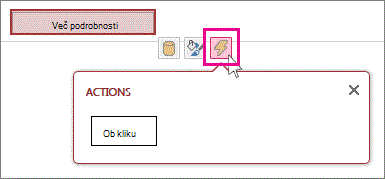
- Kliknite dogodek, ki mu želite pripeti makro. Access prikaže prazen makro v pogledu načrta makra, vi pa lahko začnete dodajati dejanja.
Ustvarjanje samostojnega makra uporabniškega vmesnika v Accessovem spletnem programu
- Kliknite Makro Dodatno>za>domačo uporabo.
Access prikaže prazen makro v pogledu načrta makra, vi pa lahko začnete dodajati dejanja. - Kliknite Shrani. Vnesite ime makra v polje Ime makra ter kliknite V redu.
Namigi za ustvarjanje makrov uporabniškega vmesnika v Accessovem spletnem programu
Ti namigi bi morali spodbuditi preprostejši potek procesa.
- Če se želite sklicevati na polje v makru, uporabite obliko zapisa [TableName].[ Ime_polja]. Uporabite na primer [Opravila].[ Rok] za sklicevanje na polje Rok in[Opravila].[ Stanje] za sklicevanje na polje Stanje . Če pogled temelji na poizvedbi, vnesite ime shranjenega predmeta poizvedbe. Če je vir zapisa pogleda na primer poizvedba z imenom MojaPoizvedba, uporabite [MojaPoizvedba].[ Rok] za sklicevanje na polje Rok v poizvedbi.
- Preden ustvarite vdelan makro uporabniškega vmesnika, si zapišite imena tabel, polj in kontrolnikov, ki jih nameravate uporabiti, saj med delom ne boste mogli preklopiti na druge zavihke.
- Nekateri argumenti dejanja makra podpirajo izraze. Če želite uporabiti izraz za argument dejanja makra, vnesite znak = na prvo mesto v polje argumenta. Če argument podpira izraze, Access prikaže gumb »Graditelj izrazov« na desni strani polja argumenta.
- Pogosto shranjujte.