
|
Pomembno Accessove storitve 2010 in Accessove storitve 2013 sta odstranjeni iz naslednje izdaje SharePointa. Priporočamo, da ne ustvarjate novih spletnih aplikacij in preselite obstoječe aplikacije na drugo platformo, kot je Microsoft Power Apps. Accessove podatke lahko daste v skupno rabo s storitvijo Dataverse, ki je zbirka podatkov v oblaku, s katero lahko ustvarite aplikacije platforme Power Platform, avtomatizirate poteke dela, navidezne posrednike in še več za splet, telefon ali tablični računalnik. Če želite več informacij, glejte Uvod: Selitev Accessovih podatkov v Dataverse. |
|---|
Ko imate Accessov spletni program po meri in ste pripravljeni, da ga daste v skupno rabo zunaj prvotnega mesta, ga lahko shranite kot paket in ga prenesete na spletno mesto kataloga programov ali v Trgovino SharePoint. Vodili vas bomo skozi korake.
Opomba
Vsebina tega članka se ne nanaša na Accessove namizne zbirke podatkov.
Shranjevanje spletnega Accessa za uvedbo
Ko shranjujete spletno aplikacijo za distribucijo v katalog programov ali v Trgovino SharePoint, je najboljša možnost Shrani za uvajanje . S to možnostjo lahko zaklenete spletno aplikacijo, tako da je uporabniki ne morejo spremeniti. Prav tako ga lahko pozneje nadgradite, ko izvedete posodobitve in jih želite distribuirati v spletni program v katalogu programov ali Trgovini SharePoint.
Odprite spletni program v Accessu in klikniteDatoteka> Shrani kot >Shrani za uvedbo.
Opomba
Če možnost Shrani za uvajanje ni prikazana, Accessov spletni program ni na spletnem mestu Microsoft 365 ali SharePoint Online ali pa v računalniku nimate nameščenega servisnega paketa SP1 za Office 2013 ali novejšega različica. Spletno aplikacijo lahko še vedno shranite kot paket, vendar ne boste imeli toliko možnosti, na primer možnost zaklepanja aplikacije.
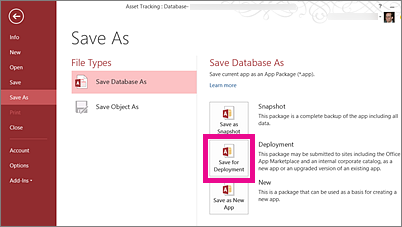
Vnesite naziv za paket spletnega programa in po potrebi prilagodite številko različice.

Polje Zaklenjeno naj ostane potrjeno, če želite uporabnikom preprečiti posodabljanje spletnega programa, ki ga distribuirate.
Pozor
Preden zaklenete spletni program, preverite, ali ste shranili nezaklenjeno kopijo spletnega programa. V nasprotnem primeru ne boste mogli odpreti spletne aplikacije za urejanje.
Kliknite V redu, poiščite mapo, v katero želite shraniti datoteko, in znova kliknite V redu.
Če želite več informacij o možnosti shranjevanja za uvajanje in drugih možnostih, glejte Ustvarjanje paketa Accessovega programa.
Zdaj, ko imate paket spletnega programa, ste pripravljeni na njegovo distribucijo v katalogu programov ali Trgovini SharePoint. Izberite enega od dveh razdelkov glede na vaš položaj.
Prenos paketa spletnega programa v katalog programov
Spletno mesto kataloga programov predstavlja zasebno mesto, kjer lahko osebe v organizaciji distribuirajo in upravljajo programe po meri, ki jih lahko drugi uporabniki dodajo na svoja spletna mesta. Če Accessovega spletnega programa še niste prenesli v katalog programov, boste morda morali najprej narediti druge korake, vključno z ustvarjanjem spletnega mesta kataloga programov, če še ni bilo ustvarjeno. Glejte S katalogom programov lahko omogočite uporabo poslovnih programov po meri v SharePoint Onlineovem okolju.
Prenos paketa programa Access Web App na spletno mesto kataloga programov
Obiščite mesto kataloga programov. Če ste skrbnik SharePoint Onlinea, na vrhu mesta kliknite Skrbnik>kataloga programovSharePoint>Apps> in nato ime mesta kataloga programov.
Opomba
Če niste Skrbnik SharePoint Onlinea, ne boste videli povezave Skrbnik in boste morali pridobiti URL za mesto kataloga programov od Skrbnika. Če želite prenesti v katalog programov, morate biti vsaj skrbnik zbirke mest za mesto kataloga programov.
Na domači strani kataloga programov kliknite ploščico Porazdeli programe za SharePoint (ali kliknite Programi za SharePoint v območju za krmarjenje).

V knjižnici Programi za SharePoint kliknite nov program.

Poiščite paketno datoteko .app, ki ste jo shranili, in kliknite V redu.
Na obrazcu z lastnostmi, preglejte ali posodobite Ime programa. Prav tako lahko določite svari, kot je Opis. Vse informacije, ki so navedene v obrazcu z lastnostmi, niso nujne za prenos programa. Sledite navodilom na zaslonu za opravila, kot je velikost slike. Še posebej bodite pozorni na te elemente:
Če imate ikono, ki jo želite uporabiti za predstavitev programa v katalogu programov, vnesite URL v polje URL ikone.
Če želite kategorizirati program, da bo prikazan v določeni kategoriji, izberite ali določite kategorijo.
Če želite ponuditi pomoč za uporabnike programa, vnesite URL v polje URL podpore.
Preverite, ali je potrjeno polje Omogočeno, da bodo uporabniki lahko dodali ta program na mesta.
Če želite, da je progam naveden v pogledu vsebine Omembe vredno kataloga programov, potrdite polje Predstavljeno.
Kliknite Shrani.
Vaš Accessov spletni program bi moral biti zdaj na voljo za uporabnike, ki jih lahko dodajo na svoja spletna mesta, tako da kliknejo Nastavitve>Dodaj program. Če posodabljate spletni program, bo osebam, ki so dodali prejšnjo različico vašega spletnega programa, prikazana možnost, da nadgradijo spletni program na svojem mestu.
Prenos paketa spletnega programa v Trgovino SharePoint
Trgovina SharePoint je javna tržnica, kjer osebe lahko dajejo v skupno rabo programe in jih prodajajo drugi uporabnikom SharePointa v svetu. Če programa še niste prenesli v Trgovino SharePoint, morate verjetno najprej narediti nekaj korakov. Če potrebujete pomoč, glejte Objavljanje programov za SharePoint ali razmislite o prenosu v katalog programov, ki ga je ustvarila vaša organizacija.