
Accessova poročila so odličen način za ogled ali tiskanje povzetih podatkov iz zbirke podatkov, saj lahko prikažete informacije na želeno raven podrobnosti in v več oblikah zapisa. Poročilo je razdeljeno v odseke in z vstavljanjem preloma strani lahko začnete novo stran znotraj odseka.
Tukaj se naučite, kako vstaviti in odstraniti kontrolnik preloma strani in kako vsilite prelom strani v združenem poročilu.
Pregled
Ker so podatki v Accessovem poročilu obdelani po en zapis hkrati, lahko z ogledom poročila v pogledu načrta določite način prikaza posamezne vrstice. Če uporabite predogled tiskanja, si lahko ogledate, kako bo poročilo prikazano ali natisnjeno. Če želite, lahko povečate povečavo, da povečate podrobnosti.
V tej tabeli so navedeni odseki poročila in način prikaza strani, ko vstavite prelome strani:
| Postavitev kontrolnika preloma strani v ta odsek | Prikaz nove strani |
|---|---|
| Glava poročila | Začetek poročila. Uporablja se za naslovno stran. |
| Glava strani | Na vrh vsake strani poročila. |
| Glava skupine | Pred prvim zapisom v skupini. |
| Podrobnosti | Natisne vsak zapis v poročilu. |
| Noga skupine | Za zadnjim zapisom v skupini. |
| Noga strani | Dno vsake strani poročila. |
| Noga poročila | Na koncu poročila. |
Vstavljanje kontrolnika preloma strani
Prelom strani lahko vstavite v odseke, ki niso odseki glave in noge strani poročila.
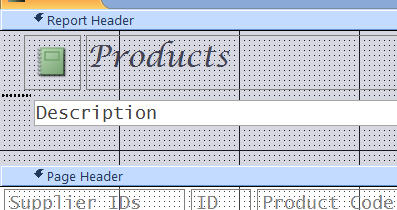
Če želite na primer natisniti naslovno stran poročila na ločeno stran, prelom strani postavite v odsek Glava poročila, ko so kontrolniki, ki jih želite prikazati na naslovni strani. V spodnjem primeru je kontrolnik preloma strani med glavo in poljem z besedilom opisa.
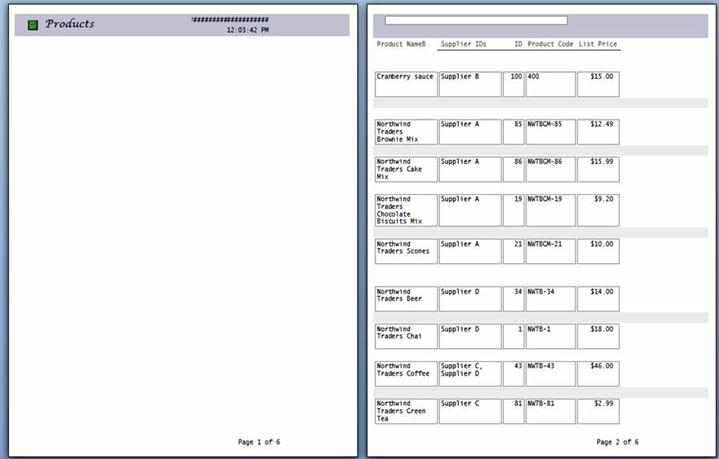 Opazili boste, da se na prvi strani prikaže le glava, opis skupaj z zapisi pa je prikazan na naslednji strani.
Vstavljanje preloma strani
- Odprite poročilo v pogledu načrta.
- Na zavihku Načrt v skupini Kontrolniki kliknite Vstavi prelom strani.
- Kliknite mesto, kamor želite postaviti kontrolnik preloma strani. Access označuje prelom strani s kratko vrstico na levem robu poročila.
Opomba
Kontrolnik preloma strani postavite nad ali pod obstoječi kontrolnik v poročilu, da se izognete razdelitvi podatkov v tem kontrolniku.
Prelome strani si lahko ogledate v predogledu tiskanja, ne pa tudi v pogledu poročila ali postavitve.
- Izberite kontrolnik preloma strani in pritisnite tipko Delete.
Uporaba nastavitve »Vsili novo stran« v združenem poročilu
Nekateri načrti poročila so najboljši, ko so prikazani z vsako skupino, ki se začne na novi strani. To obliko lahko ustvarite z lastnostjo Vsili novo stran, da vsilite prelom strani vsakič, ko se spremeni vrednost skupine.
Vsilite nastavitve lastnosti »Nova stran«
| Nastavitev lastnosti »Vsili novo stran« | Prikaz rezultata |
|---|---|
| Brez | (privzeta nastavitev) Ni vsiljena prelom strani. |
| Pred razdelkom | Začne tiskati trenutni odsek z vrha nove strani, ko je na voljo nova skupina. |
| Za razdelkom | Začne tiskati naslednji odsek z vrha nove strani, ko je na voljo nova skupina. |
| Pred & po | Začne tiskati trenutne in naslednje odseke na novi strani, ko je skupina. |
Namig
Preden dodate vsili prelom strani skupinam, razmislite, ali bo načrt poročila morda deloval bolje z novo skupino, ki se začne na novi strani.
Če želite združiti poročilo, odprite poročilo v pogledu načrta, z desno tipko miške kliknite stolpec, v katerem želite združiti poročilo, in nato kliknite Združi po.

Ko uporabite združevanje, Access premakne polja za združevanje v skrajno desni stolpec, preostale stolpce pa združi na podlagi tega stolpca. V nekaterih primerih Access doda v razdelek z nogo poročila tudi skupno vsoto.

- Odprite združeno poročilo v pogledu načrta in kliknite kjer koli v glavi kategorije.
- Če list z lastnostmi še ni viden, kliknite F4, da ga prikažete.
- V lastnosti Vsili novo stran na spustnem seznamu kliknite ustrezno možnost.
Odstranjevanje prisilnega preloma strani
- Z desno tipko miške kliknite Glavo kategorije in nato kliknite Lastnosti.
- V lastnosti Vsili novo stran kliknite spustni seznam in izberite Brez.