
|
Pomembno Accessove storitve 2010 in Accessove storitve 2013 bodo odstranjene iz naslednje izdaje SharePointa. Priporočamo, da ne ustvarite novih spletnih aplikacij in preselite obstoječe aplikacije na drugo platformo, kot je Microsoft Power Apps. Accessove podatke lahko daste v skupno rabo s storitvijo Dataverse, ki je zbirka podatkov v oblaku, s katero lahko ustvarite aplikacije platforme Power Platform, avtomatizirate poteke dela, navidezne posrednike in še več za splet, telefon ali tablični računalnik. Če želite več informacij, glejte Uvod: Selitev Accessovih podatkov v Dataverse. |
|---|
Preden daste program Access Web App v skupno rabo, boste morda želeli zakleniti spletni program, da ga drugi ne bodo mogli urejati. Če zaklenete program Access Web App, odstranite Nastavitve v pogledu brskalnika spletnega programa. Ko je ta možnost odstranjena, drugi ne bodo mogli odpreti spletnega programa v Accessu, si ogledati, kako je spletni program narejen, ali ga urejati.

Opomba
Vsebina tega članka se ne nanaša na Accessove namizne zbirke podatkov.
Če je program Access web app na spletnem mestu storitve Office 365 ali SharePoint Online in uporabljate Access 2013 s servisnim paketom SP1 za Office 2013 ali novejšo različico, lahko zaklenete Program Access Web App, ko ga shranjujete za uvedbo.
Postopek:
Odprite spletni program v Accessu in kliknite Shrani>kot datoteko kot>shrani za uvajanje.
Opomba
Če možnost Shrani za uvedbo ni prikazana, programa Access Web App ne morete zakleniti. Spletni program mora biti na spletnem mestu storitve Office 365 ali SharePoint Onlinea. Poleg tega mora biti v računalniku nameščen Office 2013 s servisnim paketom SP1.
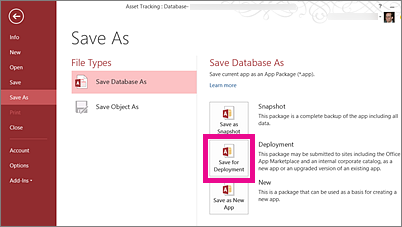
Vnesite naziv za paket spletnega programa in po potrebi prilagodite številko različice.

Preverite, ali je potrditveno polje Zaklenjeno potrjeno. S tem drugim onemogočite posodabljanje spletnega programa, medtem ko ga distribuirate.
Pozor
Preden zaklenete spletni program, preverite, ali ste shranili nezaklenjeno kopijo spletnega programa. V nasprotnem primeru ne boste mogli odpreti spletnega programa za urejanje.
Kliknite V redu, poiščite mapo, v katero želite shraniti datoteko, in znova kliknite V redu.
Prenesite novo kopijo spletnega programa v katalog programov ali v Trgovino SharePoint ali pa prenesite program neposredno na spletno mesto skupine.
Osebe, ki uporabljajo to kopijo spletnega programa, zdaj ne bodo videle menija. V prihodnje lahko ločeno odprete svojo kopijo spletnega programa in vnesete spremembe.
Če želite več informacij o možnostih shranjevanja za uvedbo in drugih možnostih, glejte Ustvarjanje Accessovega programskega paketa.