
Preizkusite ga!
Moč relacijske zbirke podatkov je v združevanju podatkov v tabelah. Če želite to narediti, morate najprej vzpostaviti relacije med tabelami. Nato naj Access dela za združevanje podatkov v poizvedbah, obrazcih in poročilih.
Če si želite ogledati vse obstoječe relacije, določene za zbirko podatkov, odprite Accessovo predlogo, pojdite na zavihek Orodja za zbirke podatkov in izberite Relacije.
Opomba
Če odprete prazno zbirko podatkov ali niste določili relacij tabele, vas Access pozove, da dodate tabelo ali poizvedbo. Preden lahko dodate relacijo, potrebujete vsaj dve tabeli. V idealnem razdelku najprej ustvarite vse tabele. Če želite izvedeti več, glejte Ustvarjanje relacij s čarovnikom za iskanje in Ustvarjanje relacij s podoknom z relacijami.
Razumevanje pogleda »Relacije«
Vrstice v pogledu Relacije označujejo povezave med tabelami. Na spodnji sliki je tabela na levi nadrejena tabela. Tabela na desni je podrejena tabela. Črta med njima poveže polja (v tem primeru ID naročila in ID izdelka), ki se uporabljajo za ujemanje podatkov.
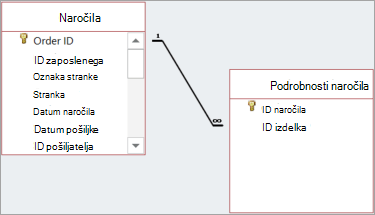 Črte in simboli prikazujejo, kako so tabele povezane:
- Debela povezovalna črta pomeni, da vsilite referenčno integriteto podatkov. To je dobro. Vaši podatki so sinhronizirani.
- Na sliki številka 1 pomeni, da je v tej tabeli lahko le en ujemajoči se zapis. V tabeli »Naročila«, prikazani tukaj, se vsak vrstni red ujema le z enim zapisom.
- Simbol ∞ pomeni, da lahko številni zapisi vsebujejo isti ID. V tabeli Podrobnosti naročila, prikazani tukaj, je lahko vrstni red (označen z ID-jem naročila) prikazan več kot enkrat, ker lahko isto naročilo vključuje več izdelkov.
Vrste odnosov med tabelami
Med tabelami so na voljo tri vrste relacij:
- Ena proti ena. Ko se vsak element v vsaki tabeli prikaže le enkrat. Vsak zaposleni ima lahko na primer le en avtomobil podjetja za uporabo. Če želite več informacij, glejte Ustvarjanje relacij »ena proti ena«.
- Ena proti mnogo. Ko je lahko en element v eni tabeli v relaciji z več elementi v drugi tabeli. Vsako naročilo lahko na primer vključuje več izdelkov.
- Mnogo proti mnogo. Ko je lahko eden ali več elementov v eni tabeli v relaciji z enim ali več elementi v drugi tabeli. Vsako naročilo ima lahko na primer več izdelkov, vsak izdelek pa je lahko prikazan v več naročilih. Če želite izvedeti več, glejte Ustvarjanje relacij »mnogo na mnogo«.
Relacije »ena proti mnogo«
Ena od najpogostejših relacij med tabelami v dobro načrtovanih zbirkah podatkov je relacija »ena proti mnogo«.
Relacije med tabelami se običajno zanašajo na primarni ključ v eni od tabel. Prikličte lahko, da je primarni ključ enolični identifikator (pogosto številski) za vsak zapis. Če želite prikazati, da so informacije v dveh različnih tabelah povezane, običajno ustvarite relacijo s primarnim ključem iz ene od tabel.
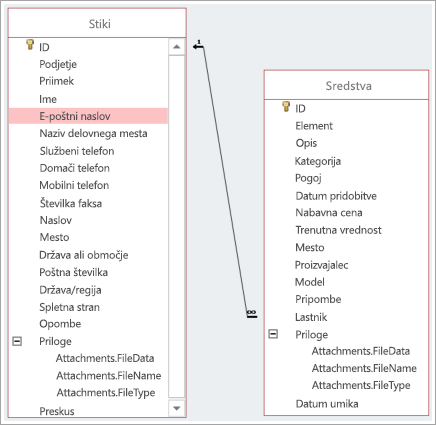
V tukaj prikazani relaciji ima na primer vsaka oseba v tabeli »Stiki« ID, ki je primarni ključ (označen s simbolom ključa ob njem). Ta ID je prikazan tudi v polju Lastnik v tabeli Osnovna sredstva. Če želite osebi, povezani z sredstvom, pošljite e-poštno sporočilo, pridobite vrednost iz polja E-poštni naslov. To naredite tako, da poiščete vrednost v polju Lastnik v tabeli »Sredstva« in nato ta ID poiščete v tabeli »Stiki«. Številka 1 na enem koncu povezovalne črte in simbol za ∞ na drugi strani označujeta, da gre za relacijo »ena proti mnogo«, zato je en stik morda povezan z več sredstvi.
Urejanje relacije
Če spreminjate obstoječo zbirko podatkov ali če ste zbirko podatkov ustvarili iz predloge, lahko uredite obstoječe relacije tako, da ustrezajo vašim potrebam.
Opomba
Če so tabele, s katerimi želite delati, v uporabi, jih morate najprej zapreti skupaj z odprtimi predmeti, ki jih uporabljajo.
Izberite Relacije orodij za zbirke>podatkov.
Izberite črto, ki povezuje dve povezani tabeli.
Namig
Če ne vidite želenega odnosa, na zavihku Načrt vskupini Relacije izberite Vse relacije.
Na zavihku Načrt izberite Urejanje relacij.
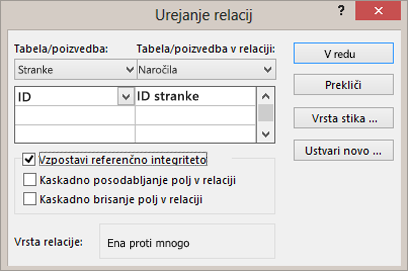
Tabela/poizvedba je nadrejena tabela na levi strani (v tem primeru Customers).
Tabela/poizvedba v relaciji je podrejena tabela (v tem primeru »Naročila«).
Tudi če tabele niso prikazane v tem vrstnem redu v pogledu Relacije, njihova postavitev v pogovornem oknu kaže smer črte, ki ju povezuje, in relacijo. To je pomembno, če gre na primer za relacijo »ena proti mnogo«, ker kaže, da je tabela na levi strani tabela (nadrejena tabela), tabela na desni pa število »mnogo« (podrejena tabela).Če želite spremeniti polja, ki povezujejo tabele, izberite drugo polje pod vsako prikazano tabelo. V tem primeru se polje »ID« v tabeli »Stranke« poveže s poljem »ID stranke« v tabeli »Naročila«.
Spremenite način, kako Access sinhronizira podatke med tabelami.
Vzpostavljanje referenčne integritete Če želite preprečiti neveljavne podatke in ohraniti sklice sinhronizirane v relacijah med tabelami, izberite to možnost.
Recimo, da imate odnos »ena proti ena« med tabelama »Zaposleni« in »Ugodnosti za zaposlene«. Če zaposleni zapusti podjetje in ga odstranite iz tabele »Zaposleni«, je odstranjen tudi povezan zapis zaposlenega v tabeli »Ugodnosti za zaposlene«.
Včasih uveljavljanje referenčne integritete nima smisla. Recimo, da imate odnos »ena proti mnogo« med pošiljatelji in naročili. Pošiljatelja izbrišete in ta pošiljatelj se preslika v naročila v tabeli »Naročila«. Ta naročila postanejo osamljena, kar pomeni, da še vedno vsebujejo ID pošiljatelja, id pa ni več veljaven, ker zapis, na katero se sklicuje, ne obstaja več.Kaskadno posodabljanje polj v relaciji Če želite zagotoviti, da so podatki v povezanih poljih posodobljeni v vseh povezanih tabelah, izberite to možnost.
Denimo, da želite le spremeniti ID pošiljatelja. Če nastavite to možnost, zagotovite, da je ID pošiljatelja posodobljen – ne le v tabeli »Pošiljatelj«, ampak tudi v vseh drugih povezanih tabelah, ki vključujejo tudi ID pošiljatelja, kot je tabela »Naročila«.Kaskadno brisanje povezanih zapisov Odločitev za izbiro tega je odvisna od tega, ali morate ohraniti zapise v nekaterih tabelah, čeprav so morda izbrisani iz drugih tabel.
Recimo, da izbrišete pošiljatelja. Če izberete to možnost, Access izbriše vse zapise v vseh tabelah, ki se sklicujejo na ID pošiljatelja, vključno z vsemi naročili (v tabeli »Naročila«), ki jih je poslal pošiljatelj. To možnost izberete le, če ste prepričani, da želite izbrisati zgodovino naročil.Če želite spremeniti relacijo med tabelami iz notranjega združevanja v zunanje združevanje, izberite gumb Vrsta združitve . Če želite več informacij, glejte Ustvarjanje poizvedb z zunanjimi združevanji.
Brisanje relacije tabele
Opomba
Če so tabele, s katerimi želite delati, v uporabi, jih morate najprej zapreti skupaj z odprtimi predmeti, ki jih uporabljajo.
Če želite odstraniti relacijo tabele:
Izberite Relacije orodij za zbirke>podatkov.
Izberite črto, ki povezuje dve povezani tabeli.
Namig
Če ne vidite želenega odnosa, na zavihku Načrt vskupini Relacije izberite Vse relacije.
Izberite tipko Delete. Če ste pozvani, da potrdite brisanje relacije, izberite Da.
Opomba
Ko odstranite relacijo, odstranite tudi podporo za referenčno integriteto za to relacijo, če je ta na voljo. Zaradi tega Access ne bo več preprečeval sprememb, zaradi katerih bodo osamljeni zapisi na strani »mnogo« relacije »ena proti mnogo«.