
V oknu z relacijami lahko določite relacijo med elementi, shranjenimi v več Accessovih tabelah. Na voljo je tako, da kliknete Relacije orodij za zbirke>podatkov.
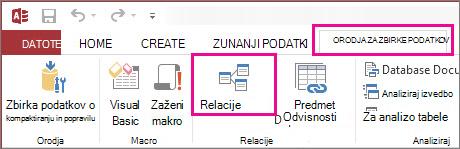
Relacije so kot pravila, ki urejajo način povezave podatkov v zbirki podatkov. V dobro normalizirani zbirki podatkov za obdelavo naročil boste na primer najverjetneje imeli podatke o strankah v eni tabeli in podatke o naročilu v drugi tabeli. Želite se prepričati, da se stranke ne ločijo od svojih naročil, kajne? In ne želite ustvariti naročila, ki nima veljavne stranke, povezane z njim. V oknu »Relacije« nastavite ta pravila tako, da bodo veljala v celotni zbirki podatkov.
Če ste Accessovo poizvedbo že ustvarili, boste opazili, da je okno »Relacije« podobno zgornjemu delu graditelja poizvedb:
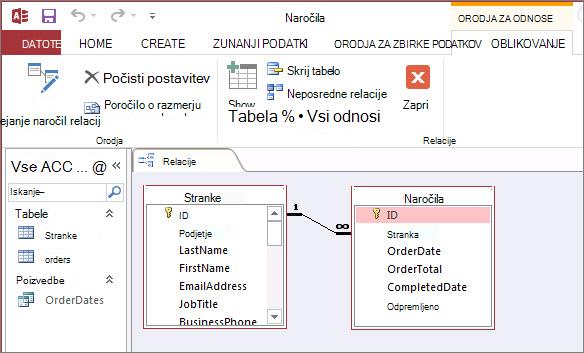
V oknu »Relacije« lahko z ukazi na zavihku Načrt dodate tabele v pogled, nato pa povlečete polja med tabelami, da nastavite relacije. V tem primeru odnos omogoča, da je z vsako stranko povezanih več naročil, vendar ne ustvarite naročila za stranko, ki ne obstaja. Ko ta pravila nastavite v oknu z relacijami, bodo veljala za celotno zbirko podatkov (če na primer ustvarite novo poizvedbo, bodo združitve samodejno nastavljene glede na pravila relacije).
Opomba
Če izbrišete tabelo iz okna z relacijami, je ne izbrišete iz zbirke podatkov, prav tako ne boste odstranili relacij, ki ste jih že ustvarili.
Kaj lahko naredite
| Opravilo | Kako narediti |
|---|---|
| Dodajanje tabele ali poizvedbe v okno | Kliknite »Načrt«>Dodajte tabele (Pokaži tabelo v Accessu), izberite želeno tabelo ali poizvedbo in kliknite Dodaj. |
| Brisanje tabele ali poizvedbe iz okna | Izberite tabelo ali poizvedbo in pritisnite DELETE. |
| Skrivanje tabele ali poizvedbe | Z desno tipko miške kliknite tabelo ali poizvedbo in nato kliknite Skrij tabelo. |
| Ustvarjanje relacije | Povlecite polje iz ene tabele ali poizvedbe v ustrezno polje v drugi tabeli ali poizvedbi. |
| Nastavitev lastnosti relacije | Z desno tipko miške kliknite črto relacije med dvema tabelama (to lahko traja nekaj poskusov, da se relacija natančno ujema) in nato kliknite Uredi relacijo. |
| Brisanje relacije | Z desno tipko miške kliknite črto relacije med dvema tabelama (to lahko traja nekaj poskusov, da se relacija natančno ujema) in nato kliknite Izbriši. |
| Pokaži vse relacije | Kliknite Načrtuj>vse relacije. |
| Ogled relacij za določeno tabelo | Izberite tabelo in kliknite Neposredno načrtovanje>relacij. |
| Ogled relacij za eno tabelo brez ogleda relacij za druge tabele | Kliknite Orodja za načrtovanje>Počisti>postavitev. Dodajte tabelo, za katerosi želite ogledati relacije (>>Relacije načrtaDodajtabele (Pokaži tabelo v Accessu) in nato kliknite Neposredne>relacije z relacijami>načrta. |
| Prilagodite velikost tabele, da prikažete dodatna polja in relacije. Opomba Zahteva Access za Microsoft 365. |
Če želite samodejno spremeniti velikost tabele, z desno tipko miške kliknite tabelo in izberite Prilagodi, da ustreza. Lahko pa tudi dvokliknete rob tabele na:
|
| Izbira podnabora tabel Opomba Zahteva Access za Microsoft 365. |
Če se želite osredotočiti na določene tabele in njihove relacije:
|
| Uporaba drsnega kolesca miške Opomba Zahteva Access za Microsoft 365. |
Drsite navpično tako, da kolesce miške pomaknete navzgor ali navzdol. Drsite vodoravno tako, da pritisnete tipko Shift in se nato s kolescem miške pomikate navzgor ali navzdol. |
Zdaj, ko ste v oknu z relacijami že na hitro, se naučite ustvariti, urediti ali izbrisati relacijo.