
Ta članek je za osebe, ki uporabljajo bralnik zaslona, kot je Pripovedovalec za Windows, JAWS ali NVDA, z orodji ali funkcijami sistema Windows in izdelki Microsoft 365. Ta članek je del nabora vsebine Pomoči in učenja za pripomočke za osebe s posebnimi potrebami, kjer lahko najdete več informacij o dostopnosti v naših aplikacijah. Za splošno pomoč obiščite Microsoftovo podporo.
Če želite povečati ali pomanjšati stran, uporabite OneNote s tipkovnico in bralnikom zaslona. Preskusili smo ga s Pripovedovalcem, bralnikom JAWS in NVDA, vendar lahko deluje z drugimi bralniki zaslona, če sledijo pogostim standardom in tehnikam dostopnosti. Naučili se boste, kako začasno spremeniti velikost vsebine strani, ne da bi spremenili oblikovanje.
Opomba
- Nove funkcije storitve Microsoft 365 se za naročnike na Microsoft 365 izdajajo postopoma, zato vaša aplikacija teh funkcij morda še ne vključuje. Če želite izvedeti, kako lahko te funkcije dobite hitreje, se pridružite programu Office Insider.
- Če želite izvedeti več o bralnikih zaslona, preberite članek Delovanje bralnikov zaslona v okolju Microsoft 365.
Povečava ali pomanjšava v OneNotu
Stran lahko povečate, če želite povečati vsebino strani, in si od blizu oglejte določen njen del. Če želite skrčiti vsebino strani in pregledati več zapiskov hkrati, jo lahko pomanjšate.
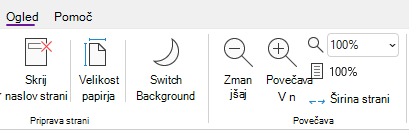
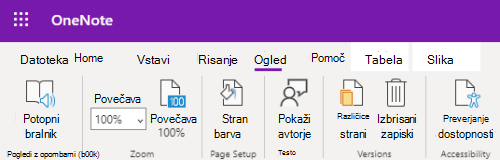
Če želite hitro povečati ali pomanjšati vsebino strani, lahko uporabite možnosti skupine »Povečava « na zavihku »Pogled « na traku z bližnjicami na tipkovnici.
Namig
Če ima računalnik zaslon na dotik, postavite dva prsta nanj in razširite prsta, da povečate prikaz, ali pa ju pomaknete skupaj, da pomanjšate prikaz.
Na strani, ki jo želite povečati ali pomanjšati, naredite nekaj od tega:
- Za povečanje pritisnite Alt+W, E. Ta korak ponavljajte, dokler ne dosežete želene ravni povečave.
- Če želite pomanjšati elemente, pritisnite Alt+W, W. Ta korak ponavljajte, dokler ne dosežete želene ravni zmanjšanja.
- Če želite nastaviti določeno raven povečave, pritisnite Alt+W, Q, na primer 150vnesite želeni odstotek povečanja/pomanjšanja in pritisnite Enter.
Če se želite vrniti na privzeto raven povečave 100 %, pritisnite Alt+W, 1.
Glejte tudi
Vstavljanje vsebine v zvezke v OneNotu z bralnikom zaslona
Skupna raba zvezkov in sodelovanje pri delu z njimi z bralnikom zaslona v OneNotu
Bližnjice na tipkovnici v OneNotu
Osnovna opravila pri uporabi bralnika zaslona v OneNotu
Nastavite napravo tako, da bo delovala s pripomočki za osebe s posebnimi potrebami v Microsoft 365
Uporaba bralnika zaslona za raziskovanje in pomikanje po OneNotu
Tehnična podpora za stranke s posebnimi potrebami
Microsoft želi zagotoviti najboljšo možno izkušnjo vsem svojim uporabnikom. Če imate osebo s posebnimi potrebami ali imate vprašanja v zvezi s pripomočki za osebe s posebnimi potrebami, se za tehnično pomoč obrnite na Microsoftovo službo za odzivanje za osebe s posebnimi potrebami . Skupina za podporo na spletnem mestu Disability Answer Desk je usposobljena za uporabo številnih programov za pomoč uporabnikom s posebnimi potrebami in vam lahko ponudi pomoč v angleškem, španskem, francoskem in ameriškem znakovnem jeziku. Če želite poiskati podatke za stik za svojo regijo, obiščite spletno mesto »Microsoft Disability Answer Desk«.
Če ste vladni, komercialni ali poslovni uporabnik, se obrnite na službo za odzivanje invalidov v podjetjih.