
Če ste gluhi ali naglušni, ima aplikacija Microsoft Teams odlične funkcije pripomočkov za osebe s posebnimi potrebami, ki zagotavljajo, da lahko kar najbolje izkoristite svoje izkušnje. Upamo, da boste lažje začeli s temi petimi namigi.
1. namig: vklopite napise v živo
Ekipe lahko zaznajo, kar pravijo na srečanju, in predstavijo napise v realnem času.
Če želite med srečanjem uporabiti napise v živo, > pojdite na kontrolnike srečanja in izberite Več možnosti Vklopi napisev živo (predogled).
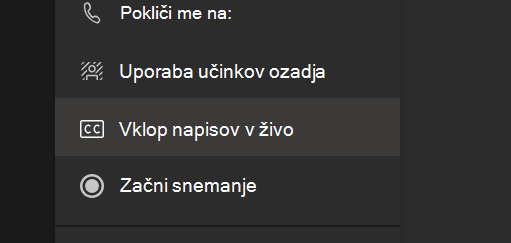
Če želite več informacij o napisih v živo, glejte Uporaba napisov v živo v srečanju v aplikaciji Teams.
2. namig: Pripenjanje pomembnih oseb v srečanja
Če na srečanjih uporabljate tolmač za znakovni jezik, lahko videoposnetek pripnete na zaslon, tako da je vedno viden, ne glede na to, kdo govori.
Če želite pripeti videoposnetek, ga kliknite z desno tipko miške in izberite Pripni.
3. namig: z bližnjico hitro vklopite ali izklopite kamero
Če želite, da sta podpisovanje in branje z ustnic čim lažja, lahko kamero vklopite ali izklopite tako, da pritisnete Ctrl+Shift+O.
4. namig: Dostop do posnetkov in prepisov srečanja
Po srečanju ali dogodku v živo si lahko za zapis o tem, o čem ste razpravljali, oglejte posnetke in prepise.
Če želite več informacij o posnetkih srečanja, glejte Predvajanje in skupna raba posnetka srečanja v aplikaciji Teams.
5. namig: prikaz srečanja v ločenem oknu
Če srečanje prikažete v ločenem oknu, lahko še vedno uporabljate aplikacijo Teams za klepet in brskanje po dokumentih, povezanih s srečanjem.
Če želite, da so srečanja odprta v ločenih oknih, > pojdite na NastavitveSplošno in preverite, ali je nastavitev Vklopi novo izkušnjo srečanja omogočena.