
Obstaja veliko načinov, kako lahko naprave, ki jih uporabljate za interakcijo z vašim računalnikom – kot sta miška ali tipkovnica – nastavite za lažjo uporabo.
Lažja uporaba miške
Upravljanje miške s številsko tipkovnico
Če želite odpreti nastavitve pripomočkov za osebe s posebnimi potrebami v računalniku, pritisnite tipko Windows
 + Uali izberite> StartSettings
 >Settings Accessibility (Pripomočki za osebe s posebnimi potrebami).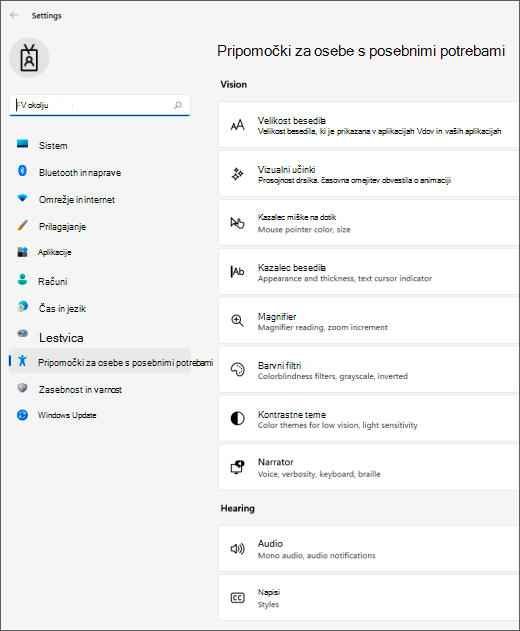
V razdelku Interakcija izberite Miška.
Pritisnite preslednico , da vklopite ali izklopite tipke miške .
Spreminjanje primarnega gumba miške, nastavitev možnosti drsenja ali prikaz sledi kazalca
Če želite v računalniku odpreti nastavitve, pritisnite tipko Windows
+ I ali izberite Start>Settings Settings .Izberite Bluetooth & naprave>Miška.
- Če želite spremeniti primarni gumb miške, razširite meni Primarni gumb miške in izberite želeno možnost.
- Če želite nastaviti možnosti drsenja, izberite ustrezne možnosti v razdelku Pomikanje.
- Če želite, da kazalec prikaže sled po zaslonu, ko ga premaknete, izberite Dodatne nastavitve miške, izberite zavihek Možnosti kazalca in potrdite polje Prikaži sledi kazalca .
Poskrbite za boljšo vidnost kazalca miške
Povečajte kazalec miške  ali spremenite njegovo barvo, da ga boste lažje videli.
Če želite odpreti nastavitve pripomočkov za osebe s posebnimi potrebami v računalniku, pritisnite tipko Windows
+ Uali izberite> StartSettings>Accessibility (Pripomočki za osebe s posebnimi potrebami).Izberite Kazalec miške in se dotaknite.
V razdelku Kazalec miške prilagodite drsnik Velikost , dokler kazalec miške ne doseže želene velikosti.
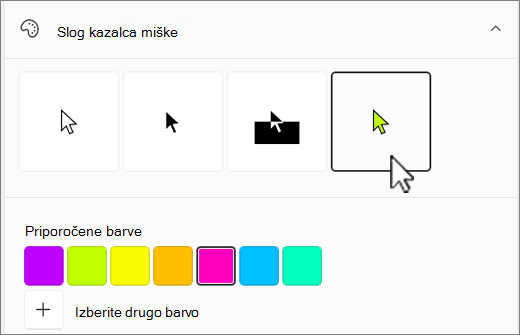
V razdelku Slog kazalca miške izberite možnost, da spremenite barvo kazalca miške v belo, črno, obrnjeno ali katero koli od svetlih priporočenih barv. Če želite prilagoditi barvo kazalca, izberite Izberi drugo barvo.
Poskrbite, da bo vaš kazalec mogoče lažje videti
Windows 11 vam omogoča, da spremenite debelino besedilnega kazalca  in dodate barvit indikator, da bo bolj viden.
Spreminjanje debeline kazalca besedila
- Če želite odpreti nastavitve pripomočkov za osebe s posebnimi potrebami v računalniku, pritisnite tipko Windows + Uali izberite> StartSettings>Accessibility (Pripomočki za osebe s posebnimi potrebami).
- Izberite Kazalec besedila.
- V razdelku Debelina kazalca besedila prilagodite drsnik Debelina kazalca besedila , dokler debelina v predogledu ni videti želena.
Uporaba indikatorja za kazalec besedila
Če želite odpreti nastavitve pripomočkov za osebe s posebnimi potrebami v računalniku, pritisnite tipko Windows
+ Uali izberite> StartSettings>Settings Accessibility (Pripomočki za osebe s posebnimi potrebami).Izberite Kazalec besedila.
Vklopite stikalo indikatorja kazalca besedila .
Prilagodite drsnik Velikost , dokler velikost ne bo videti tako, kot jo želite v predogledu.
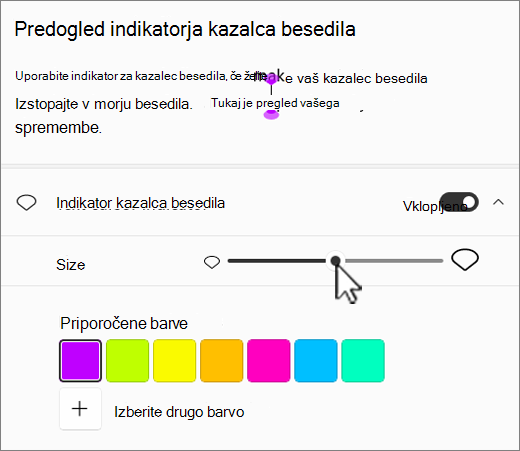
Če želite spremeniti barvo indikatorja, izberite eno v meniju Priporočene barve ali izberite Izberi drugo barvo , da izberete barvo po meri.
Lažja uporaba tipkovnice
- Če želite odpreti nastavitve pripomočkov za osebe s posebnimi potrebami v računalniku, pritisnite tipko Windows + Uali izberite> StartSettings>Settings Accessibility (Pripomočki za osebe s posebnimi potrebami).
- Izberite Tipkovnica in poskusite z nekaterimi od teh možnosti:
Vklopite stikalo za zaslonsko tipkovnico , če želite izbrati tipke z miško ali drugo kazalno napravo (na primer igralno palico) ali z enim samim stikalom pomikati po tipkah na zaslonu.
Lahko pa pritisnete tipko Windows
+ Ctrl+O , da vklopite zaslonsko tipkovnico.Vklopite stikalo Sticky Keys , če imate težave s pritiskom na dve tipki hkrati. S prilepljivimi tipkami lahko pritisnete ukaze, ki uporabljajo več tipk (na primer Ctrl+S), eno tipko hkrati.
Vklopite stikalo Preklopne tipke , da predvajate zvok vsakič, ko pritisnete tipke Caps Lock, Num lock ali Scroll Lock.
Vklopite stikalo Tipke filtra , da nastavite občutljivost tipkovnice, tako da lahko prezre kratke ali ponavljajoče se pritiske tipk.
Vklopite stikalo Podčrtaj tipke za dostop na podčrtaj tipke za dostop, ko so na voljo.
Vklopite stikalo Uporabi tipko Print screen za odpiranje zajema zaslona , da uporabite gumb Prt Scr za odpiranje izrezkov zaslona.
Namig
Računalnik lahko upravljate tudi samo z glasom s prepoznavanjem govora sistema Windows. Če želite izvedeti več, glejte Uporaba prepoznavanja glasu v sistemu Windows.


