
Narekovanje s tekočino je nova funkcija glasovnega dostopa v računalnikih s sistemom Copilot+, s katero je glasovno narekovanje bolj tekoče in pametnejše. Samodejno popravlja slovnico, ločila in zapolnitvene besede, medtem ko govorite, kar zmanjša potreba po ročnem urejanju. Ta izkušnja omogočata uporabo majhnih jezikovnih modelov (SLM) v napravi za hitro in zasebno obdelavo.
Opomba
To je kopilot + PC funkcija in je na voljo v vseh angleških območnih nastavitvah.
Nastavljanje nareka tekočine
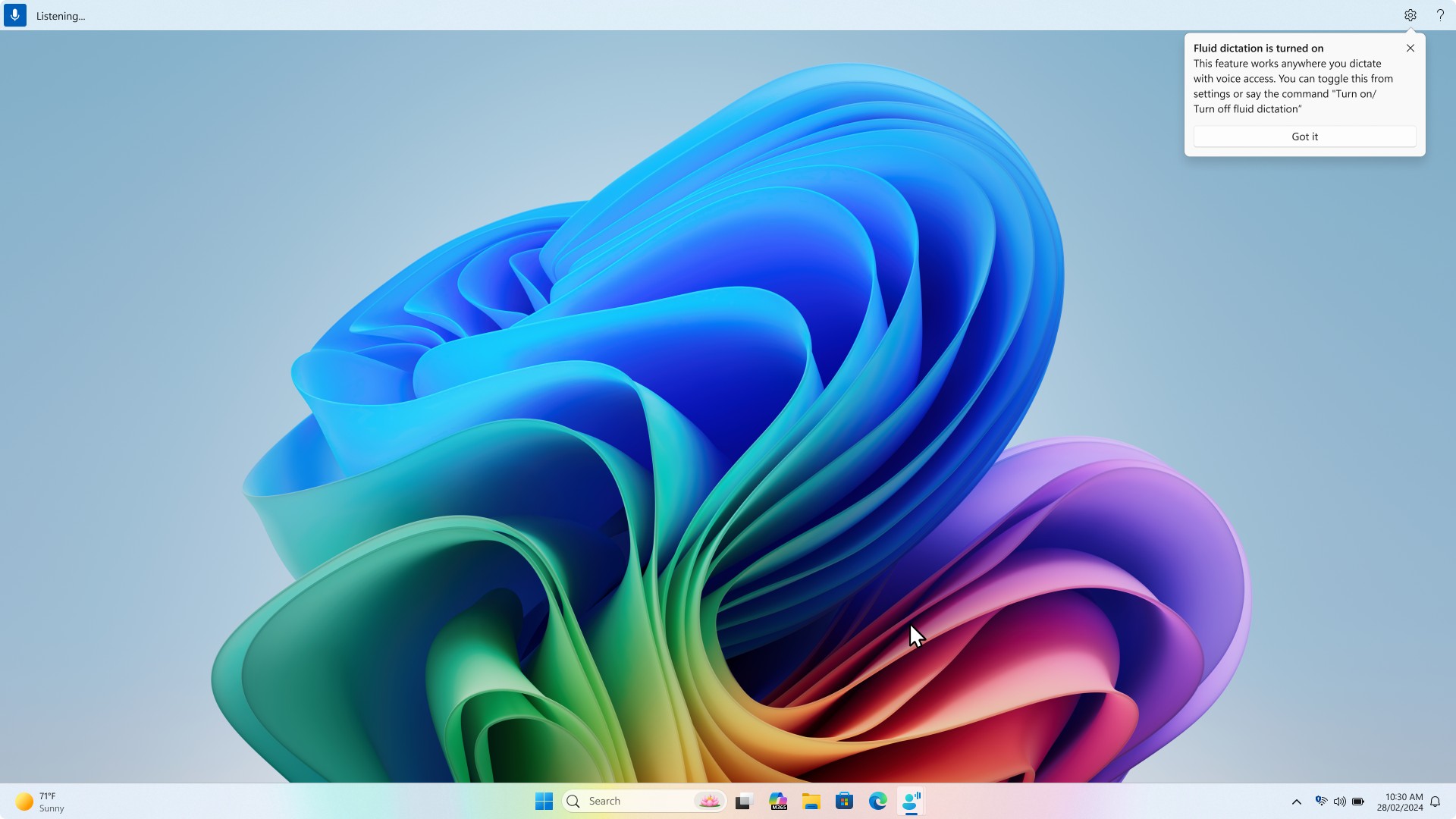
Če želite zagotoviti pravilno narekovanje tekočin, moramo zagotoviti, da so v vaš sistem nameščeni potrebni slM-ji. To se zgodi samodejno v ozadju, ko zaženete glasovni dostop, in dokler se prenos modela ne dokonča, je možnost Narek tekočin v nastavitvah glasovnega dostopa zatemnjena. Napredovanje modela > lahko preverite tako, da v namigu za učenje, ki se prikaže ob zagonu glasovnega dostopa, kliknete ogled napredka, da nastavite nove funkcije, ali pa se neposredno pomaknete na nastavitve storitveWindows Update in preverite napredek v modelu AI Phi Silica.

Ko je prenos modela uspešno dokončan, boste o tem obveščeni s poučnim namigom in videli boste možnost narekovanja tekočine.
Opomba
Narekovanje tekočine je privzeto omogočeno. Funkcijo lahko izklopite v nastavitvah glasovnega> dostopaUpravljanje možnosti ali uporaba ukazov »izklop/vklop nareka tekočine«.

Uporaba narekovanja tekočine
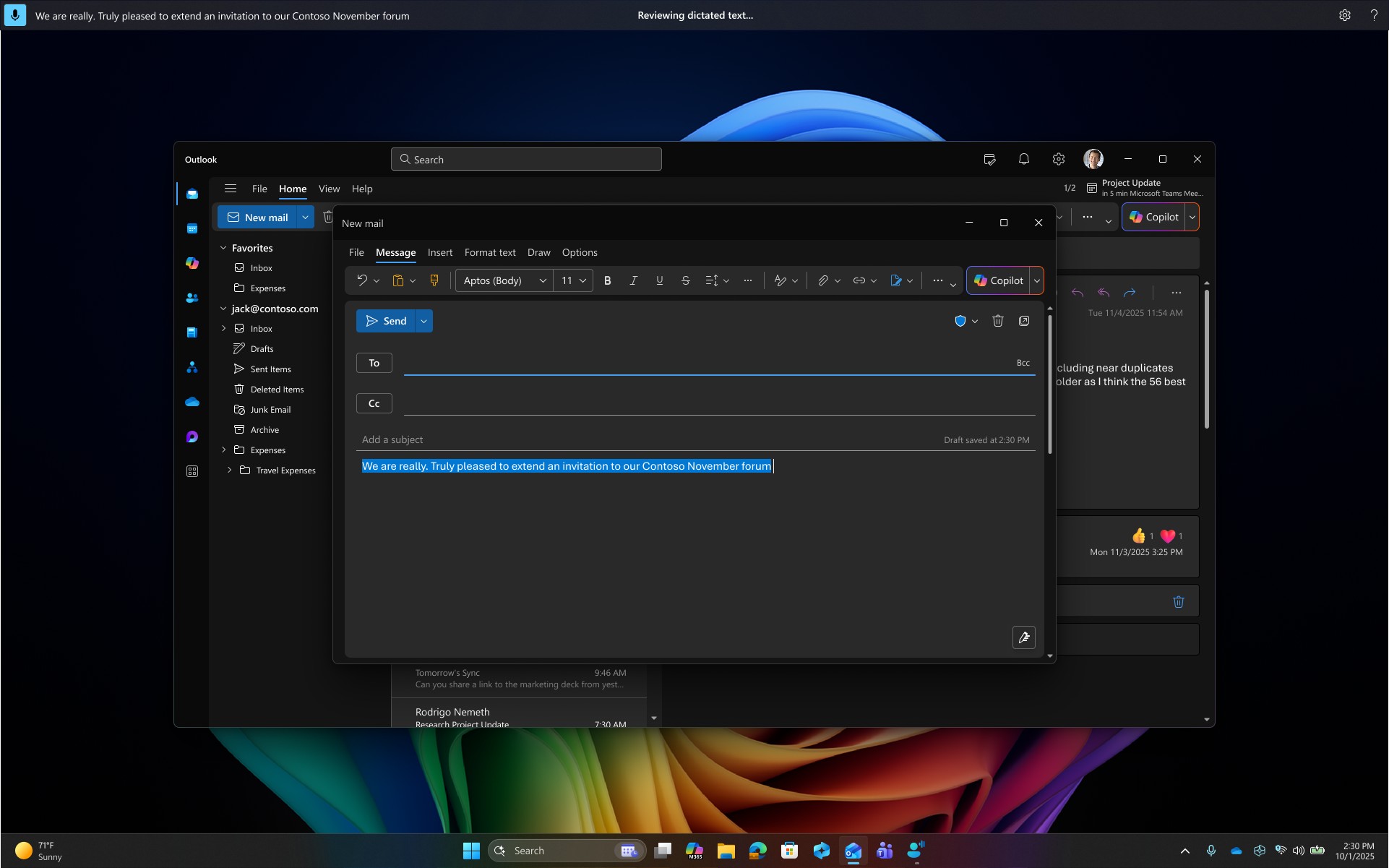
Ko je narekovanje tekočin omogočeno, deluje nemoteno na vseh površinah za urejanje besedila. Narekujete lahko kot običajno, slovnica, ločila in napake v črkovanju pa bodo samodejno popravljene in vstavljene v polje z besedilom. Če želite ohraniti prvotni stavek ali razveljaviti popravek, preprosto recite »Povrni« ali »Razveljavi to« in glasovni dostop bo obnovil izvirno različico.


Opomba
Fluid dictation will be automatically disabled on secure fields like passwords or PINs to protect your privacy.
Vklop ali izklop nareka tekočine
V nastavitvah za > glasovni dostop lahko vklopite ali izklopite tekočo narekovanje Upravljanje možnosti ali pa uporabite glasovni ukaz »vklop/izklop nareka tekočine«.
Glejte tudi
Kaj je novega v glasovnem dostopu
Uporaba glasovnega dostopa za nadzor računalnika in & besedila s svojim glasom
Pogosta vprašanja o glasovnem dostopu
Tehnična podpora za stranke s posebnimi potrebami
Microsoft želi zagotoviti najboljšo možno izkušnjo vsem svojim uporabnikom. Če ste osebe s posebnimi potrebami ali imate vprašanja v zvezi s pripomočki za osebe s posebnimi potrebami, se za tehnično pomoč obrnite na Answer Desk za osebe s posebnimi potrebami. Skupina za podporo na spletnem mestu Disability Answer Desk je usposobljena za uporabo številnih programov za pomoč uporabnikom s posebnimi potrebami in vam lahko ponudi pomoč v angleškem, španskem, francoskem in ameriškem znakovnem jeziku. Če želite poiskati podatke za stik za svojo regijo, obiščite spletno mesto »Microsoft Disability Answer Desk«.
Če ste vladni, komercialni ali poslovni uporabnik, se obrnite na Answer Desk za osebe s posebnimi potrebami za podjetje.