
Seštevanje in odštevanje v Excelu je preprosto; Za to morate ustvariti preprosto formulo. Ne pozabite, da se vse funkcije v Excelu začnejo z znakom za je enako (=), za ustvarjanje funkcij pa lahko uporabite vnosno vrstico.

Dodajanje dveh števil ali več števil v eno celico
Kliknite poljubno prazno celico, nato pa vnesite znak za je enako (=), da začnete formulo.
Za znakom je enako vnesite nekaj števk, ločenih z znakom plus (+).
Na primer, 50+10+5+3.Pritisnite RETURN .
Če uporabite vzorčne številke, je rezultat 68.Opomba
Če namesto pričakovanega rezultata vidite datum, izberite celico in nato na zavihku » Osnovno « izberite »Splošno«.

Seštevanje števil s sklici na celice
Sklic na celico je kombinacija črke stolpca in številke vrstice, na primer A1 ali F345. Če namesto vrednosti celice v formuli uporabite sklice na celico, lahko spremenite vrednost, ne da bi morali spremeniti formulo.
V celico C1 vnesite število, na primer 5. Nato v celico D1 vnesite še eno število, na primer 3.
V celico E1 vnesite enačaj (=), da začnete formulo.
Za znakom je enako vnesite C1+D1.
Pritisnite RETURN .

Če uporabite vzorčne številke, je rezultat 8.Opomba
- Če spremenite vrednost celice C1 ali D1 in pritisnete RETURN, se bo vrednost celice E1 spremenila, čeprav sama formula ostane enaka.
- Če namesto pričakovanega rezultata vidite datum, izberite celico in nato na zavihku » Osnovno « izberite »Splošno«.
Hitro vsoto iz vrstice ali stolpca
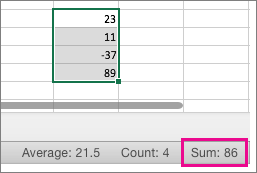
- Vnesite nekaj števil v stolpec ali vrstico in nato izberite obseg celic, ki ste ga pravkar zapolnili.
- V vrstici stanja si oglejte vrednost zraven vsote. Skupaj je 86.
Odštevanje dveh števil ali več števil v celici
- Kliknite poljubno prazno celico, nato pa vnesite znak za je enako (=), da začnete formulo.
- Za enačajem vnesite nekaj števil, ki so ločena z znakom minus (–).
Na primer 50-10-5-3. - Pritisnite RETURN .
Če uporabite vzorčne številke, je rezultat 32.
Odštevanje števil s sklici na celice
Sklic na celico je kombinacija črke stolpca in številke vrstice, na primer A1 ali F345. Če namesto vrednosti celice v formuli uporabite sklice na celico, lahko spremenite vrednost, ne da bi morali spremeniti formulo.
Vnesite število v celici C1 in D1.
Na primer 5 in 3.V celico E1 vnesite enačaj (=), da začnete formulo.
Za znakom je enako vnesite C1-D1.

Pritisnite RETURN .
Če ste uporabili vzorčne številke, je rezultat 2.Opomba
- Če spremenite vrednost celice C1 ali D1 in pritisnete RETURN, se bo vrednost celice E1 spremenila, čeprav sama formula ostane enaka.
- Če namesto pričakovanega rezultata vidite datum, izberite celico in nato na zavihku » Osnovno « izberite »Splošno«.
Glejte tudi
Izračun operatorjev in vrstnega reda operacij