Denimo, da želite prilagoditi načrtovani datum projekta, tako da mu prištejete dva tedna, ker želite videti, kakšen je novi končni datum zaključka projekta, ali pa želite na seznamu projektnih opravil ugotoviti, kako dolgo bo posamezna dejavnost trajala. Datumu lahko prištejete ali od njega odštejete poljubno število dni s preprosto formulo ali s funkcijami delovnega lista, ki so posebej zasnovane za delo z datumi v Excelu.
Prištevanje ali odštevanje števila dni v datumu
Recimo, da morate svoj račun plačati drugi petek vsak dan v mesecu. Želite prenesti sredstva na svoj čekovni račun, tako da bi ta sredstva prispela na račun 15 koledarskih dni pred tem datumom, tako da boste od datuma zapadlosti odšteli 15 dni. V tem primeru boste videli, kako seštevate in odštevate datume tako, da vnesete pozitivna ali negativna števila.

- V stolpec A vnesite roke.
- V stolpec B vnesite število dni za seštevanje ali odštevanje. Vnesete lahko negativno število, da odštejete dneve od začetnega datuma, in pozitivno število, ki ga želite prišteti datumu.
- V celico C2 vnesite =A2+B2 in po potrebi kopirajte dol.
Prištevanje ali odštevanje števila mesecev v datumu s funkcijo EDATE
S funkcijo EDATE lahko hitro prištejete ali odštejete število mesecev v datumu.
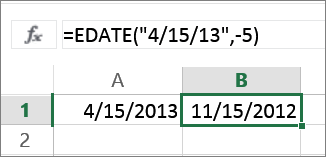
Funkcija EDATE zahteva dva argumenta: začetni datum in število mesecev, ki jih želite prišteti ali odšteti. Če želite odšteti število mesecev, za drugi argument vnesite negativno število. Na primer: =EDATE("9/15/19",-5) vrne 4/15/19.
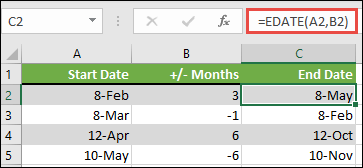
V tem primeru lahko vnesete začetne datume v stolpec A.
V stolpec B vnesite število mesecev, ki jih želite prišteti ali odšteti. Če želite označiti, ali želite odšteti mesec, pred število vnesite znak minus (-).
Vnesite =EDATE(A2,B2) v celico C2 in po potrebi kopirajte navzdol.
Opomba
- Glede na obliko zapisa v celicah, v katerih so formule, ki ste jih vnesli, bo Excel prikazal rezultate kot zaporedne številke. Datum 8. februar 2019 je lahko na primer prikazan kot 43504.
- Excel shrani datume kot zaporedne številke, tako da jih lahko uporabite v izračunih. 1. januar 1900 je privzeto zaporedna številka 1, 1. januar 2010 pa serijska številka 40179, ker je 40.178 dni po 1. januarju 1900.
- Če so rezultati prikazani kot serijske številke, izberite zadevne celice in nadaljujte z naslednjimi koraki:
- Pritisnite Ctrl+1, da zaženete pogovorno okno »Oblikovanje celic« in izberite zavihek »Število«.
- V razdelku »Kategorija« izberite »Datum«, izberite želeno obliko zapisa datuma in nato izberite »V redu«. Vrednost v vsaki celici bi morala biti namesto v obliki zaporedne številke prikazana kot datum.
Prištevanje ali odštevanje let v datumu
V tem primeru seštevamo in odštevamo leta od začetnega datuma s to formulo:
=DATE(YEAR(A2)+B2; MONTH(A2); DAY(A2))

Kako formula deluje:
- Funkcija YEAR pogleda datum v celici A2 in vrne rezultat 2019. Nato prišteje 3 leta iz celice B2, kar pomeni leto 2022.
- Funkciji MONTH in DAY vrneta le izvirne vrednosti iz celice A2, funkcija DATE pa jih zahteva.
- Funkcija DATE nato združi te tri vrednosti v datum, ki je v času pomaknjen naprej za 3 leta — 08.02.22.
Prištevanje ali odštevanje kombinacije dni, mesecev in let do datuma
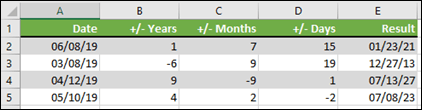
V tem primeru seštevamo in odštevamo leta, mesece in dni od začetnega datuma s to formulo:
=DATE(YEAR(A2)+B2,MONTH(A2)+C2,DAY(A2)+D2)
Kako formula deluje:
- Funkcija YEAR pogleda datum v celici A2 in vrne rezultat 2019. Nato prišteje 1 leto iz celice B2, tako da je 2020.
- Funkcija MONTH vrne 6 in nato prišteje 7 iz celice C2. To postane zanimivo, ker je 6 + 7 = 13, kar je 1-letno in 1-mesečno. V tem primeru formula to prepozna in samodejno doda novo leto rezultatu, s čimer ga premakne iz leta 2020 v leto 2021.
- Funkcija DAY vrne 8 in mu prišteje 15. To bo delovalo podobno kot MESEC v formuli, če prekoračite število dni v danem mesecu.
- Funkcija DATE nato združi te tri vrednosti v datum, ki je 1 leto, 7 mesecev in 15 dni v prihodnosti — 23.01.21.