
Vsi povezani podatkovni tipi so povezani z virom podatkov, vendar je za nekatere podatkovne tipe bolj pomembno, da zagotovite, da so podatki čim bolj posodobljeni. Čeprav lahko vedno osvežite ročno, lahko preprosto nastavite samodejno osveževanje nekaterih podatkovnih tipov z nastavitvami osveževanja podatkovnih tipov.
Opomba
Ta funkcija je trenutno na voljo samo tistim, ki so vključeni v program Insiders. Če želite izvedeti več, glejte Kdaj dobim najnovejše funkcije za Microsoft 365?
Namig
Če ste videli sporočilo »Podatkovnih tipov ni bilo mogoče osvežiti«, priporočamo, da težavo odpravite neposredno v sporočilu. Če želite preprečiti, da bi se sporočilo znova prikazalo, lahko spremenite možnost za nastavitev osveževanja na Ročno. S tem ne odpravite težave in pomenite, da bodo vaši podatki morda zastareli, dokler jih ne boste mogli znova osvežiti.
Pogosta vprašanja o nastavitvah osveževanja podatkovnih tipov
Od kod prihaja privzeti interval osveževanja za določen podatkovni tip?
Intervale osveževanja za podatkovne tipe nastavi ponudnik podatkov, vendar jih lahko spremenite tako, da upoštevate spodnja navodila.
Ali me osveževanje podatkovnih tipov samodejno moti med delom v Excelu?
Ne. Ko se podatkovni tipi samodejno osvežijo, se to zgodi v ozadju, da vas ne motijo. Vendar pa osveževanje v ozadju pomeni, da ne boste mogli uporabiti dejanja, kot je Razveljavi, da bi vrnili stare podatke podatkovnega tipa.
Zakaj nekateri podatkovni tipi dovoljujejo le ročno osveževanje?
Nekatere povezane podatkovne tipe je mogoče osvežiti le ročno. To je zato, ker je ponudnik podatkov ugotovil, da se podatki ne posodabljajo dovolj, da bi jih bilo treba samodejno osveževati, ali pa jih preprosto še niso izvedli. Z ročnim osveževanjem lahko po potrebi s funkcijo Razveljavi pridobite stare podatke.
Katere so različne možnosti osveževanja, ki jih lahko nastavim za podatkovni tip?
Samodejno vsakih pet minut – v vsakih 5 minutah bodo podatkovni tipi s to nastavitvijo pridobili podatke od ponudnika podatkov. To se zgodi v ozadju, medtem ko delate.
Opomba
Trenutno ne morete prilagoditi intervala osveževanja od 5 minut.
Pri odprtju datoteke – vsakič, ko odprete delovni zvezek, se osvežijo vsi podatkovni tipi s to nastavitvijo.
Ročno – podatkovni tipi s to nastavitvijo se sami ne bodo posodobili. Če želite posodobiti, upoštevajte navodila v spodnjem razdelku.
Kaj naj naredim, če ne želim, da se podatkovni tip samodejno osveži?
Če ne želite, da se določen tip podatkov samodejno osveži, lahko nastavitev spremenite v Ročno. Ko je nastavljen, ga lahko ročno osvežite na več različnih načinov:
- Izberite Osveži vse na zavihku Podatki.
- Z desno tipko miške kliknite celico s podatkovnim tipom>, izberiteOsvežipodatkovni tip>.
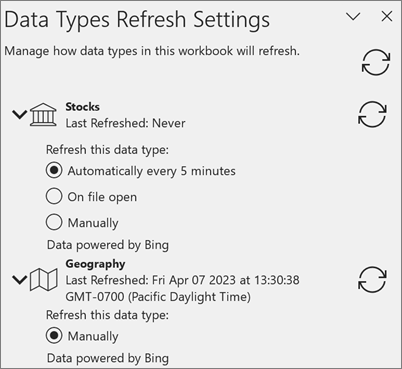
- Z desno tipko miške kliknite celico s podatkovnim tipom>, izberiteNastavitve>osveževanja podatkovnega tipa>, izberite ikono Osveži v podoknu.
Spreminjanje nastavitev podokna za osveževanje podatkovnih tipov
- Z desno tipko miške kliknite podatkovni tip >Nastavitve osveževanjapodatkovnega tipa>.
- V razdelku Nastavitve osveževanja podatkovnih tipov izberite enega od podatkovnih tipov v delovnem zvezku, da ga razširite.
- Izberite eno od možnosti, da jo uporabite za ta podatkovni tip. Osvežite jo lahko, ko odprete datoteko, ročno ali samodejno vsakih pet minut.
Sorodni članki
Kateri povezani podatkovni tipi so na voljo v Excelu?