
Začnete tiskalno opravilo, vendar ga želite preklicati. Tiskanje lahko poskusite ustaviti neposredno v Excelu ali v sistemu Windows. Tiskanje iz računalnika lahko prekličete le, če opravilo ni v celoti poslano v tiskalnik.
Preklic tiskalniškega posla v Excelu
Ko izberete Natisni v Excelu, se na kratko prikaže to pogovorno okno.
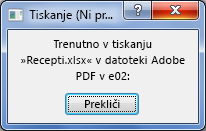
Na tej točki lahko izberete Prekliči . Če pogovorno okno za tiskanje prehitro izgine, lahko poskusite preklicati tiskalno posel v sistemu Windows.
Preklic tiskanja iz sistema Windows
V opravilni vrstici sistema Windows v spodnjem desnem kotu zaslona z desno tipko miške kliknite ikono tiskalnika
 . Če ikona ni vidna, izberite puščico v opravilni vrstici, da prikažete skrite ikone. Če ikona tiskalnika še vedno ni prikazana, je tiskalnik že poslan v tiskalnik in je prepozno, da ustavite tiskanje v sistemu Windows. Tiskalniški posel lahko poskusite ustaviti v tiskalniku.
Izberite možnost Odpri vse aktivne tiskalnike.
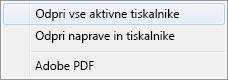
V pogovornem oknu Aktivni tiskalniki izberite želeni tiskalnik.
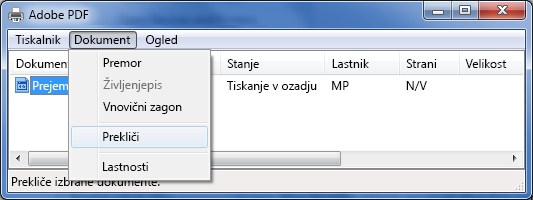
V pogovornem oknu tiskalnika izberite tiskalniški posel, ki ga želite preklicati.
Opomba
Če uporabljate Windows 10 ali 11, boste morda morali najprej izbrati tiskalnik, ki ga uporabljate.
Izberite Preklic dokumenta>.
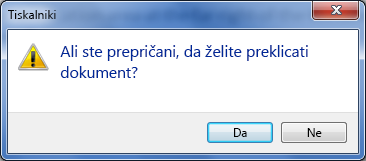
Izberite Da , da potrdite, da želite preklicati tiskalno opravilo.
Počakajte, da tiskalno opravilo izgine iz čakalne vrste tiskalnih poslov, nato pa zaprite pogovorno okno tiskalnika.
Če tiskalno opravilo ni več prikazano v čakalni vrsti ali če je v celoti poslano v tiskalnik, boste morda morali posredovati pri samem tiskalniku, ki ima morda na voljo lastno funkcijo preklica.