
Za razliko od Microsoft Worda Microsoft Excel nima gumba za spreminjanje velikih in malih črk za spreminjanje velikih črk. Vendar pa lahko uporabite funkcije VELIKO, MALO ali PRAVILNO , da samodejno spremenite velike in male črke obstoječega besedila v velike, male ali pravilne črke. Funkcije so le vgrajene formule, ki so zasnovane za izvajanje določenih opravil – v tem primeru za pretvorbo velikih in malih črk besedila.
Kako spremeniti velike in male črke
V spodnjem primeru je funkcija PROPER uporabljena za pretvorbo velikih črk v stolpcu A v prave velike in male črke, pri čemer se v vsakem imenu piše le prva črka.
Najprej vstavite začasni stolpec poleg stolpca, ki vsebuje besedilo, ki ga želite pretvoriti. V tem primeru smo dodali nov stolpec (B) desno od stolpca Ime stranke .
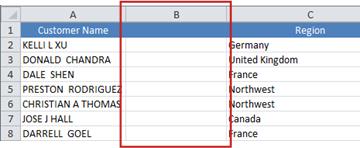
V celico B2 vnesite =PROPER(A2) in pritisnite tipko Enter.
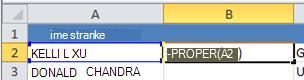
Ta formula pretvori ime v celici A2 iz velikih črk v pravilne črke. Če želite besedilo pretvoriti v male črke, namesto tega vnesite =LOWER(A2). Uporabite =UPPER(A2) v primerih, ko morate pretvoriti besedilo v velike črke in zamenjati A2 z ustreznim sklicem na celico.
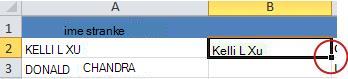
Zdaj izpolnite formulo v novem stolpcu. Najhitreje to storite tako, da izberete celico B2 in nato dvokliknete majhen črni kvadrat, ki se prikaže v spodnjem desnem kotu celice.
Namig
Če so vaši podatki v Excelovi tabeli, se samodejno ustvari izračunani stolpec z vrednostmi, ki jih izpolnite, ko vnesete formulo.
Na tej točki je treba izbrati vrednosti v novem stolpcu (B). Pritisnite CTRL+C , da jih kopirate v odložišče.
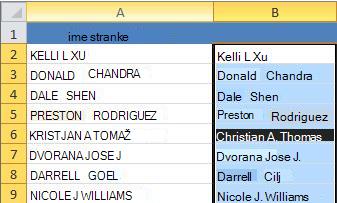
Z desno tipko miške kliknite celico A2, izberite Prilepi in nato izberite Vrednosti. Ta korak vam omogoča, da prilepite le imena in ne osnovnih formul, ki jih ni treba obdržati.
Nato lahko stolpec (B) izbrišete, ker ni več potreben.
Potrebujete dodatno pomoč?
Kadar koli se lahko obrnete na strokovnjaka v Excelovi tehnični skupnosti ali pridobite podporo v skupnostih.