
Glavna prednost vzpostavljanja povezava z zunanjimi podatki je, da lahko redno analizirate te podatke v programu Microsoft Office Excel brez večkratnega kopiranja podatkov, kar je lahko zelo zamudno in nagnjeno k napakam. Ko je povezava z zunanjimi podatki vzpostavljena, lahko tudi samodejno osvežite (ali posodobite) Excelove delovne zvezke iz izvirnega vira podatkov, ko vir podatkov posodobite z novimi informacijami.
Pomembno
Povezave z zunanjimi podatki so morda v računalniku onemogočene. Če želite ob odpiranju delovnega zvezka vzpostaviti povezavo s podatki, omogočite podatkovne povezave v vrstici središča zaupanja. Če želite več informacij, glejte »Dodajanje, odstranjevanje ali ogled zaupanja vrednega založnika«, »Zaupanja vredni dokumenti« in » Ogled možnosti in nastavitev« v središču zaupanja za Microsoft Office.
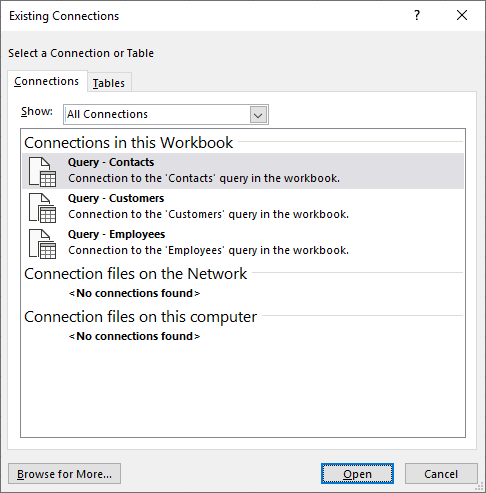
Pogovorno okno »Obstoječe povezave«
Če želite odpreti pogovorno okno »Obstoječe povezave«, izberite»Obstoječe povezavepodatkov>«. Prikažete lahko vse povezave, ki so vam na voljo, in Excelove tabele v delovnem zvezku. Povezavo ali tabelo lahko odprete na seznamu, nato pa v pogovornem oknu »Uvozi podatke « določite, kako želite uvoziti podatke.
Opomba
Pogovorno okno »Obstoječe povezave « lahko odprete tudi v pogovornem oknu »Spreminjanje vira podatkov vrtilne tabele «. Če želite več informacij o spreminjanju vira podatkov za vrtilno tabelo, glejte »Spreminjanje izvornih podatkov za vrtilno tabelo«.
Zavihek »Povezave«
Na spustnem seznamu » Pokaži « naredite nekaj od tega:
Vse Če želite prikazati vse povezave, kliknite Vse povezave. To je privzeto izbrano.Delovni zvezek Če želite prikazati le nedavno uporabljen seznam povezav, kliknite »Povezave« v tem delovnem zvezku.
Ta seznam je ustvarjen iz povezav, ki ste jih že določili, ki ste jih ustvarili s pogovornim oknom » Izbira vira podatkov « v čarovniku za povezavo podatkov ali ste jih predhodno izbrali kot povezavo v tem pogovornem oknu.
Računalnik Če želite prikazati le povezave, ki so na voljo v računalniku, izberite »Datoteke povezave« v tem računalniku.
Ta seznam je ustvarjen iz mape » Moji viri podatkov «, ki je običajno shranjena v mapi » Moji dokumenti « v računalniku.
Omrežje Če želite prikazati samo povezave, ki so na voljo iz datoteke za povezavo, ki je dostopna v omrežju, izberite Datoteke za povezavo v omrežju. Ta seznam je ustvarjen iz Excelove knjižnice podatkovnih povezav (DCL) na mestu storitev Microsoft SharePoint Services. DCL je knjižnica dokumentov na mestu SharePoint Services, ki vsebuje zbirko Officeovih datotek za povezavo podatkov (ODC) (.odc). DCL običajno nastavi skrbnik mesta, ki lahko tudi konfigurira SharePointovo mesto za prikaz datotek ODC iz tega DCL-ja v pogovornem oknu »Zunanje povezave «. Če želite več informacij, si oglejte pomoč za osrednje skrbništvo za SharePoint Services.
Izberite želeno povezavo in nato izberite »Odpri«. Prikaže se pogovorno okno za uvoz podatkov .
Odločite se, kako želite uvoziti podatke, nato pa izberite »V redu«. Če želite več informacij o uporabi tega pogovornega okna, izberite vprašaj (?).
Namig
Če ne vidite želene povezave, jo lahko ustvarite. Kliknite »Poišči več« in nato v pogovornem oknu »Izbira vira podatkov « kliknite »Nov vir «, da zaženete čarovnika za povezavo podatkov, da izberete vir podatkov, s katerim želite vzpostaviti povezavo.
Opomba
Če izberete povezavo iz kategorije »Datoteke za povezavo« v omrežju ali »Datoteke povezave« v tem računalniku, je datoteka povezave kopirana v delovni zvezek kot nova povezava delovnega zvezka, nato pa uporabljena kot nova povezava o povezavi.
Zavihek »Tabele«
Na spustnem seznamu » Pokaži « naredite nekaj od tega:
Vse Če želite prikazati vse povezave, kliknite »Tabele delovnega zvezka«. To je privzeto izbrano.Connections (Povezave) Če želite prikazati tabele, ki jih določa le povezava, izberite »Tabele povezav«.
Ta seznam je ustvarjen iz povezav, ki ste jih že določili, ki ste jih ustvarili s pogovornim oknom » Izbira vira podatkov « v čarovniku za povezavo podatkov ali ste jih predhodno izbrali kot povezavo v tem pogovornem oknu.
Delovni zvezek Če želite tabelo prikazati v delovnem zvezku, izberite »Tabele delovnega zvezka«.
Izberite želeno povezavo in nato izberite »Odpri«. Prikaže se pogovorno okno za uvoz podatkov .
Odločite se, kako želite uvoziti podatke, nato pa izberite »V redu«. Če želite več informacij o uporabi tega pogovornega okna, izberite vprašaj (?).