Ko ustvarite vrtilno tabelo, lahko spremenite obseg izvornih podatkov. Izvorne podatke lahko na primer razširite tako, da vključite več vrstic podatkov. Če pa so bili izvorni podatki bistveno spremenjeni, na primer z več ali manj stolpci, razmislite o ustvarjanju nove vrtilne tabele.
Vir podatkov vrtilne tabele lahko spremenite v drugo Excelovo tabelo ali obseg celic ali pa ga spremenite v drug zunanji vir podatkov.
Spreminjanje izvornih podatkov
Izberite poročilo vrtilne tabele.
Na zavihku Analiziranje v skupini Podatki izberite Spremeni vir podatkov in nato izberite Spremeni vir podatkov.
Prikaže se pogovorno okno Spreminjanje vira podatkov vrtilne tabele .
Naredite nekaj od tega:
Uporaba druge povezave
Izberite Uporabi zunanji vir podatkov in nato izberite Izberi povezavo.

Prikaže se pogovorno okno Obstoječe povezave .
Na spustnem seznamu Pokaži na vrhu pogovornega okna izberite kategorijo povezav, za katere želite izbrati povezavo, ali pa izberite Vse obstoječe povezave (kar je privzeto).
Izberite povezavo v seznamu Izberi povezavo in nato izberite Odpri.
Kaj pa, če vaše povezave ni na seznamu?
Opomba
Če izberete povezavo v kategoriji Povezave v tem delovnem zvezku , boste znova uporabili ali dali v skupno rabo obstoječo povezavo. Če izberete povezavo v kategoriji Datoteke za povezavo v omrežju ali Datoteke za povezavo v tem računalniku , se datoteka za povezavo kopira v delovni zvezek kot nova povezava delovnega zvezka in nato uporabi kot nova povezava za poročilo vrtilne tabele.
Če želite več informacij, glejte Upravljanje povezav s podatki v delovnem zvezku.
Izberite V redu.
Spreminjanje vira podatkov vrtilne tabele v drugo Excelovo tabelo ali obseg celic
- Kliknite Izberi tabelo ali obseg in nato vnesite prvo celico v polje z besedilom Tabela/obseg in izberite V redu.
Kaj pa, če vaše povezave ni na seznamu?
Če vaša povezava ni navedena v pogovornem oknu Obstoječe povezave , izberite Prebrskaj več in nato poiščite vir podatkov, s katerim želite vzpostaviti povezavo v pogovornem oknu Izbira vira podatkov . Po potrebi izberite Nov vir in sledite korakom čarovnika za podatkovno povezavo, nato pa se vrnite v pogovorno okno Izbira vira podatkov .
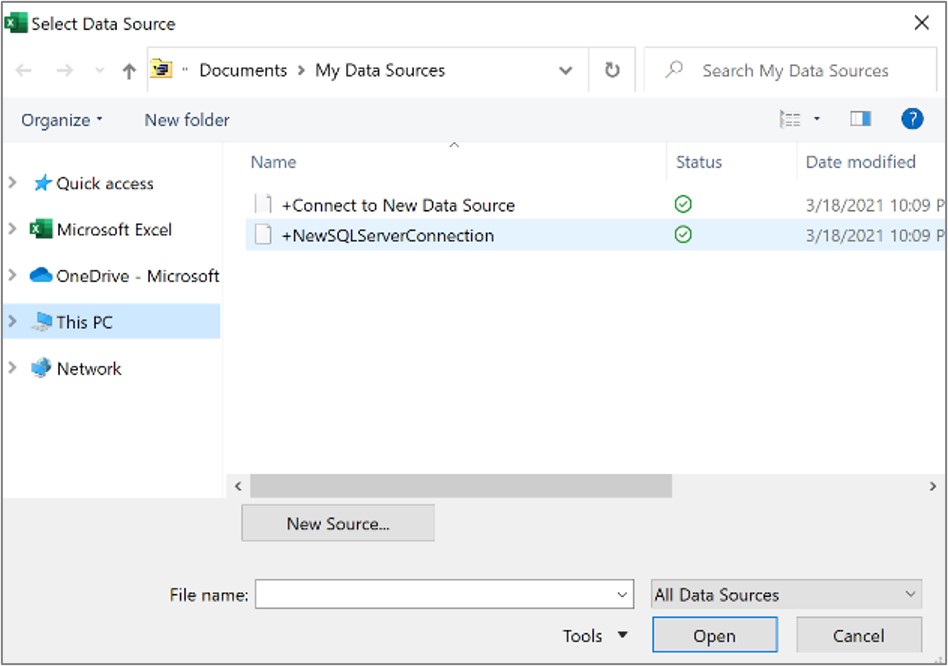
Če vrtilna tabela temelji na povezavi z obsegom ali tabelo v podatkovnem modelu, lahko izberete drugo tabelo podatkovnega modela ali povezavo na zavihku Tabele. Če pa vrtilna tabela temelji na podatkovnem modelu delovnega zvezka, vira podatkov ne morete spremeniti.

- Izberite želeno povezavo in izberite Odpri.
- Izberite Samo ustvari povezavo.
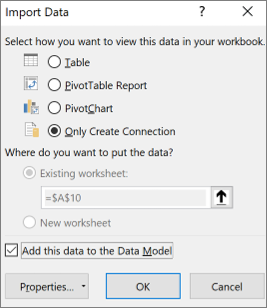
- Izberite Lastnosti in nato zavihek Definicija .
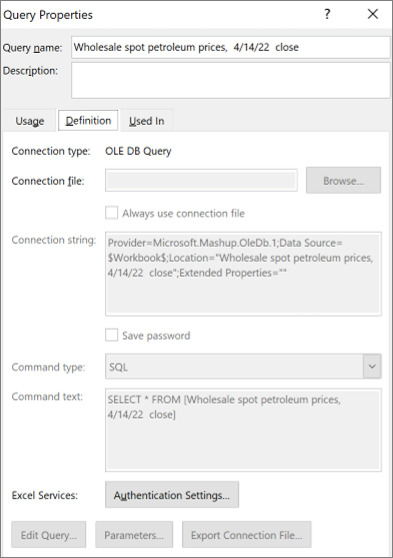
- Če je datoteka za povezavo ».odc« premaknjena, poiščite njeno novo mesto v oknu Datoteka za povezavo.
- Če morate spremeniti vrednosti v polju Niz za povezavo, se obrnite na skrbnika zbirke podatkov.
Spreminjanje izvornih podatkov
Izberite poročilo vrtilne tabele.
Na zavihku Možnosti v skupini Podatki izberite Spremeni vir podatkov in nato izberite Spremeni vir podatkov.
Prikaže se pogovorno okno Spremeni vir podatkov vrtilne tabele .
Naredite nekaj od tega:
- Če želite uporabiti drugo Excelovo tabelo ali obseg celic, kliknite Izberi tabelo ali obseg in nato vnesite prvo celico v polje z besedilom Tabela/obseg .
Lahko pa izberete  pogovornega okna, da začasno skrijete pogovorno okno, izberete začetno celico na delovnem listu in nato pritisnite Razširi
  pogovornega okna .
Če želite uporabiti drugo povezavo, izberite Uporabi zunanji vir podatkov in nato izberite Izberi povezavo.
Prikaže se pogovorno okno Obstoječe povezave .
Na spustnem seznamu Pokaži na vrhu pogovornega okna izberite kategorijo povezav, za katere želite izbrati povezavo, ali pa izberite Vse obstoječe povezave (kar je privzeto).
Izberite povezavo v seznamu Izberi povezavo in nato izberite Odpri.
Opomba
Če izberete povezavo v kategoriji Povezave v tem delovnem zvezku , boste znova uporabili ali dali v skupno rabo obstoječo povezavo. Če izberete povezavo v kategoriji Datoteke za povezavo v omrežju ali Datoteke za povezavo v tem računalniku , se datoteka za povezavo kopira v delovni zvezek kot nova povezava delovnega zvezka in nato uporabi kot nova povezava za poročilo vrtilne tabele.
Če želite več informacij, glejte Upravljanje povezav s podatki v delovnem zvezku.
Izberite V redu.
Kaj pa, če vaše povezave ni na seznamu?
Če vaša povezava ni navedena v pogovornem oknu Obstoječe povezave , izberite Prebrskaj več in nato poiščite vir podatkov, s katerim želite vzpostaviti povezavo v pogovornem oknu Izbira vira podatkov . Po potrebi izberite Nov vir in sledite korakom čarovnika za podatkovno povezavo, nato pa se vrnite v pogovorno okno Izbira vira podatkov .
Če vrtilna tabela temelji na povezavi z obsegom ali tabelo v podatkovnem modelu, lahko izberete drugo tabelo podatkovnega modela ali povezavo na zavihku Tabele. Če pa vrtilna tabela temelji na podatkovnem modelu delovnega zvezka, vira podatkov ne morete spremeniti.
- Izberite želeno povezavo in izberite Odpri.
- Izberite Samo ustvari povezavo.
- Izberite Lastnosti in nato zavihek Definicija .
- Če je datoteka za povezavo ».odc« premaknjena, poiščite njeno novo mesto v oknu Datoteka za povezavo.
- Če morate spremeniti vrednosti v polju Niz za povezavo, se obrnite na skrbnika zbirke podatkov.
Spreminjanje izvornih podatkov
Če želite več informacij o tem, kateri viri podatkov so podprti, glejte Uvoz in oblikovanje podatkov v Excelu for Mac (Power Query).
Izberite poročilo vrtilne tabele.
Na zavihku Analiziranje v skupini Podatki izberite Spremeni vir podatkov in nato izberite Spremeni vir podatkov.
Prikaže se pogovorno okno Spreminjanje vira podatkov vrtilne tabele .
Naredite nekaj od tega:
Če želite spremeniti vir podatkov vrtilne tabele v drugo Excelovo tabelo ali obseg celic, kliknite Izberi tabelo ali obseg in nato vnesite prvo celico v polje z besedilom Tabela/obseg in izberite V redu

Če želite uporabiti drugo povezavo, naredite to:
Izberite Uporabi zunanji vir podatkov in nato izberite Izberi povezavo.
Prikaže se pogovorno okno Obstoječe povezave .
Na spustnem seznamu Pokaži na vrhu pogovornega okna izberite kategorijo povezav, za katere želite izbrati povezavo, ali pa izberite Vse obstoječe povezave (kar je privzeto).
Izberite povezavo v seznamu Izberi povezavo in nato izberite Odpri.
Kaj pa, če vaše povezave ni na seznamu?
Opomba
Če izberete povezavo v kategoriji Povezave v tem delovnem zvezku , boste znova uporabili ali dali v skupno rabo obstoječo povezavo. Če izberete povezavo v kategoriji Datoteke za povezavo v omrežju ali Datoteke za povezavo v tem računalniku , se datoteka za povezavo kopira v delovni zvezek kot nova povezava delovnega zvezka in nato uporabi kot nova povezava za poročilo vrtilne tabele.
Če želite več informacij, glejte Upravljanje povezav s podatki v delovnem zvezku.
Izberite V redu.
Kaj pa, če vaše povezave ni na seznamu?
Če vaša povezava ni navedena v pogovornem oknu Obstoječe povezave , izberite Prebrskaj več in nato poiščite vir podatkov, s katerim želite vzpostaviti povezavo v pogovornem oknu Izbira vira podatkov . Po potrebi izberite Nov vir in sledite korakom čarovnika za podatkovno povezavo, nato pa se vrnite v pogovorno okno Izbira vira podatkov .
Če vrtilna tabela temelji na povezavi z obsegom ali tabelo v podatkovnem modelu, lahko izberete drugo tabelo podatkovnega modela ali povezavo na zavihku Tabele. Če pa vrtilna tabela temelji na podatkovnem modelu delovnega zvezka, vira podatkov ne morete spremeniti.
- Izberite želeno povezavo in izberite Odpri.
- Izberite »Ustvari samo povezavo«.
-
Izberite »Lastnosti« in nato zavihek »Definicija«.
- Če je datoteka za povezavo ».odc« premaknjena, poiščite njeno novo mesto v oknu Datoteka za povezavo.
- Če morate spremeniti vrednosti v polju Niz za povezavo, se obrnite na skrbnika zbirke podatkov.
Tapnite kamor koli v vrtilno tabelo, da se na traku prikaže zavihek »Vrtilna tabela «.
Tapnite »Spremeni vir podatkov«, da prikažete stransko podokno za spreminjanje vira podatkov.
Naredite nekaj od tega:
- V polje »Vir« vnesite želeniobsegtabele/.
- Tapnite polje »Vir « in nato izberite želeno tabelo/obseg na mreži.
Tapnite »Uporabi«.
Potrebujete dodatno pomoč?
Kadar koli lahko zastavite vprašanje strokovnjaku v skupnosti tehničnih strokovnjakov za Excel ali pa pridobite podporo v skupnostih.
Glejte tudi
Ustvarjanje vrtilne tabele z zunanjim virom podatkov
Ustvarjanje vrtilne tabele, povezane z nabori podatkov storitve Power BI
Upravljanje povezav do podatkov v delovnem zvezku
