
Če je v delovnem zvezku makro VBA (Visual Basic for Applications), ki ga želite uporabiti drugje, kopirajte modul s tem makrom v drug odprti delovni zvezek z urejevalnikom za Visual Basic (VBE).
Opomba
V programu Excel 2021 in novejših različicah so makri iz varnostnih razlogov privzeto onemogočeni. Morda boste morali spremeniti varnostne nastavitve makrov v Excelu, da spremenite varnostne nastavitve makrov v Excelu , preden se lahko zaženejo.
Makre in orodja VBA najdete na zavihku »Razvijalec «. Ta zavihek je privzeto skrit, zato ga morate najprej omogočiti.
- V sistemu Windows izberite»Možnosti datoteke>>« za prilagajanje traku.
- V računalniku Mac pojdite v razdelek »>Excelove nastavitve« ...>Trak & orodno vrstico.
- Nato v razdelku »Prilagoditev traku « v razdelku »Glavni zavihki« potrdite polje »Razvijalec «.
Pregled makrov in kode VBA
Če ne poznate makrov in kode VBA, si lahko za lažji začetek pomagate s temi informacijami.
Makro je dejanje ali nabor dejanj, ki jih lahko uporabite za avtomatizacijo opravil.
Za snemanje makrov uporabite ukaz » Snemanje makra « na zavihku »Razvijalec «.
Makri so posneti v programskem jeziku VBA.
Makre si lahko ogledate in jih uredite v urejevalniku za Visual Basic. To je okno, ki ga odpre Excel. Tukaj je primer okna VBE za Windows:
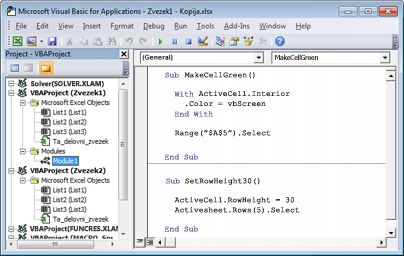
Makri »MakeCellGreen« in »SetRowHeight « so v modulu z imenom »Modul1«, ki je shranjen v mapi »Zvezek1«.
Če želite pri shranjevanju delovnega zvezka obdržati makre, uporabite obliko zapisa datoteke z omogočenimi makri, na primer .xlsm ali .xlsb. Standard .xlsx datoteke ne shranjujejo makrov.
Kopiranje modula iz enega delovnega zvezka v drugega
Odprite delovni zvezek z makrom, ki ga želite kopirati, in ciljni delovni zvezek (z omogočenimi makri).
Na zavihku » Razvijalec « izberite Visual Basic , da odprete urejevalnik za Visual Basic.
V urejevalniku za Visual Basic v meniju » Pogled « izberite Raziskovalec projekta
 ali pritisnite tipki Ctrl+R.
V podoknu raziskovalca projekta povlecite modul z makrom, ki ga želite kopirati v ciljni delovni zvezek. V tem primeru kopirate Modul1 iz Zvezek2.xlsm v Zvezek1.xlsm.
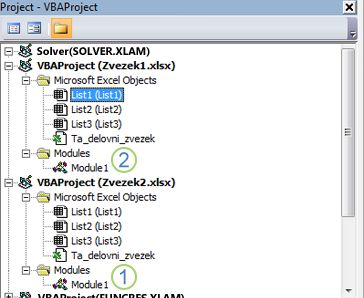
- Modul1 je kopiran s seznama Book2.xlsm
- Kopija modula Modul1 je kopirana v Zvezek1.xlsm
Opomba
- Če so makri onemogočeni, se kopirani modul prikaže v ciljnem delovnem zvezku, vendar se ne zažene, dokler makri niso omogočeni.
- V upravljanih okoljih lahko pravilniki za IT makrom ali funkcijam VBA preprečujejo zagon.
- Morda boste naleteli na dovoljenja, varnostne nastavitve ali blokirano vsebino makrov, ki preprečujejo kopiranje modulov med delovnimi zvezki.
Potrebujete dodatno pomoč?
Kadar koli lahko zastavite vprašanje strokovnjaku v skupnosti tehničnih strokovnjakov za Excel ali pa pridobite podporo v skupnostih.