
Sklic na celico se nanaša na celico ali obseg celic na delovnem listu in ga lahko uporabite v formuli, tako da lahko Microsoft Office Excel poišče vrednosti ali podatke, ki jih želite izračunati s to formulo.
S sklici na celico se lahko v eni ali več formulah sklicujete na:
- podatke v eni celici ali več zveznih celicah na delovnem listu,
- podatke na različnih območjih na delovnem listu ali
- podatke na drugih delovnih listih v istem delovnem zvezku.
Primer:
| Ta formula: | Se sklicuje na | In vrne: |
|---|---|---|
| =C2 | Celica C2 | Vrednost v celici C2. |
| =A1:F4 | Celice od A1 do F4 | Vrednosti v vseh celicah, vendar morate pritisniti CTRL+SHIFT+ENTER, potem ko vnesete formulo. Opomba : Ta funkcija ne deluje v Excelu za splet. |
| =Aktiva-Pasiva | Celici »Aktiva« in »Pasiva« | Vrednost celice »Pasiva«, odvzeta od vrednosti celice »Aktiva«. |
| {=Teden1+Teden2} | Obsegi celic »Teden1« in »Teden2« | Vsota vrednosti obsegov celice »Teden1« in »Teden2« kot matrična formula. |
| =List2!B2 | Celica B2 na listu List2 | Vrednost v celici B2 na listu List2. |
Ustvarjanje sklica na celico na istem delovnem listu
Izberite celico, v katero želite vnesti formulo.
V vnosno vrstico
 vnesite = (enačaj).
Naredite nekaj od tega:
Sklic na eno ali več celic Če želite ustvariti sklic na celico, izberite celico ali obseg celic na istem delovnem listu.
Če želite premakniti izbor celic, lahko povlečete obrobo izbora. Če ga želite razširiti, povlecite vogal obrobe.Sklic na določeno ime Če želite ustvariti sklic na določeno ime, naredite nekaj od tega:
Vnesite ime.
Pritisnite tipko F3, izberite ime v polju Prilepi ime in nato izberite V redu.
Opomba
Če na barvno označeni obrobi ni kvadratnih vogalov, gre za sklic na imenovani obseg.
Naredite nekaj od tega:
Če ustvarjate sklic v eni celici, pritisnite ENTER.
Če ustvarjate sklic v formuli polja (na primer A1:G4), pritisnite Ctrl+Shift+Enter.
Sklic je lahko ena celica ali obseg celic, matrična formula pa je lahko tista, ki izračuna enega ali več rezultatov.Opomba
Če imate trenutno različico okolja Microsoft 365, lahko preprosto vnesete formulo v zgornjo levo celico izhodnega obsega, nato pa pritisnete tipko ENTER , da potrdite formulo kot formulo dinamičnega polja. V nasprotnem primeru morate vnesti formulo kot podedovano formulo s polji, tako da najprej izberete izhodni obseg, vnesete formulo v zgornjo levo celico izhodnega obsega, nato pa pritisnite tipke Ctrl + Shift + Enter za potrditev. Excel nato vstavi oklepaje na začetek in konec formule namesto vas. Če želite več informacij o formulah s polji, glejte Navodila in primeri formul s polji.
Ustvarjanje sklica na celico na drugem delovnem listu
Na celice, ki so na drugih delovnih listih v istem delovnem zvezku, se lahko sklicujete tako, da pred imenom delovnega lista sledi klicaj (!) na začetku sklica na celico. V tem primeru funkcija AVERAGE izračuna povprečno vrednost v obsegu celic B1:B10 na delovnem listu »Marketing« v istem delovnem zvezku.
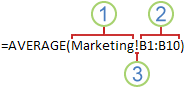 1. Nanaša se na delovni list z imenom Trženje
2. Nanaša se na obseg celic med vključno B1 in B10
3. Loči sklic na delovni list od sklica na obseg celic
- Izberite celico, v katero želite vnesti formulo.
- V vnosno vrstico vnesite = (enačaj) in formulo, ki jo želite uporabiti.
- Izberite zavihek za delovni list, na katerega se želite sklicevati.
- Izberite celico ali obseg celic, na katerega se želite sklicevati.
Opomba
Če ime drugega delovnega lista vsebuje znake, ki niso črke, morate ime (ali pot) vnesti med enojnimi narekovaji (').
Ustvarjanje sklica na celico z uporabo ukaza »Poveži celice«
Lahko tudi kopirate in prilepite sklic na celico in nato z ukazom Poveži celice ustvarite sklic na celico. Uporabite ta ukaz za:
- Preprosto prikažite pomembne informacije na vidnejšem mestu. Recimo, da imate delovni zvezek, ki vsebuje veliko delovnih listov, na vsakem delovnem listu pa je celica, v kateri so prikazane povzetek informacij o drugih celicah na tem delovnem listu. Če želite, da bodo te celice povzetka vidnejše, lahko na prvem delovnem listu delovnega zvezka ustvarite sklic na celico, ki vam omogoča, da si na prvem delovnem listu ogledate povzetek informacij o celotnem delovnem zvezku.
- Za lažje ustvarjanje sklicev na celice med delovnimi listi in delovnimi zvezki. Ukaz Poveži celice samodejno prilepi ustrezno sintakso.
- Izberite celico s podatki, s katerimi želite ustvariti povezavo.
- Pritisnite Ctrl+C ali pojdite na zavihek Osnovno in v skupini Odložišče izberite Kopiraj
 .
.

- Pritisnite Ctrl+V ali pojdite na zavihek Osnovno , v skupini Odložišče izberite Prilepi
 .
.
Ko prilepite kopirane podatke, se privzeto prikaže gumb Možnosti lepljenja.
 - Izberite gumb Možnosti lepljenja in nato izberite
 za povezavo .
Spreminjanje sklica na celico v drugi sklic na celico
Dvokliknite celico s formulo, ki jo želite spremeniti. Excel označi vsako celico ali obseg celic, na katero/-ega se sklicuje formula, z drugo barvo.
Naredite nekaj od tega:
- Če želite premakniti celico ali obseg celic v drugo celico ali drug obseg celic, povlecite obarvano obrobo celice ali obsega v novo celico ali nov obseg celic.
- Če želite v sklic vključiti več ali manj celic, povlecite vogal obrobe.
- Na vnosne vrstice izberite sklic v formuli in nato vnesite nov sklic.
- Pritisnite tipko F3, izberite ime v polju Prilepi ime in nato izberite V redu.
Pritisnite tipko Enter ali pa za formulo polja pritisnite Ctrl+Shift+Enter.
Opomba
Če imate trenutno različico okolja Microsoft 365, lahko preprosto vnesete formulo v zgornjo levo celico izhodnega obsega, nato pa pritisnete tipko ENTER , da potrdite formulo kot formulo dinamičnega polja. V nasprotnem primeru morate vnesti formulo kot podedovano formulo s polji, tako da najprej izberete izhodni obseg, vnesete formulo v zgornjo levo celico izhodnega obsega, nato pa pritisnite tipke Ctrl + Shift + Enter za potrditev. Excel nato vstavi oklepaje na začetek in konec formule namesto vas. Če želite več informacij o formulah s polji, glejte Navodila in primeri formul s polji.
Spreminjanje sklica na celico v imenovani obseg
Če sklicu na celico dodelite ime po tem, ko v formulo vnesete sklic na celico, boste morda obstoječe sklice na celico želeli posodobiti na ta imena.
Naredite nekaj od tega:
- Izberite obseg celic s formulami, v katerih želite zamenjati sklice na celico z določenimi imeni.
- Izberite eno prazno celico in spremenite sklice na imena v vseh formulah na delovnem listu.
Na zavihku Formule v skupini Določena imena izberite puščico ob možnosti Določi ime in nato izberite Uporabi imena.
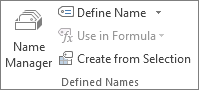
V polju »Uporabi imena« izberite eno ali več imen in nato izberite »V redu«.
Preklapljanje med relativnimi, absolutnimi in mešanimi sklici
- Izberite celico s formulo.
- In the izberite sklic, ki ga želite spremeniti.
- Če želite preklopiti med vrstami sklicev, pritisnite F4.
Če želite več informacij o različnih vrstah sklicev na celice, glejte Pregled formul.
Potrebujete dodatno pomoč?
Kadar koli lahko zastavite vprašanje strokovnjaku v skupnosti tehničnih strokovnjakov za Excel ali pa pridobite podporo v skupnostih.