
Naučite se ustvariti formule in uporabljati vdelane funkcije za izračune in reševanje težav.
Pomembno
Med izračunanimi rezultati formul in nekaterimi Excelovimi funkcijami delovnih listov lahko pride do manjših razlik, in sicer glede na to, ali uporabljate računalnik s sistemom Windows z arhitekturo x86 ali x86-64 oz računalnik s sistemom Windows RT, ki uporablja arhitekturo ARM. Več informacij o razlikah .
Pomembno
V tem članku je govora o podobnih funkcijah XLOOKUP in VLOOKUP. Poskusite uporabiti novo funkcijo XLOOKUP , izboljšano različico funkcije VLOOKUP, ki deluje v kateri koli smeri in privzeto vrne natančne zadetke. Je preprostejša in priročnejša za uporabo kot predhodnik.
Ustvarite formulo, ki se sklicuje na vrednosti v drugih celicah
Izberite celico.
Vnesite enačaj (=).
Opomba
Formule v Excelu se vedno začnejo z enačajem.
Izberite celico ali vnesite njen naslov v izbrano celico.
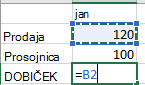
Vnesite operatorja. Uporabite
-na primer za odštevanje.Izberite naslednjo celico ali vnesite njen naslov v izbrano celico.

Pritisnite tipko Enter. Rezultat izračuna se prikaže v celici s formulo.
Oglejte si formulo
Ko vnesete formulo v celico, je ta prikazana tudi v vnosni vrstici.

Če si želite ogledati formulo v vnosni vrstici, izberite celico.

Vnos formule z vgrajeno funkcijo
Izberite prazno celico.
Vnesite enačaj
=in nato funkcijo. Vnesite=SUMna primer, da dobite skupno prodajo.Vnesite levi oklepaj
(.Izberite obseg celic, nato pa vnesite desni oklepaj
).
Pritisnite tipko Enter, da se prikaže rezultat.
Prenesite delovni zvezek z vadnico za formule
Prenesite delovni zvezek »Uvod v formule«. Če še ne poznate Excela ali če imate z njim le omejene izkušnje, si lahko s to predstavitvijo ogledate najpogostejše Excelove formule. Z resničnimi primeri in uporabnim vizualnim gradivom boste lahko seštevali, šteli, izračunavali povprečja in uporabljali funkcijo VLOOKUP kot strokovnjak.
Podrobno o formulah
Če želite izvedeti več o določenih elementih formule, prebrskajte posamezne razdelke na tem seznamu.
Deli Excelove formule
Formula lahko vsebuje tudi enega ali vse te elemente: funkcije, sklici, operatorji in konstante.

- Funkcije: Funkcija PI() vrne vrednost za število pi: 3,142 ...
- Sklici: Z A2 dobite vrednost v celici A2.
- Konstante: Številke ali besedilne vrednosti, ki jih vnesete neposredno v formulo, na primer 2.
- Operatorji: Z operatorjem ^ (strešico) povečate število na določeno potenco, medtem ko z operatorjem * (zvezdico) pomnožite števila.
Uporaba konstant v Excelovih formulah
Konstanta je vrednost, ki ni izračunana in je vedno enaka. Datum 10/9/2008, število 210 in besedilo »Quarterly Earnings« so konstante. Izraz ali vrednost, ki nastane iz izraza, ni konstanta. Če konstante uporabite v formuli namesto sklicev na celice (na primer =30+70+110), se rezultat spremeni le, če spremenite formulo. Na splošno je najbolje, da postavite konstante v posamezne celice, kjer jih lahko po potrebi preprosto spremenite, nato pa se nanje sklicujete v formulah.
Uporaba sklicev v Excelovih formulah
Sklic določa celico ali obseg celic na delovnem listu in pove Excelu, kje iskati vrednosti ali podatke, ki jih želite uporabiti v formuli. S sklici lahko podatke iz različnih delov delovnega lista vključite v eno formulo ali če želite uporabiti vrednost ene celice v več formulah. Prav tako se lahko sklicujete na celice na drugih listih istega delovnega zvezka in na druge delovne zvezke. Sklici na celice v drugih delovnih zvezkih se imenujejo povezave ali zunanji sklici.
Slog sklicevanja A1
Excel privzeto uporablja slog sklicevanja A1, ki se na stolpce sklicuje s črkami (A do XFD, skupaj 16.384 stolpcev) in na vrstice z številkami (od 1 do 1.048.576). Te črke in številke so imenovane naslovi vrstic in stolpcev. Če se želite sklicevati na celico, vnesite črko stolpca, ki ji sledi številka vrstice. B2 se sklicuje na primer na celico v presečišču stolpca B in vrstice 2.
| Za sklicevanje na | Uporabi |
|---|---|
| Celico v stolpcu A in vrstici 10 | A10 |
| Obseg celic v stolpcu A in vrsticah od 10 do 20 | A10:A20 |
| Obseg celic v vrstici 15 in stolpcih od B do E | B15:E15 |
| Vse celice v vrstici 5 | 5:5 |
| Vse celice v vrsticah od 5 do 10 | 5:10 |
| Vse celice v stolpcu H | H:H |
| Vse celice v stolpcih od H do J | H:J |
| Obseg celic v stolpcih od A do E in vrsticah od 10 do 20 | A10:E20 |
Sklic na celico ali obseg celic na drugem delovnem listu v istem delovnem zvezku
V naslednjem primeru funkcija AVERAGE izračuna povprečno vrednost za obseg B1:B10 na delovnem listu imenovanem »Trženje« v istem delovnem zvezku.
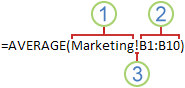
- Sklicuje se na delovni list »Trženje«
- Se sklicuje na obseg celic od B1 do B10
- Klicaj (!) ločuje sklic na delovni list od sklica na obseg celice
Opomba
Če so na delovnem listu, na katerega se sklicuje, presledki ali številke, dodajte apostrofe (') pred in za imenom delovnega lista, na primer ='123'! A1 ali ='Januarski prihodki'! A1.
Razlika med absolutnimi, relativnimi in mešanimi referencami
Relativni sklici
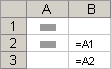
Relativni sklic v formuli, kot je A1, temelji na relativnem položaju celice, ki vsebuje formulo in celico, na katero se sklic nanaša. Če se spremeni položaj celice, ki vsebuje formulo, se spremeni sklic. Če formulo kopirate ali zapolnite prek vrstic ali stolpcev, bo sklic samodejno prilagojen. Nove formule privzeto uporabljajo relativni sklic. Če na primer kopirate ali zapolnite relativni sklic celice B2 v B3, bo samodejno prilagojen iz =A1 v =A2.
Absolutni sklici
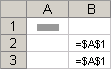
Absolutni sklic na celico v formuli, na primer $A$1, se vedno sklicuje na celico na določenem mestu. Če se mesto celice, ki vsebuje formulo, spremeni, absolutni sklic ostane nespremenjen. Če formulo kopirate ali izpolnite v vrsticah ali stolpcih navzdol, se absolutni sklic ne prilagodi. Nove formule privzeto uporabljajo relativne reference, zato jih boste morda morali preklopiti na absolutne reference. Če na primer kopirate ali zapolnite absolutni sklic celice B2 v B3, ostane v obeh celicah nespremenjen =$A$1.
Mešani sklici
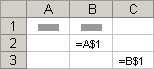
Mešani sklic vsebuje absolutni stolpec in relativno vrstico ali absolutno vrstico in relativen stolpec. Sklic na absolutni stolpec uporablja oblike $A1, $B1 itd. Sklic na absolutno vrstico uporablja oblike A$1, B$1 itd. Če se spremeni položaj celice, ki vsebuje formulo, se spremeni relativni sklic, absolutni sklic pa se ne spremeni. Če formulo kopirate ali izpolnite v vrsticah ali stolpcih navzdol, se relativni sklic samodejno prilagodi, absolutni sklic pa se ne prilagodi. Če na primer kopirate ali zapolnite mešani sklic iz celice A2 v B3, bo prilagojen iz =A$1 v =B$1.
3-D slog sklicevanja
Preprosto sklicevanje na več delovnih listov
Če želite analizirati podatke v isti celici ali obsegu celic na več delovnih listih v delovnem zvezku, uporabite sklic 3-D. 3-D sklic vključuje sklic celice ali obsega, pred katerim je zapisan obseg imen delovnih listov. Excel uporablja katere koli delovne liste, shranjene med začetnim in končnim imenom sklica. =SUM(List2:List13!B5) na primer sešteje vse vrednosti v celici B5 na vseh delovnih listih med in na List2 in List13.
- 3-D sklice lahko uporabljate za sklicevanje na celice na drugih delovnih listih, določanje imen in ustvarjanje formul s temi funkcijami: SUM, AVERAGE, AVERAGEA, COUNT, COUNTA, MAX, MAXA, MIN, MINA, PRODUCT, STDEV.P, STDEV.S, STDEVA, STDEVPA, VAR.P, VAR.S, VARA, and VARPA.
- V formulah polja ne morete uporabiti 3D-sklicev.
- 3D-referenc ne morete uporabiti z operatorjem presečišča (en presledek) ali v formulah, ki uporabljajo implicitno presečišče.
Kaj se zgodi, ko premikate, kopirate, vstavljate ali brišete delovne liste
Naslednji primeri pojasnjujejo, kaj se zgodi, ko premikate, kopirate, vstavljate ali brišete delovne liste, ki so vključeni v 3-D sklic. V primerih je uporabljena formula za seštevanje celic od A2 do A5 na delovnih listih od List2 do List6 [=SUM(List2:List6!A2:A5)].
- Vstavljanje ali kopiranje Če vstavite liste ali jih kopirate med List2 in List6 (končni meji izbora v tem primeru), Excel vključi vse vrednosti v celicah od A2 do A5 na dodane liste v izračun.
- Izbriši Če izbrišete liste med listoma 2 in listom 6, Excel odstrani njihove vrednosti iz izračuna.
- Premikanje Če premaknete liste, ki so v obsegu listov od List2 do List6, na mesto, ki ni v obsegu sklica, Excel odstrani njihove vrednosti iz izračuna.
- Premikanje končne točke Če premaknete List2 ali List6 na drugo mesto v delovnem zvezku, Excel prilagodi izračun tako, da bo upošteval nov obseg listov med njima.
- Brisanje končne točke Če izbrišete List2 ali List6, Excel prilagodi izračun novemu obsegu listov.
Slog sklicevanja R1C1
Prav tako lahko uporabljate slog sklicevanja, kjer so na delovnem listu oštevilčene tako vrstice kot stolpci. Slog sklicevanja R1C1 je uporaben za računanje postavitve vrstice in stolpca v makrih. V slogu R1C1 Excel pokaže mesto celice s črko »R«, ki ji sledi številka vrstice, in s črko »C«, ki ji sledi vrstica stolpca.
| Sklic | Pomen |
|---|---|
| R[-2]C | Relativni sklic na celico dve vrstici navzgor in v istem stolpcu |
| R[2]C[2] | Relativni sklic na celico, ki je dve vrstici navzdol in dva stolpca v desno kot celica s formulo |
| R2C2 | Absolutni sklic na celico v drugi vrstici in v drugem stolpcu |
| R[-1] | Relativni sklic na celotno vrstico nad aktivno celico |
| R | Absolutni sklic na vrstico, v kateri je celica s formulo |
Kadar snemate makro, Excel posname nekatere ukaze s slogom sklicevanja R1C1. Če na primer posnamete ukaz, na primer izberete gumb Samodejna vsota , da vstavite formulo, ki doda obseg celic, Excel zabeleži formulo s sklici na slog R1C1 in ne v slogu A1.
Slog sklica R1C1 lahko vklopite ali izklopite tako, da nastavite ali počistite potrditveno polje Slog sklica R1C1 v razdelku Delo s formulami v kategoriji Formule v pogovornem oknu Možnosti . Če želite prikazati to pogovorno okno, izberite zavihek Datoteka .
Potrebujete dodatno pomoč?
Kadar koli se lahko obrnete na strokovnjaka v Excelovi tehnični skupnosti ali pridobite podporo v skupnostih.
Glejte tudi
- Preklapljanje med relativnimi, absolutnimi in mešanimi sklici za funkcije
- Uporaba računskih operatorjev v Excelovih formulah
- Vrstni red izvajanja operacij v formulah
- Uporaba funkcij in ugnezdenih funkcij v Excelovih formulah
- Določanje in uporaba imen v formulah
- Navodila in primeri za formule s polji
- Brisanje ali odstranjevanje formule
- Kako se izogniti nedelujočim formulam
- Iskanje in popravljanje napak v formulah
- Bližnjice na tipkovnici in funkcijske tipke v Excelu
- Excelove funkcije (po kategoriji)