
Spremenite Excelove možnosti uvoza in analize podatkov, kot so privzete vrtilne tabele, delovanje podatkovnega modela, dodatki, nastavitve učinkovitosti delovanja in dostop do starejših čarovnikov za uvoz v pogovornem oknu »Možnosti podatkov«.
Nadzirate lahko tudi, kako Excel samodejno pretvori dohodne podatke (kot so števila, datumi in oblike zapisa) med uvozom in analizo, da bodo bolje ustrezali vašim potrebam po podatkih.
Te možnosti poiščite tako, da izberete»Podatkimožnosti datoteke>«.>
Možnosti podatkov
-
Spreminjanje privzete postavitve vrtilnih tabel
Izbirate lahko med več privzetimi možnostmi postavitve za nove vrtilne tabele. Izberete lahko na primer, da vedno ustvarite novo vrtilno tabelo v obliki tabele namesto v obliki kompaktirane ali pa izklopite samodejno prilagajanje širin stolpcev ob posodobitvi. -
Onemogočanje razveljavitve za velike postopke osveževanja vrtilne tabele za skrajšanje časa osveževanja
Če razveljavitev onemogočite, lahko kot prag za čas onemogočenja izberete število vrstic. Privzeta vrednost je 300.000 vrstic. -
Pri ustvarjanju vrtilnih tabel, tabel s poizvedbami in podatkovnih povezav raje uporabite Excelov podatkovni model
Podatkovni model integrira podatke iz več tabel in tako učinkovito zgradi relacijski podatkovni vir znotraj Excelovega delovnega zvezka. -
Onemogočite razveljavitev za velike postopke podatkovnega modela.
Če onemogočite razveljavitev, lahko kot prag za onemogočanje izberete število megabajtov v velikosti datoteke. Privzeta vrednost je 8 Mb. -
Omogočite dodatke za analizo podatkov: Power Pivot, Power View in 3D-zemljevidi.
Dodatke za analizo podatkov lahko omogočite tukaj, namesto na zavihku »Dodatki«. -
Onemogočite samodejno združevanje stolpcev »Datum/čas« v vrtilnih tabelah.
Datumski in časovni stolpci so privzeto združeni z znakom +. S to nastavitvijo onemogočite to privzeto nastavitev.
Pokaži podedovane čarovnike za uvoz podatkov
Power Query, ki je na voljo na zavihku »Podatki« na traku, v primerjavi s starejšimi čarovniki za uvoz podatkov ponuja sodobnejše povezovalnike podatkov in zmogljivosti preoblikovanja. Vendar boste morda občasno še vedno želeli uvoziti podatke z enim od teh čarovnikov. Na primer ko boste želeli shraniti poverilnice za prijavo v vir podatkov kot del delovnega zvezka.
Varnost Shranjevanje poverilnic ni priporočljivo in lahko pride do težav z varnostjo in zasebnostjo ali ogroženih podatkov.
Omogočanje starejših čarovnikov za uvoz podatkov
Izberite datoteko>Možnosti>Podatki.
Izberite enega ali več čarovnikov, da omogočite dostop z Excelovega traku:
- Access (podedovano)
- Splet (podedovano)
- Besedilo (podedovano)
- SQL Server (podedovano)
- Vir podatkov OData (podedovano)
- Uvoz podatkov XML (podedovano)
- Čarovnik za povezavo podatkov (podedovano)
- Microsoft Query (podedovano)
Zaprite delovni zvezek in ga nato znova odprite, da si ogledate aktivirane čarovnike.
Izberite starejše čarovnike zapridobivanje podatkov>> in nato izberite želenega čarovnika.
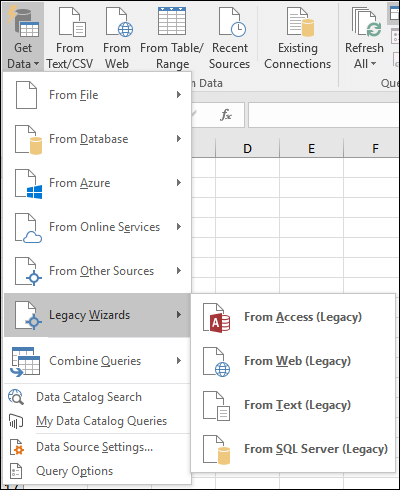
Čarovnike lahko onemogočite tako, da ponovite korake od 1 do 3 in počistite potrditvena polja, opisana v 2. koraku.
Samodejna pretvorba podatkov
Pri vnosu, lepljenju ali nalaganju besedila v Excel omogočite vse privzete pretvorbe podatkov, spodaj navedene Počistite to polje, če želite preklicati izbor in izbrati eno ali več od teh možnosti:
- Odstranjevanje vodilnih ničel in pretvorba v število Onemogočite to možnost, če želite številske podatke z vodilnimi ničlami shraniti kot besedilo in ohraniti vodilne ničle, namesto da bi jih pretvorili v število in izgubili vodilne ničle. 00123 na primer ostane v besedilu kot 00123 in se ne pretvori v število 123.
- Ohranitev prvih 15 števk dolgih številk in prikaz v znanstvenem zapisu Onemogočite to možnost, če želite številske podatke s 16 ali več števkami shraniti kot besedilo in ohraniti vse števke, namesto da shranite samo prvih 15 števk in jih pretvorite v število, ki je lahko prikazano v znanstvenem zapisu. 12345678901234567890 na primer ostane kot 12345678901234567890 v besedilu in ni pretvorjena v številsko 12345678901234500000 ali prikazana v znanstvenem zapisu kot 1,23457E+19.
- Pretvorba števk okoli črke »E« v številko v znanstvenem zapisu Onemogočite to možnost, če želite številske podatke obdajajo črko »E« shraniti kot besedilo, namesto da se te pretvorijo v število v znanstvenem zapisu. Na primer, 123E5 ostane kot 123E5 v besedilu in se ne pretvori v število 1.23E+07 v znanstvenem zapisu.
- Pretvorba neprekinjenih črk in številk v datum Onemogočite to možnost, če želite vrednosti z zaporednimi črkami in številkami shranjevati kot besedilo, namesto da jih pretvorite v datum. Na primer, »JAN1« ostane kot besedilo n »JAN1« in se ne pretvori v datum 1. januar. Podatke, ki vključujejo presledke ali druge znake, na primer 1. JAN ali 1. JAN, lahko še vedno obravnavate kot datume.
Dodatne možnosti
Pri nalaganju datoteke .csv ali podobne datoteke me obvesti o morebitnih samodejnih pretvorbah podatkov Onemogočite to možnost, če želite prenehati prikazovati pogovorno okno, ki prikazuje, katere pretvorbe podatkov se bodo zgodile. Pogovorno okno je privzeto prikazano. Vendar pa se pogovorno okno ne prikaže, če onemogočite vse možnosti zgoraj.
Glejte tudi
Nastavitev privzetih možnosti postavitve vrtilne tabele