Kadar morate vzeti tri ločene vrednosti in jih kombinirati za oblikovanje datuma, uporabite Excelovo funkcijo DATE.
Tehnične podrobnosti
Funkcija DATE vrne zaporedno serijsko številko, ki predstavlja določen datum.
Sintaksa: DATE(leto,mesec, dan)
V sintaksi funkcije DATE so ti argumenti:
Leto Obvezno. Argument »vrednost »leto « lahko vključuje eno do štiri števke. Excel razlaga argument leto glede na datumski sistem, ki ga uporablja računalnik. Microsoft Excel za Windows privzeto uporablja datumski sistem 1900, kar pomeni, da je prvi datum 1. januar 1900.
Namig
Uporabite štiri števke za argument leta , da preprečite neželene rezultate. »07« lahko na primer pomeni »1907« ali »2007«. Štirimestna leta preprečujejo zmedo.
- Če je leto med 0 (nič) in 1899 (vključno), Excel doda to vrednost 1900, da izračuna leto. Na primer, DATE(108,1;2) vrne 2. januar 2008 (1900+108).
- Če je leto med 1900 in 9999 (vključno), Excel uporabi to vrednost kot leto. Na primer, DATE(2008;1;2) vrne 2. januar 2008.
- Če je leto manjše od 0 ali 10000 ali več, Excel vrne #NUM! .
Mesec Obvezno. Pozitivno ali negativno celo število, ki predstavlja mesec v letu od 1 do 12 (od januarja do decembra).
- Če je mesec večji od 12, mesec doda to število mesecev prvemu mesecu v navedenem letu. Na primer, DATE(2008;14;2) vrne zaporedno število, ki predstavlja 2. februar 2009.
- Če je mesec manjši od 1, mesec odšteje velikost tega števila mesecev in 1 od prvega meseca v določenem letu. Na primer, DATE(2008,-3;2) vrne zaporedno število, ki predstavlja 2. september 2007.
Dan Obvezno. Pozitivno ali negativno celo število, ki predstavlja dan v mesecu od 1 do 31.
- Če je dan večji od števila dni v navedenem mesecu, dan doda to število dni prvemu dnevu v mesecu. Na primer, DATE(2008;1,35) vrne zaporedno število, ki predstavlja 4. februar 2008.
- Če je dan manjši od 1, dan odšteje velikost tega števila dni in enega od prvega dne navedenega meseca. DATE(2008;1;-15) na primer vrne zaporedno številko, ki predstavlja 16. december 2007.
Opomba
Excel shrani datume kot zaporedne zaporedne številke, tako da jih je mogoče uporabiti pri izračunih. 1. januar 1900 je serijska številka 1, 1. januar 2008 pa je serijska številka 39448, ker je 39.447 dni po 1. januarju 1900. Če želite prikazati ustrezen datum, boste morali spremeniti obliko zapisa številk (Oblikuj celice).
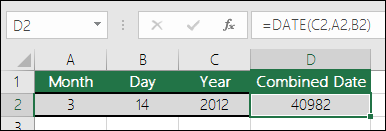 Sintaksa: DATE(leto;mesec;dan)
Na primer: =DATE(C2,A2,B2) združuje leto iz celice C2, mesec iz celice A2 in dan iz celice B2 ter jih premakne v eno celico kot datum. V spodnjem primeru je prikazan končni rezultat v celici D2.
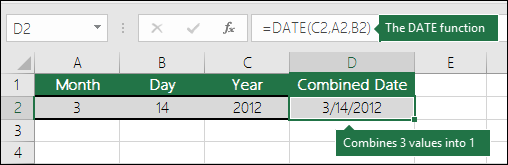 Ali želite vstaviti datume brez formule? Ni problema. V celico lahko vstavite trenutni datum in uro ali pa vstavite datum, ki se posodobi. Podatke lahko tudi samodejno izpolnite v celicah delovnega lista.
Spreminjanje oblike zapisa datuma
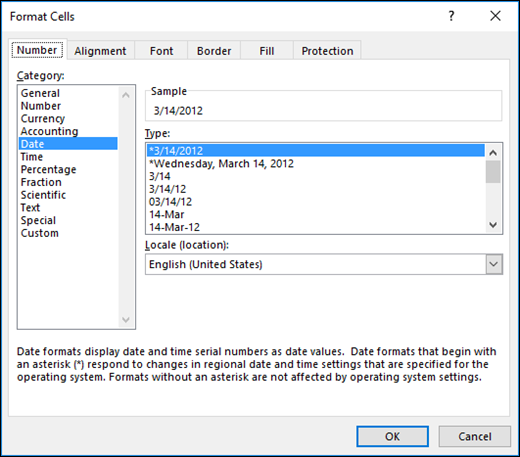
Na zavihku Osnovno v razdelku Številka izberite ether Dolgi datum ali Kratek datum.
Lahko pa z desno tipko miške kliknete celice, ki jih želite spremeniti, in izberete Oblikuj celice ali pritisnete Ctrl+1. V računalniku Mac s tipko Ctrl kliknite celice (Command+1 v računalniku Mac).
V meniju Kategorija izberite Datum.
Izberite želeno obliko zapisa območnih nastavitev (mesto) in datuma.
Če želite več informacij o oblikovanju datumov, glejte Oblikovanje datuma po želji.
Računanje datuma na podlagi drugega datuma
S funkcijo DATE lahko ustvarite datum, ki temelji na datumu druge celice. S funkcijami YEAR, MONTH in DAY lahko na primer ustvarite datum obletnice, ki temelji na drugi celici. Recimo, da je prvi dan zaposlenega na delovnem mestu 10/1/2016; funkcijo DATE lahko uporabite za določitev datuma pete obletnice:
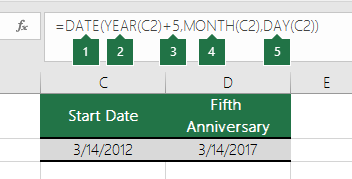
- Funkcija DATE ustvari datum.
=DATE(YEAR(C2)+5,MONTH(C2),DAY(C2)) - Funkcija YEAR pogleda v celico C2 in izvleče »2012«.
- Nato za »+5« prišteje 5 let in določi leto »2017« kot obletnico leta v celici D2.
- Funkcija MONTH izvleče »3« iz celice C2. Tako določi »3« kot mesec v celici D2.
- Funkcija DAY izvleče »14« iz celice C2. Tako določi »14« kot dan v celici D2.
Pretvarjanje besedilnih nizov in številk v datume
Če odprete datoteko, ki ste jo prejeli iz drugega programa, bo Excel poskusil prepoznati datume med podatki. Vendar včasih datumi niso prepoznavni. To se lahko zgodi, ker morda številke niso podobne običajnim datumom ali ker so podatki oblikovani kot besedilo. Če je temu tako, lahko s funkcijo DATE pretvorite podatke v datume. Na spodnji sliki je na primer v celici C2 datum, ki je v obliki zapisa: LLLLMMDD. Hkrati je oblikovan kot besedilo. Če ga želite pretvoriti v datum, mora biti funkcija DATE uporabljena v povezavi s funkcijami LEFT, MID in RIGHT.
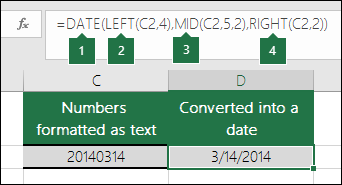
- Funkcija DATE ustvari datum.
=DATE(LEFT(C2,4),MID(C2,5,2),RIGHT(C2,2)) - Funkcija LEFT vzame iz celice C2 prve 4 znake z leve strani. S tem določite »2014« kot leto pretvorjenega datuma v celici D2.
- Funkcija MID obravnava celico C2. Začne se pri 5. znaku, nato pa vzame 2 znaka v desno. S tem določite »03« kot mesec pretvorjenega datuma v celici D2. Ker je oblikovanje D2 nastavljeno na Datum, »0« ni vključeno v končni rezultat.
- Funkcija RIGHT vzame iz celice C2 prava 2 znaka, tako da začne skrajno desno in se pomika v levo. S tem se »14« določi kot dan datuma v celici D2.
Povečanje ali zmanjšanje datuma za določeno število dni
Če želite povečati ali zmanjšati datum za določeno število dni, preprosto prištejte ali odštejte število dni od vrednosti ali sklica na celico z datumom.
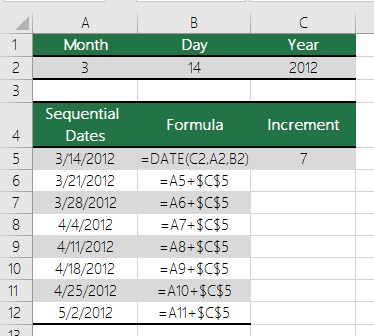
V spodnjem primeru celica A5 vsebuje datum, ki ga želimo povečati ali zmanjšati za 7 dni (vrednost v C5).