Ko v celico vnesete besedilo, na primer »2/2«, Excel predvideva, da gre za datum in ga oblikuje v skladu s privzetimi nastavitvami datuma na nadzorni plošči. Excel jo bo morda oblikoval kot »2-Feb«. Če spremenite nastavitev datuma na nadzorni plošči, se bo privzeta oblika datuma v Excelu ustrezno spremenila. Če vam privzeta oblika zapisa datuma ni všeč, lahko izberete drugo obliko zapisa datuma v Excelu, na primer »2. februar 2026« ali »2.2.26«. Svojo prilagojeno obliko lahko ustvarite tudi v namizni različici Excela.
Upoštevajte te korake:
Izberite celice, ki jih želite oblikovati.
Pritisnite kombinacijo tipk CTRL+1.
V polju »Oblikovanje celic« izberite zavihek » Število «.
Na seznamu »Kategorija« izberite »Datum«.
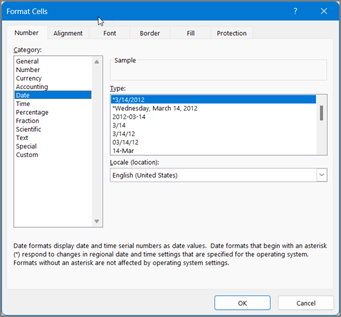
V razdelku Vrsta izberite obliko zapisa datuma. Oblika bo na voljo za predogled v polju Vzorec s prvim datumom v vaših podatkih.
Izberite V redu.
Opomba
Oblike zapisa datuma, ki se začnejo z zvezdico (*), se bodo spremenile, če v nadzorni plošči spremenite nastavitve področnega datuma in časa. Oblike zapisa brez zvezdice se ne bodo spremenile.
Če želite uporabiti obliko datuma glede na prikaz datuma nekega drugega jezika, izberite jezik vrazdelku »Možnostidatoteke>«>.Jezik:Nastavite jezikovne nastavitve za Office.
Namig
Se številke v vaših celicah prikazujejo kot #####? Vaša celica najverjetneje ni dovolj široka, da bi pokazala celo število. Poskusite dvoklikniti desni rob stolpca, ki vsebuje celico z #####. To bo velikost stolpca prilagodilo številu. Desni rob stolpca lahko tudi povlečete, če mu želite poljubno spremeniti velikost.
Če želite uporabiti obliko zapisa, ki se ne nahaja v polju » Vrsta «, lahko ustvarite svojo. To najlažje storite tako, da začnete z obliko zapisa, ki je blizu želeni obliki.
Izberite celice, ki jih želite oblikovati.
Pritisnite kombinacijo tipk CTRL+1.
V polju »Oblikovanje celic« izberite zavihek » Število «.
Na seznamu »Kategorija « izberite »Datum« in nato izberite želeno obliko zapisa datuma v razdelku »Vrsta«. To obliko lahko prilagodite v zadnjem koraku spodaj.
Vrnite se na seznam » Kategorija « in izberite »Po meri«. V razdelku »Vrsta« boste videli kodo oblike zapisa za obliko datuma, ki ste jo izbrali v prejšnjem koraku. Vgrajene oblike datuma se ne da spremeniti, zato ne skrbite, da bi jo pokvarili. Spremembe, ki jih naredite, bodo veljale le za prilagojeno obliko, ki jo ustvarjate.
V polju Vrsta naredite želene spremembe s pomočjo kode iz te tabele.
|
Če želite prikazati |
Uporabite to kodo |
| Mesece v obliki od 1–12 |
m |
| Mesece v obliki od 01–12 |
mm |
| Mesece v obliki jan–dec |
mmm |
| Mesece v obliki januar–december |
mmmm |
| Mesece v obliki prve črke meseca |
mmmmm |
| Dneve v obliki 1–31 |
d |
| Dneve v obliki 01–31 |
dd |
| Dneve v obliki ned–sob |
ddd |
| Dneve v obliki nedelja–sobota |
dddd |
| Leta v obliki 00–99 |
yy |
| Leta v obliki 1900–9999 |
yyyy |
Če spreminjate obliko zapisa, ki vključuje časovne vrednosti in uporabite »m« takoj za kodo »h« ali »hh« ali takoj pred kodo »ss«, Excel prikaže minute namesto meseca.
Namigi za prikaz datumov
- Če želite hitro uporabiti privzeto obliko datuma, izberite celico z datumom in pritisnite kombinacijo tipk CTRL+SHIFT+#.
- Če se v celici prikaže ##### , ko na njej uporabite oblikovanje datuma, verjetno ni dovolj široka, da bi pokazala celo število. Poskusite dvoklikniti desni rob stolpca, ki vsebuje celico z #####. To bo velikost stolpca prilagodilo številu. Lahko tudi povlečete desni rob stolpca, če ga želite spremeniti na poljubno velikost.
- Če želite hitro vnesti trenutni datum v svoj delovni list, izberite katero koli prazno celico in pritisnite kombinacijo tipk CTRL+; (podpičje) in nato pritisnite tipko ENTER, če je to potrebno.
- Če želite vnesti datum, ki se posodobi na trenutni datum vsakič, ko delovni list ponovno odprete ali ko ponovno izračunate formulo, vnesite =TODAY() v prazno celico in nato pritisnite tipko ENTER.
Ko v celico vnesete besedilo, na primer »2/2«, Excel predvideva, da gre za datum in ga oblikuje v skladu s privzetimi nastavitvami datuma na nadzorni plošči. Excel jo bo morda oblikoval kot »2-Feb«. Če spremenite nastavitev datuma na nadzorni plošči, se bo privzeta oblika datuma v Excelu ustrezno spremenila. Če vam privzeta oblika zapisa datuma ni všeč, lahko izberete drugo obliko zapisa datuma v Excelu, na primer »2. februar 2026« ali »2.2.26«. Svojo prilagojeno obliko lahko ustvarite tudi v namizni različici Excela.
Upoštevajte te korake:
Izberite celice, ki jih želite oblikovati.
Pritisnite Control+1 ali Command+1.
V polju »Oblikovanje celic« izberite zavihek » Število «.
Na seznamu »Kategorija« izberite »Datum«.
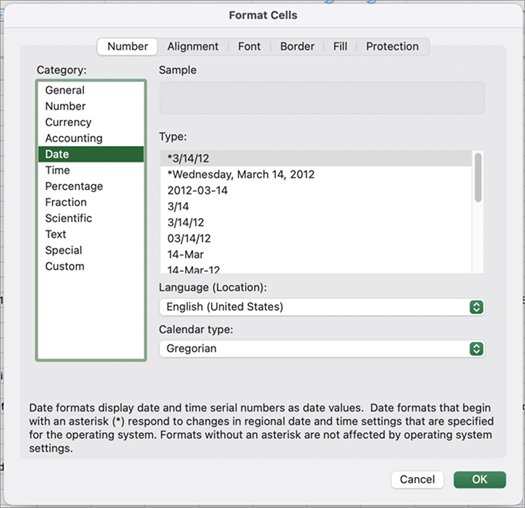
V razdelku Vrsta izberite obliko zapisa datuma. Oblika bo na voljo za predogled v polju Vzorec s prvim datumom v vaših podatkih.
Opomba
Oblike zapisa datuma, ki se začnejo z zvezdico (*), se bodo spremenile, če v nadzorni plošči spremenite nastavitve področnega datuma in časa. Oblike zapisa brez zvezdice se ne bodo spremenile.
Če želite uporabiti obliko datuma glede na prikaz datuma nekega drugega jezika, izberite jezik v sistemskih nastavitvah>Splošni>jezik & Regija>.
Namig
Se številke v vaših celicah prikazujejo kot #####? Vaša celica najverjetneje ni dovolj široka, da bi pokazala celo število. Poskusite dvoklikniti desni rob stolpca, ki vsebuje celico z #####. To bo velikost stolpca prilagodilo številu. Desni rob stolpca lahko tudi povlečete, če mu želite poljubno spremeniti velikost.
Če želite uporabiti obliko zapisa, ki ni v polju Vrsta, lahko ustvarite svojo. To najlažje storite tako, da začnete z obliko zapisa, ki je blizu želeni obliki.
Izberite celice, ki jih želite oblikovati.
Pritisnite Control+1 ali Command+1.
V polju Oblikovanje celic izberite zavihek Število .
Na seznamu Kategorija izberite Datum in nato izberite želeno obliko zapisa datuma v vrsti. To obliko lahko prilagodite v zadnjem koraku spodaj.
Vrnite se na seznam Kategorija in izberite Po meri. V razdelku Vrsta boste videli kodo oblike zapisa datuma, ki ste jo izbrali v prejšnjem koraku. Vgrajene oblike zapisa datuma ni mogoče spremeniti, zato ne skrbite, da bi jo zmotili. Spremembe, ki jih naredite, bodo veljale samo za obliko zapisa po meri, ki jo ustvarjate.
V polju Vrsta naredite želene spremembe s pomočjo kode iz te tabele.
|
Če želite prikazati |
Uporabite to kodo |
| Mesece v obliki od 1–12 |
m |
| Mesece v obliki od 01–12 |
mm |
| Mesece v obliki jan–dec |
mmm |
| Mesece v obliki januar–december |
mmmm |
| Mesece v obliki prve črke meseca |
mmmmm |
| Dneve v obliki 1–31 |
d |
| Dneve v obliki 01–31 |
dd |
| Dneve v obliki ned–sob |
ddd |
| Dneve v obliki nedelja–sobota |
dddd |
| Leta v obliki 00–99 |
yy |
| Leta v obliki 1900–9999 |
yyyy |
Če spreminjate obliko zapisa, ki vključuje časovne vrednosti, in uporabite »m« takoj za kodo »h« ali »hh« ali tik pred kodo »ss«, Excel namesto meseca prikaže minute.
Namigi za prikaz datumov
- Če želite hitro uporabiti privzeto obliko zapisa datuma, izberite celico z datumom in pritisnite CTRL+SHIFT+#.
- Če se v celici prikaže ##### , ko zanjo uporabite oblikovanje datuma, celica verjetno ni dovolj široka, da bi prikazala celo število. Poskusite dvoklikniti desni rob stolpca, ki vsebuje celico z #####. To bo velikost stolpca prilagodilo številu. Lahko tudi povlečete desni rob stolpca, če ga želite spremeniti na poljubno velikost.
- Če želite hitro vnesti trenutni datum v svoj delovni list, izberite katero koli prazno celico in pritisnite kombinacijo tipk CTRL+; (podpičje) in nato pritisnite tipko ENTER, če je to potrebno.
- Če želite vnesti datum, ki se posodobi na trenutni datum vsakič, ko delovni list ponovno odprete ali ko ponovno izračunate formulo, vnesite =TODAY() v prazno celico in nato pritisnite tipko ENTER.
Ko v celico vnesete približno 2/2, Excel za splet misli, da vnašate datum, in ga prikaže kot 2. februar. Datum pa lahko spremenite tako, da je krajši ali daljši.
Če želite pridobiti kratek datum, na primer 2. 2. 2026, izberite celico in naredite to:
- Izberite Osnovno.
- Izberite spustni meni Oblika zapisa števil in nato izberite Kratek datum.
Za daljši datum, kot je sobota, 02. februar 2026, namesto tega izberite Dolg datum .
Namigi za prikaz datumov
- Če se v celici prikaže ##### , ko zanjo uporabite oblikovanje datuma, celica verjetno ni dovolj široka, da bi prikazala celo število. Povlecite stolpec, v katerem so celice z oznako ####. To bo velikost stolpca prilagodilo številu.
- Če želite vnesti datum, ki se posodobi na trenutni datum vsakič, ko delovni list ponovno odprete ali ko ponovno izračunate formulo, vnesite =TODAY() v prazno celico in nato pritisnite tipko ENTER.
