
Preverjanje veljavnosti podatkov je načrtovano za prikaz sporočil in preprečevanje neveljavnih vnosov le, če vnesete podatke neposredno v celico. Vendar pa sporočila o preverjanju veljavnosti ne bodo prikazana, neveljavne podatke pa vnesete, če podatke v celico vnesete s kopiranjem ali zapolnjevanjem, če formula v celici izračuna neveljaven rezultat ali če makro vnese neveljavne podatke v celico.
Morda boste želeli z orodjem za preverjanje veljavnosti podatkov preveriti, ali so na delovnih listih nepravilni podatki, kar bi lahko povzročilo netočne izračune ali rezultate. Celice z neveljavnimi podatki so obdane z rdečim krogom, tako da lahko preprosto najdete in odpravite morebitne težave.
Obkrožanje neveljavnih celic
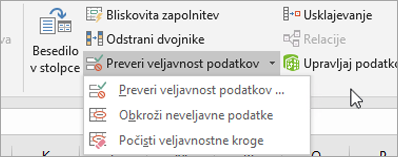
Na zavihku » Podatki « v skupini »Podatkovna orodja « kliknite puščico ob možnosti »Preverjanje veljavnosti podatkov« in nato kliknite Obkroži neveljavne podatke.
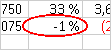
Excel prikaže rdeč krog okoli vseh celic, v katerih so neveljavni podatki.
Vse celice, ki ne izpolnjujejo pogojev za preverjanje veljavnosti podatkov, so obkrožene, vključno z vrednostmi, ki so bile vnesene, kopirane ali vnesene v celice, izračunane s formulami ali vnesene z makri.
Skrivanje veljavnostnih krogov
Naredite nekaj od tega:
- Če želite odstraniti krog iz ene celice, vnesite veljavne podatke v celico.
- Na zavihku » Podatki « v skupini »Podatkovna orodja « kliknite puščico ob možnosti »Preverjanje veljavnosti podatkov« in nato kliknite »Počisti kroge za preverjanje veljavnosti«.
Potrebujete dodatno pomoč?
Kadar koli lahko zastavite vprašanje strokovnjaku v skupnosti tehničnih strokovnjakov za Excel ali pa pridobite podporo v skupnostih.