
V Excelu lahko dobite podatke o delnicah in geografske podatke. Preprosto vtipkajte besedilo v celico in ga pretvorite v vrsto podatkov Delnice ali vrsto podatkov Geografija . Ti vrsti podatkov se obravnavata kot povezani vrsti podatkov , ker sta povezani z virom podatkov v spletu. Prek te povezave lahko prikličete obogatene in zanimive informacije, ki jih lahko urejate in osvežite.
Opomba
Če Excel prepozna, da ste vnesli besedilo kot finančni instrument, s katerim se lahko trguje, ali geografsko lokacijo, ponudi, da namesto vas nastavi povezano vrsto podatkov (Delnice ali Geografija).
Če želite odkriti, kateri drugi podatkovni tipi so še na voljo, si oglejte Kateri povezani podatkovni tipi so na voljo v Excelu?
Opomba
Vrsti podatkov Delnice in Geografija sta na voljo le za račune okolja Microsoft 365 ali tiste z brezplačnim Microsoftovim računom. V Officeove jezikovne nastavitve morate imeti tudi dodan angleščino, francoščino, nemščino, italijanščino, španščino ali portugalščino.
Delnice
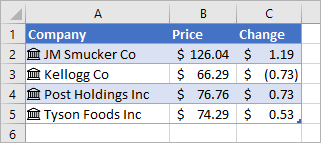 Na zgornji sliki je v celicah z imeni podjetij v stolpcu A vrsta podatkov »Delnice«. Te podatke prepoznate po tej ikoni:
  «. Vrsta podatkov »Delnice« je povezana s spletnim virom, ki vsebuje več informacij. Stolpca B in C pridobivata te informacije. Natančneje: vrednosti cene in spremembe cene so izvlečene iz vrste podatkov »Delnice« v stolpcu A.
Iščete enostaven način za pridobitev zgodovinskih finančnih podatkov? Poskusite funkcijo STOCKHISTORY.
Geografija
 V tem primeru stolpec A vsebuje celice z vrsto podatkov »Geografija«. To označuje
  «. Ta vrsta podatkov je povezana s spletnim virom, ki vsebuje več informacij. Stolpca B in C pridobivata te informacije. Natančneje: vrednosti za število prebivalcev in ceno nafte so izvlečene iz vrste podatkov »Geografija« v stolpcu A.
V celico vnesite besedilo. Če želite informacije o delnicah, v vsako celico vnesite simbol delniškega podjetja, ime podjetja ali ime sklada. Če želite geografske podatke, vnesite v vsako celico državo, provinco, ozemlje ali ime mesta.
Nato izberite celice.
Čeprav to ni obvezno, priporočamo, da ustvarite Excelovo tabelo. Kasneje bo pridobivanje informacij iz spleta zaradi tega lažje. Če želite ustvariti tabelo, pojdite na »Vstavi>tabelo«.
Ko so celice še vedno izbrane, pojdite na zavihek » Podatki « in kliknite »Delnice « ali »Geografija«.
Če Excel najde ujemanje med besedilom v celicah in našimi spletnimi viri, bo pretvoril besedilo v vrsto podatkov »Delnice« ali »Geografija«. Pretvorjene zapise prepoznate po tej ikoni za delnice:
« in ta ikona za geografijo: «
Izberite eno ali več celic s tem podatkovnim tipom in prikazal se bo gumb »Vstavi podatke
 . Kliknite ta gumb in nato kliknite ime polja, da pridobite več informacij. Za delnice na primer lahko izberete »Cena« , za geografijo pa »Prebivalstvo«.
Če želite dodati več polj, znova kliknite gumb »Vstavi podatke «. Če uporabljate tabelo, si oglejte namig: Vnesite ime polja v vrstico z glavo. Če na primer za delnice v vrstico z glavo vnesite »Spremeni« , se prikaže stolpec »Sprememba cene«.
Opomba
Če namesto ikone vidite
 , Excel vašega besedila ne more povezati s podatki v naših spletnih virih. Popravite napake v črkovanju in ko pritisnete tipko Enter, bo Excel poskušal poiskati ujemajoče se informacije. Ali pa kliknite in odpre se podokno izbirnika zapisov. Za iskanje podatkov uporabite eno ali dve ključni besedi, izberite želene podatke in kliknite Izberi.
Kadar koli želite pridobiti najnovejše podatke za svoje podatkovne tipe, z desno tipko miške kliknite celico s povezano vrsto podatkov in izberite»Osveživrsto> podatkov«. Osvežila se bo izbrana celica in vse druge celice z isto vrsto podatkov.
Kaj še lahko naredite
Osveževanje podatkov
Povezane vrste podatkov se povezujejo z virom podatkov v spletu. Ko besedilo pretvorite v povezano vrsto podatkov, se v delovnem zvezku vzpostavi povezava z zunanjimi podatki. Če se nato podatki v spletu spremenijo, jih lahko posodobite tako, da jih osvežite v Excelu. Podatke osvežite tako, da z desno tipko miške kliknete celico s povezano vrsto podatkov in izberete»Osveživrsto> podatkov«. Osvežila se bo izbrana celica in vse druge celice z isto vrsto podatkov.
Če želite osvežiti vse povezane vrste podatkov in vse podatkovne povezave, ki so v delovnem zvezku (vključno s poizvedbami, drugimi podatkovnimi povezavami in vrtilnimi tabelami), izberite»Osvežipodatke> vse« ali pritisnite tipke Ctrl+Alt+F5.
Odkrijte več podatkov s karticami
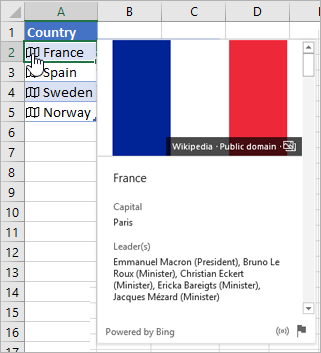
Ko pretvorite besedilo v vrsto podatkov »Delnice« ali »Geografija«, se v celici prikaže ikona. Če si želite ogledati kartico, kliknite ikono. Na kartici se razkrije seznam polj in ustreznih vrednosti. Odvisno od podatkov so lahko na voljo številni pari polje/vrednost, ki jih lahko vidite in urejate.
Na tej sliki je na primer prikazana kartica za Francijo. Glavno mesto je eno od polj, ki je na voljo za Francijo. Pariz pa je vrednost tega polja. Drugo polje je Vodja/-e, vrednosti v njem pa so imena vodij.
Če želite prikazati več parov polje/vrednost, se pomaknite navzdol po kartici.
Če vas zanima, od kod prihajajo polja in vrednosti, boste na dnu kartice opazili opombo »Napaja se z njim«.
Dodajanje polj s karticami
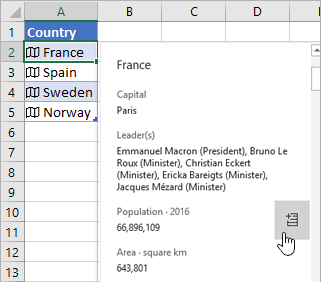
Polja lahko dodate tudi iz kartic. Ko je kartica odprta, postavite kazalec na polje. Nato kliknite gumb »Izvleči .
.
Zapisovanje formul, ki se sklicujejo na vrste podatkov
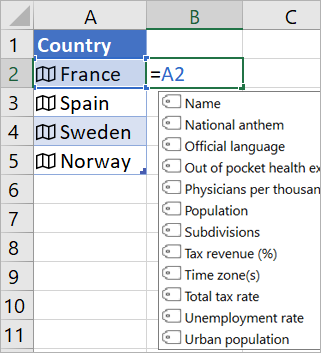
Možno je zapisati tudi formule, ki uporabljajo vrednosti iz vrste podatkov »Delnice« ali »Geografija«. To je uporabno, če podatki niso v tabeli. Vnesite na primer =A2 , nato pa se bo prikazal Excelov meni »Samodokončanje« z razpoložljivimi polji za »Francija«. Vnesete lahko tudi »piko«, na primer: =A2. in prikazal se bo tudi meni. Če želite več informacij, glejte »Pisanje formul, ki se sklicujejo na vrste podatkov«.
Ali potrebujete pomoč s povezanimi vrstami podatkov?
Pridobivanje menjalnega tečaja
Zapisovanje formul, ki se sklicujejo na vrste podatkov
Pogosta vprašanja in nasveti o povezani vrsti podatkov
Kateri povezani podatkovni tipi so na voljo?