
Excel ima številne povezane podatkovne tipe , ki jih lahko uporabite takoj. Lahko pa ustvarite tudi svoj podatkovni tip iz katerega koli podprtega vira podatkov s programom Power Query. Najprej uvozite podatke s programom Power Query, nato jih oblikujete tako, kot želite, in nazadnje naložite podatkovni tip na delovni list, da lahko delate s podatki. Kot vse podatkovne tipe si lahko ogledate podatke v Excelovi tabeli, jih prikažete kot kartico, ki je enostavna za branje, ali pa jih uporabite v formulah.
Opomba: Ustvarjanje novega podatkovnega tipa ni na voljo v vseh različicah ali konfiguracijah okolja Microsoft 365. Če možnost Ustvari podatkovni tip ni prikazana, vaša različica Excela morda ne podpira te funkcije ali pa je morda še niste prejeli. Če želite več informacij o zagotavljanju posodobljene naročnine, glejte Naročnina na Microsoft 365 za podjetja.
Ustvarjanje podatkovnega tipa z urejevalnikom Power Query
Naslednji postopek uporablja primer, ki temelji na seznamu ameriških predsednikov iz Wikipedije.
1. faza: uvoz podatkov
Če želite uvoziti podatke iz spleta, izberite Podatki>iz spleta.
V polje URL vnesite »https://en.wikipedia.org/wiki/List_of_presidents_of_the_United_States« in nato izberite V redu.
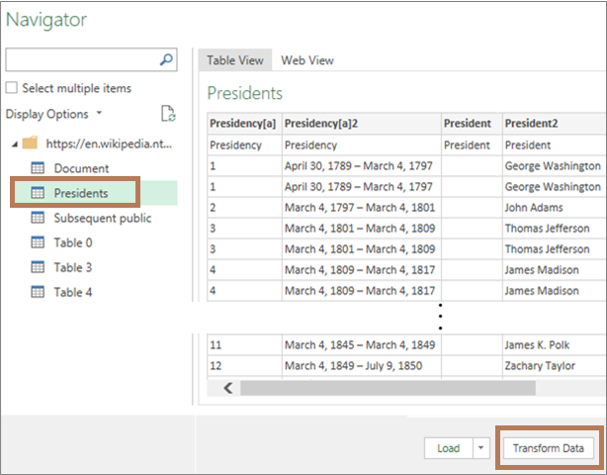
V levem podoknu pogovornega okna Krmar izberite Predsedniki, ki prikazuje podatke v pogledu tabele, in nato izberite Pretvori podatke (v spodnjem desnem kotu).
2. faza: oblikovanje podatkov
Odpre se urejevalnik Power Query s podatki, ki ste jih izbrali.
Izberite enega ali več stolpcev. V tem primeru izberite Predsednik2, Stranka[b]2, Volitve in Podpredsednik. Vrstni red stolpca v novem podatkovnem tipu je določen z vrstnim redom izbire.
Nasvet Če želite izbrati kateri koli stolpec, pritisnite Ctrl+klik. Če želite izbrati sosednje stolpce, pritisnite Shift+Click.
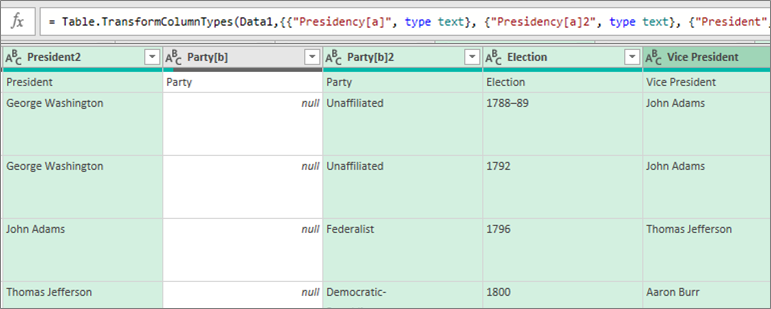
Opomba Power Query samodejno prikaže povezano formulo M v polju formule. Če želite več informacij, glejte Jezik formule Power Query M.
Izberite Preoblikuj>ustvari podatkovni tip, s čimer se odpre pogovorno okno Ustvari podatkovni tip .
Če želite spremeniti glavo stolpca za podatkovni tip, v polje Ime podatkovnega tipa vnesite »Predsednik ZDA«. Ta glava stolpca je tudi ime podatkovnega tipa.
Če želite določiti stolpec za prikaz podatkovnega tipa, izberite Prikaži stolpec. Izberite na primer Predsednik2 , ki vsebuje ime predsednika.
Opomba Privzeti stolpec za prikaz je prvi izbrani stolpec.
Če želite, izberite Dodatno , da si ogledate vse stolpce, ki so na voljo, znova izberite, kateri so prikazani, in preuredite zaporedje izbranih stolpcev.
Ko končate, izberite V redu.
Rezultati
Ustvarjen je stolpec podatkovnega tipa z ikono podatkovnega tipa in glavo stolpca z imenom »Predsednik ZDA«. Vsi stolpci, ki ste jih prvotno izbrali, so strnjeni v ta stolpec.
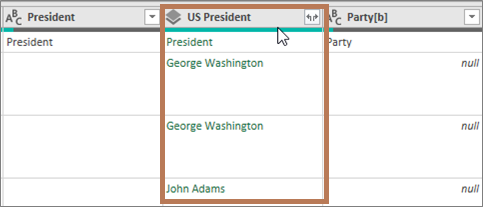
Opomba Nov korak je ustvarjen v razdelku Uporabljeni koraki v podoknu Nastavitve poizvedbe . Če želite več informacij, glejte Ustvarjanje formul Power Query v Excelu.
3. korak: Dodajanje podatkovnega tipa v Excelovo tabelo
Če želite dodati podatkovni tip v Excelovo tabelo na delovnem listu, izberite Domov>Zapri & naloži. Uporaba podatkovnega tipa Power Query je podprta le v Excelovi tabeli.
Podatkovni tip prikaže gumb Vstavi podatke
 ga uporabljate za delo z vsakim stolpcem.
Z novim podatkovnim tipom lahko delate na različne načine. Primer:
Eno od lastnosti podatkovnega tipa, na primer Podpredsednik, izvlecite v stolpec v tabeli, tako da izberete gumb Vstavi podatke

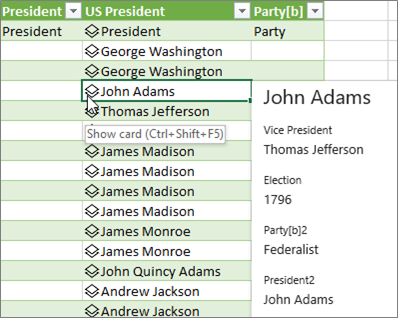
Oglejte si informacije o stolpcu na kartici, na primer John Adams, tako, da izberete ikono podatkovnega tipa :
Eno od lastnosti podatkovnega tipa, na primer Election, izvlecite v stolpec v tabeli z enačajem (=) in IntelliSense:
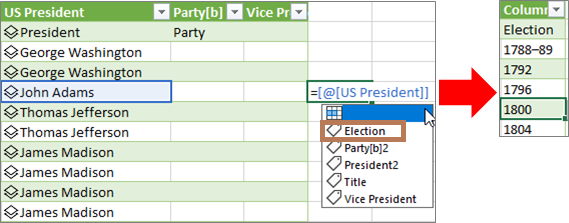
Če želite več informacij, glejte Pisanje formul, ki se sklicujejo na podatkovni tip.
Ustvarjanje ugnezdenega podatkovnega tipa
Ustvarite lahko tudi podatkovne tipe, ki vsebujejo podatkovne tipe, če morate podatke organizirati na več ravneh:
Ustvarite podatkovni tip z urejevalnikom Power Query, kot je opisano zgoraj.
Ponovite iste korake, toda zdaj, ko odprete pogovorno okno Ustvarjanje podatkovnega tipa, izberite predhodno ustvarjeni podatkovni tip v stolpcu Prikaz:
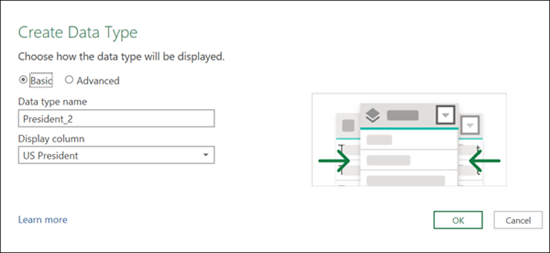
Novemu podatkovnemu tipu lahko dodelite poljubno ime; V tem primeru je »President_2«.
Izberite V redu.
Rezultat bo podatkovni tip, ki vsebuje prejšnji podatkovni tip, ki ste ga ustvarili.
Če želite dodati podatkovni tip v Excelovo tabelo na delovnem listu, izberite Domov > Zapri & naloži.
Odpoklic: Uporaba podatkovnega tipa Power Query je podprta le v Excelovi tabeli.
Zdaj si lahko ogledate vrsto podpodatkov tako, da jo izberete na kartici:
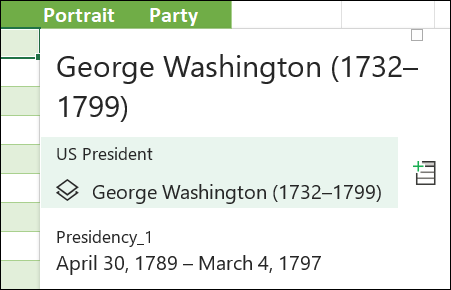
Na podatkovni tip najvišje ravni se lahko vrnete tako, da pritisnete puščico nazaj v zgornjem kotu:
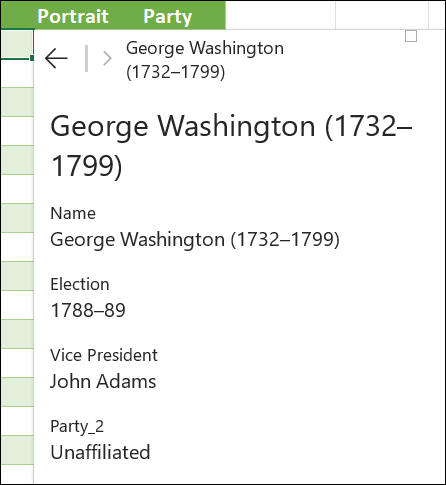
Če želite več informacij o delu s podatkovnimi tipi, vključno s tem, kako osvežiti podatke in dodati slike na kartico, glejte Pogosta vprašanja in namigi o povezanih podatkovnih tipih.
Več informacij o ustvarjanju podatkovnih tipov
Uvoz podatkov iz zunanjih virov podatkov (Power Query)
Ustvarjanje formul Power Query