Če ste naprave, ki omogočajo tehnologijo dotika, šele začeli uporabljati, preberite ta članek in izvedeli boste več o potezah, s katerimi boste v celoti izkoristili prednosti, ki jih ponuja tehnologija dotika.
Premikanje po datoteki
| Za ... |
Dejanje |
Poteze |
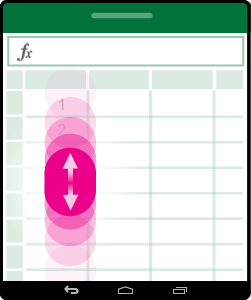
| Pomikanje |
Dotaknite se zaslona in s prstom podrsnite navzgor, navzdol, levo in desno.
Če se želite hitro pomikati po velikih delovnih listih, vodoravno ali navpično, vzemite ročico za  . . |
|
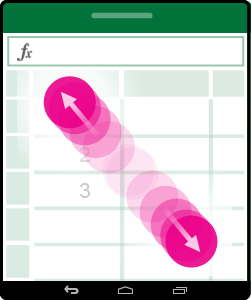
| Povečava |
Razmaknite prsta. |
|
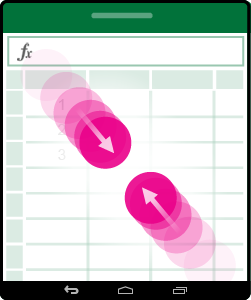
| Pomanjšava |
Prsta povlecite skupaj |
|
Izbor
| Za ... |
Dejanje |
Poteze |
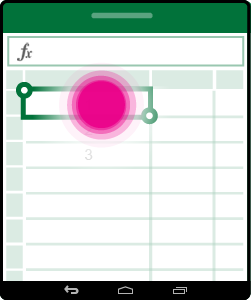
| Izbor celice |
Tapnite celico. |
|
| Izbor več celic |
Tapnite in nato povlecite ročico za izbiranje. |
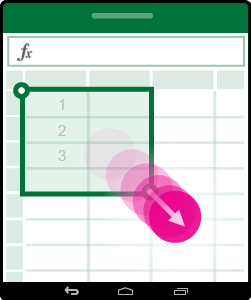
|
| Hitro izbiranje vseh celic z vsebino |
Tapnite celico in nato povlecite ročico za izbiranje v smeri, ki jo želite izbrati. |
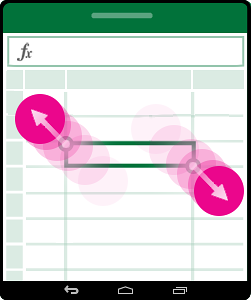
|
| Postavitev kazalca miške |
Tapnite v vnosno vrstico. |
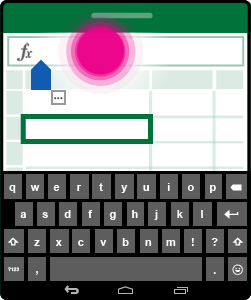
|
| Dodajanje ali urejanje vsebine celice |
Dvotapnite celico ali tapnite v vnosno vrstico. |
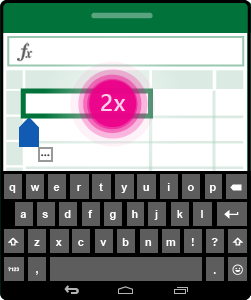
|
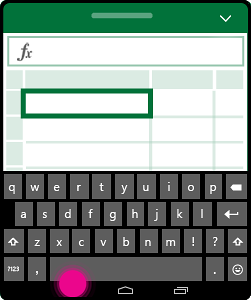
| Zapiranje zaslonske tipkovnice |
Dotaknite se tipke Nazaj. |
|
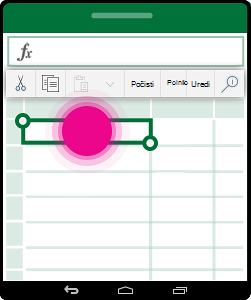
| Odprite priročni meni za celico |
Dvotapnite celico ali pa jo tapnite in pridržite. |
|
Delo s stolpci ali vrsticami
| Za ... |
Dejanje |
Poteze |
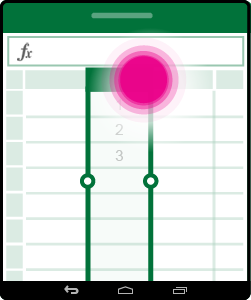
| Izbor ali urejanje stolpca oz. vrstice |
Tapnite glavo stolpca ali vrstice. |
|
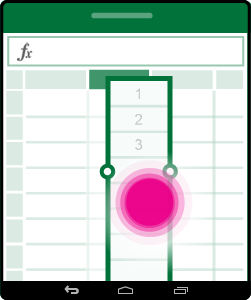
| Premikanje ene ali več celic oz. stolpca ali vrstice |
Tapnite in pridržite izbrani stolpec ali vrstico in nato povlecite izbrane podatke na želeno mesto. |
|
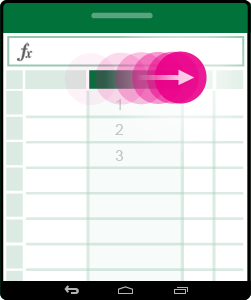
| Spreminjanje velikosti stolpca ali vrstice |
Tapnite in povlecite naslov stolpca ali vrstice iz indikatorja dvojne črte na robu. |
|
