Če ste naprave, ki omogočajo tehnologijo dotika, šele začeli uporabljati, preberite ta članek in izvedeli boste več o potezah, s katerimi boste v celoti izkoristili prednosti, ki jih ponuja tehnologija dotika.
Premikanje po datoteki
| Za pomikanje ... |
Dotaknite se zaslona in s prstom podrsnite navzgor, navzdol, levo in desno.
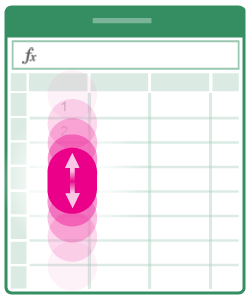 Če se želite hitro pomikati po velikih delovnih listih, vodoravno ali navpično, vzemite ročico za
 . . |
| Če želite povečati ... |
Raztegnite dva prsta. 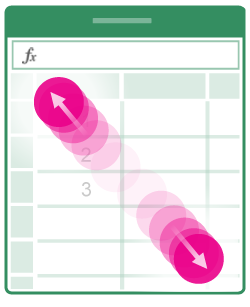
|
| Če želite pomanjšati ... |
Stisnite dva prsta skupaj. 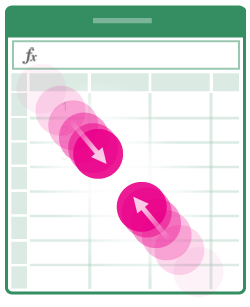
|
Izbor
| Če želite izbrati celico ... |
Dotaknite se celice. 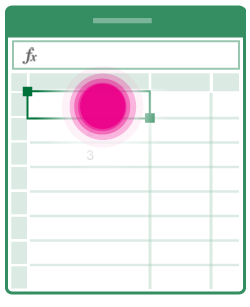
|
| Če želite izbrati več celic ... |
Tapnite in nato povlecite rutino za izbiro. 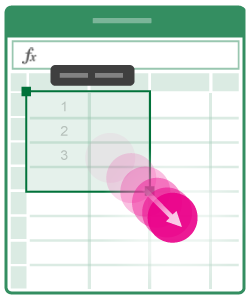
|
| Če želite postaviti kazalec ... |
Dotaknite se v vnosni vrstici. 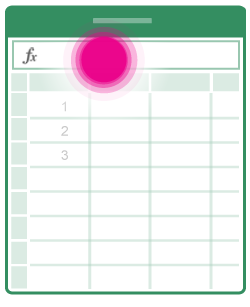
|
| Če želite dodati ali urediti vsebino celice ... |
Dvotapnite celico ali tapnite v vnosni vrstici. 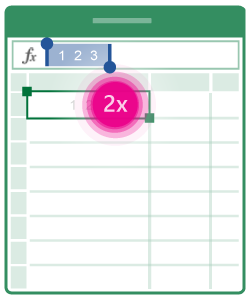
|
| Če želite odpreti meni »Urejanje« za celico ... |
Dotaknite se celice. 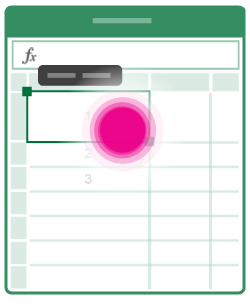
|
| Če želite izbrati vse celice, ki vsebujejo podatke ... |
Povlecite ročico za izbiro navzdol ali v desno. 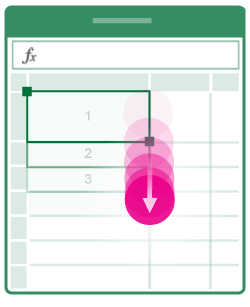
|
Delo s stolpci ali vrsticami
| Če želite izbrati ali urediti stolpec ali vrstico ... |
Dotaknite se naslova stolpca ali vrstice. 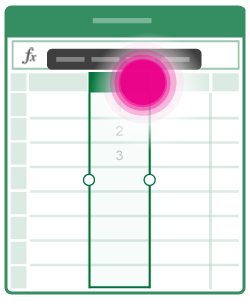
|
| Če želite premakniti eno ali več celic ali stolpec ali vrstico ... |
Tapnite in pridržite izbrani stolpec ali vrstico ali skupino celic. Pikčaste črte se animirajo, ko je element pripravljen za premikanje. Povlecite in spustite izbrane podatke, kamor koli želite. 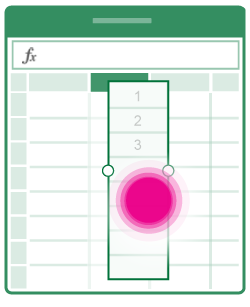
|
| Če želite spremeniti velikost stolpca ali vrstice ... |
Tapnite in povlecite naslov stolpca ali vrstice. 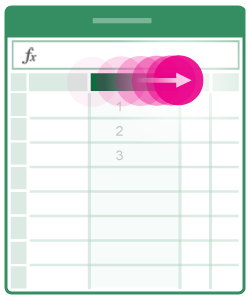
|
| Če želite samodejno prilagoditi širino stolpca ali višino vrstice vsebini ... |
Dvotapnite naslov stolpca ali vrstice. 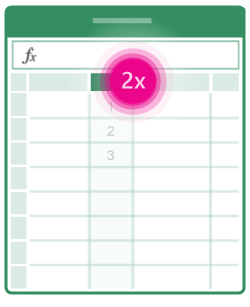
|
