
Če želite, da so glave vrstic in stolpcev vedno vidne, ko se pomikate po delovnem listu, lahko zaklenete zgornjo vrstico in/ali prvi stolpec. Tapnite Ogled>zamrznjenih podoken in nato želeno možnost.
Zamrznitev več vrstic ali stolpcev
Izberite vrstico pod zadnjo vrstico, ki jo želite zamrzniti.
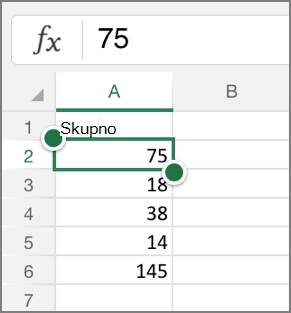
Če želite izbrati možnost:
- V napravi iPad: dotaknite se možnosti Ogled>zamrznjenih podoken Zamrznitev>podoken. Če želite zamrzniti več stolpcev (začenši s stolpcem A), izberite stolpec desno od zadnjega stolpca, ki ga želite zamrzniti, in nato tapnite Ogled>zamrznjenih podokenZamrznitev podoken>.
- V napravi iPhone: tapnite gumb treh pik ..., da odprete trak, tapnite Pogled na osnovno stran,> nato se pomaknite navzdol in tapnite Zamrzni podokna.
Odmrzovanje podoken
Če želite odmrzniti podokna, tapnite Ogled>zamrznjenih podoken in počistite vse izbrane možnosti.