
Skrijete lahko kateri koli delovni list, da ga odstranite iz pogleda. Podatki na skritih delovnih listih niso vidni, vendar se lahko nanje še vedno sklicujete na druge delovne liste in delovne zvezke, po potrebi pa lahko preprosto razkrijete skrite delovne liste.
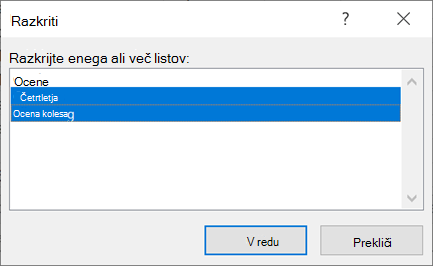
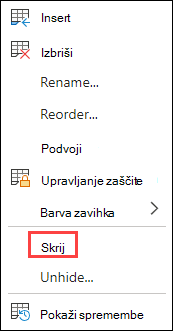
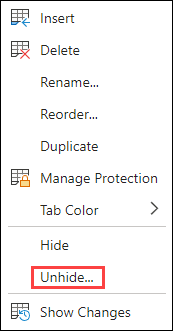
Z desno tipko miške kliknite zavihek lista, ki ga želite skriti, ali kateri koli viden list, če želite razkriti liste.
V meniju, ki se prikaže, naredite nekaj od tega:
Če želite skriti list, izberite Skrij.
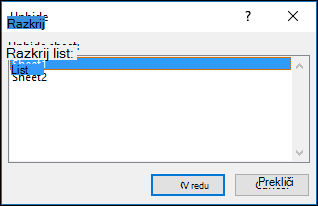
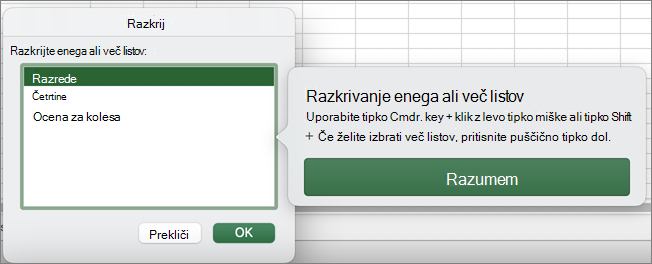
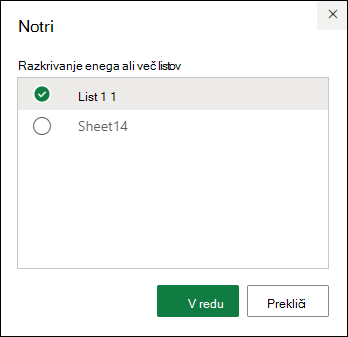
Če želite razkriti skrite liste, jih izberite v pogovornem oknu Razkrij, ki se prikaže, in nato izberite V redu.
Opomba
Če želite izbrati več listov, naredite nekaj od tega:
- Pritisnite in pridržite tipko CTRL (ali Command v računalniku Mac), nato kliknite elemente, da jih izberete.
- Pritisnite in pridržite tipko SHIFT, nato pa s puščičnima tipkama gor in dol prilagodite izbor.
Ti koraki delujejo za naročnike na Microsoft 365, kot tudi koraki na spodnjem zavihku, ki ustrezajo vašemu operacijskemu sistemu. Za trajne različice Officea si oglejte spodnje zavihke za korake, ki jih podpira vaša različica Excela.
Skrivanje ali razkrivanje delovnega lista
Izberite delovne liste, ki jih želite skriti.
Izbiranje delovnih listovČe želite izbrati Naredite to En list Izberite zavihek lista.

Če ne vidite želenega zavihka, kliknite gumbe za pomikanje levo od zavihkov listov, da prikažete zavihek, in nato izberite zavihek.Dva ali več sosednjih listov Izberite zavihek za prvi list. Nato držite tipko Shift , medtem ko izberete zavihek za zadnji list, ki ga želite izbrati. Dva ali več nesosednjih listov Izberite zavihek za prvi list. Nato držite tipko Ctrl in izberite zavihke drugih listov, ki jih želite izbrati. Vse liste v delovnem zvezku Z desno tipko miške kliknite zavihek lista in nato v priročnem meniju izberite Izberi vse liste . Namig
Če izberete več delovnih listov, se v naslovni vrstici na vrhu delovnega lista prikaže [Skupina]. Če želite preklicati izbor več delovnih listov v delovnem zvezku, kliknite kateri koli neizbrani delovni list. Če ni prikazan noben neizbran list, z desno tipko miške kliknite zavihek izbranega lista in nato v priročnem meniju kliknite Razdruži liste .
Na zavihku Osnovno v skupini Celice izberite Oblikuj>vidnost>Skrij & Razkrij>Skrij list.
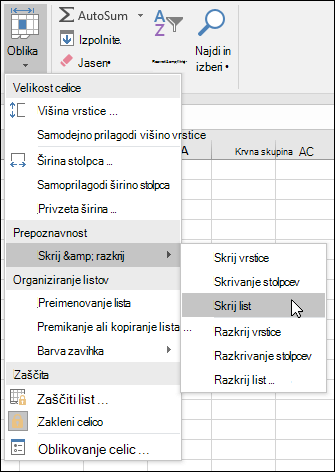
Če želite razkriti delovne liste, sledite istim korakom, vendar izberite Razkrij. Prikaže se pogovorno okno s seznamom, kateri listi so skriti, zato izberite tiste, ki jih želite razkriti.
Opomba
Delovni listi, skriti s kodo VBA, imajo lastnost xlSheetVeryHidden; ukaz Razkrij ne bo prikazal teh skritih listov. Če uporabljate delovni zvezek, ki vsebuje kodo VBA, in naletite na težave s skritimi delovnimi listi, se za več informacij obrnite na lastnika delovnega zvezka.
Skrivanje ali razkrivanje okna delovnega zvezka
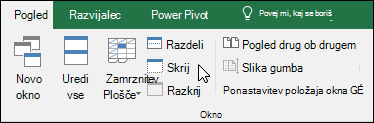
- Na zavihku Pogled v skupini Okno kliknite Skrij ali Razkrij.
V računalniku Mac je to v meniju »Okno« v meniju »Datoteka« nad trakom.
Opomba
- Ko razkrijete delovni zvezek, izberite na seznamu v pogovornem oknu Razkrij.
- Če možnost Razkrij ni na voljo, delovni zvezek ne vsebuje skritih oken delovnega zvezka.
- Ko zaprete Excel, vas bo vprašalo, ali želite shraniti spremembe v skritem oknu delovnega zvezka. Kliknite Da , če želite, da je okno delovnega zvezka enako, kot ste ga pustili (skrito ali neskrito), ko naslednjič odprete delovni zvezek.
Skrivanje ali prikaz oken delovnega zvezka v opravilni vrstici sistema Windows
Skrijte ali prikažite okna delovnega zvezka z vmesnikom enega dokumenta, kjer se vsak delovni zvezek odpre v svojem oknu.
- KlikniteMožnostidatoteke>.
- Nato kliknite Dodatni>zaslon,> počisti ali potrdite polje Pokaži vsa okna v opravilni vrstici .

Potrebujete dodatno pomoč?
Kadar koli lahko zastavite vprašanje strokovnjaku v skupnosti tehničnih strokovnjakov za Excel ali pa pridobite podporo v skupnostih.