
Power Query (Get & Transform) in Power Pivot se dopolnjujeta. Power Query je priporočena izkušnja za uvoz podatkov. Power Pivot je odlična izbira za modeliranje podatkov, ki ste jih uvozili. Oboje uporabite za oblikovanje podatkov v Excelu, da jih lahko raziščete in ponazorite v vrtilnih tabelah, vrtilnih grafikonih in storitvi Power BI.
Skratka, z dodatkom Power Query lahko podatke prenesete v Excel, bodisi na delovne liste bodisi v Excelov podatkovni model. Z dodatkom Power Pivot dodate bogastvo temu podatkovnemu modelu.
Power Query
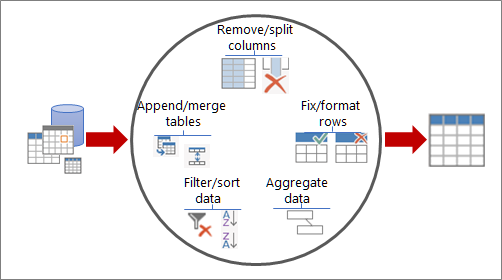
Z dodatkom Power Query lahko poiščete vire podatkov, vzpostavite povezave in nato oblikujete te podatke (na primer odstranite stolpec, spremenite podatkovni tip ali združite tabele) na načine, ki ustrezajo vašim potrebam. Nato lahko poizvedbo naložite v Excel, da ustvarite grafikone in poročila. Uporaba dodatka Power Query ima štiri faze:
- Povezovanje Uvozite in vzpostavite povezave s podatki v oblaku, v storitvi ali lokalno.
- Preoblikovanje Oblikujte podatke tako, da ustrezajo vašim potrebam, medtem ko izvirni vir ostane nespremenjen.
- Združi Nadalje oblikujte podatke tako, da jih integrirate iz več virov, da dobite edinstven pogled na podatke.
- Obremenitev Dokončajte poizvedbo in jo shranite na delovni list ali podatkovni model.
Pomislite na to tako. Vaza se začne kot kepa gline, ki jo oblikujemo v nekaj praktičnega in lepega. Podatki so enaki. Treba ga je oblikovati v tabelo, ki ustreza vašim potrebam in omogoča privlačna poročila in nadzorne plošče.
Power Pivot
Ko podatke vstavite v Excelov podatkovni model, ga lahko še naprej izboljšujete z izvajanjem analitike v dodatku Power Pivot. Lahko:
- Ustvarjanje relacij med tabelami
- Izračunani stolpci in mere z oglasi z izrazi za analizo podatkov (DAX) v dodatku Power Pivot
- Ustvarjanje ključnih kazalnikov učinkovitosti delovanja (KPI-jev) v dodatku Power Pivot
- Ustvarjanje perspektiv
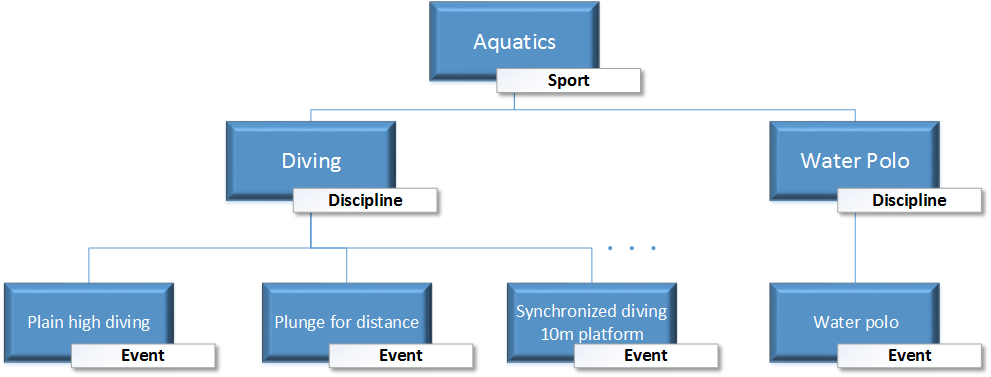
- Organiziranje polj v hierarhiji
Opombe
- Osveževanje podatkovnega modela ni podprto v SharePoint Onlineu ali SharePointu na mestu uporabe.
- Excelovega podatkovnega modela, ki ste ga ustvarili s programom Power Query, ne morete uvoziti v tabelarni model v SQL Server Data Tools.