
Napaka #REF! se prikaže, ko se formula nanaša na celico, ki ni veljavna. To se najpogosteje zgodi, ko izbrišete ali prepišete celice, na katere so se sklicevale formule.
#REF! zaradi brisanja stolpca
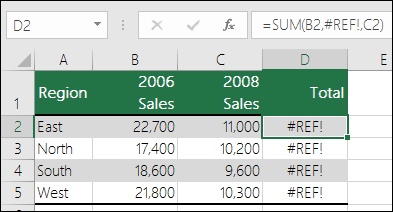
V tem primeru je v stolpcu E uporabljena formula =SUM(B2,C2,D2).
 Če bi izbrisali stolpec B, C ali D, bi prišlo do #REF! napaka #REF!. V tem primeru bomo izbrisali stolpec C (Prodaja 2007) in formula je zapisana kot =SUM(B2,#REF!,C2). Če uporabite takšne eksplicitne sklice na celico (kjer se sklicujete na vsako celico posebej in so sklici ločeni z vejico) in izbrišete vrstico ali stolpec iz sklica, Excel tega ne more razrešiti, zato vrne #REF! napaka #REF!. To je glavni razlog, zakaj ni priporočljivo uporabljati eksplicitnih sklicev na celico v funkcijah.
 Rešitev
- Če ste pomotoma izbrisali vrstice ali stolpce, lahko takoj izberete gumb »Razveljavi« v orodni vrstici za hitri dostop (ali pritisnete CTRL+Z) in jih obnovite.
- Prilagodite formulo tako, da uporablja sklic na obseg namesto na posamezne celice, na primer =SUM(B2:D2). Zdaj lahko izbrišete kateri koli stolpec v obsegu vsote in Excel bo samodejno prilagodil formulo. Za vsoto vrstic lahko uporabite tudi =SUM(B2:B5).
Primer – VLOOKUP z nepravilnimi sklici obsega
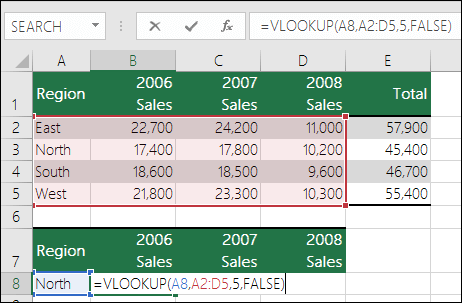
V tem primeru bo =VLOOKUP(A8,A2:D5,5,FALSE) vrnila #REF! ker išče vrnjeno vrednost iz stolpca 5, vendar je obseg sklica A:D, kar so le 4 stolpci.
 Rešitev
Povečajte obseg ali zmanjšajte vrednost stolpca za iskanje, da se ujema z obsegom sklica. Veljaven sklic obsega bi bil =VLOOKUP(A8,A2:E5,5,FALSE) ali =VLOOKUP(A8,A2:D5,4,FALSE).
INDEX z nepravilnim sklicem na vrstico ali stolpec
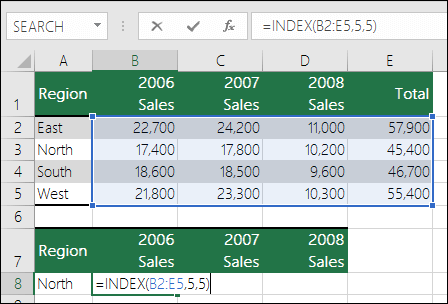
V tem primeru formula =INDEX(B2:E5,5,5) vrne #REF! ker je obseg INDEX 4 vrstice in 4 stolpci, vendar formula zahteva, da vrne tisto, kar je v 5. vrstici in 5. stolpcu.
 Rešitev
Prilagodite sklice na vrstico ali stolpec, tako da bodo v obsegu iskanja funkcije INDEX. Funkcija =INDEX(B2:E5,4,4) bi vrnila veljaven rezultat.
Sklicevanje na zaprt delovni zvezek s funkcijo INDIRECT
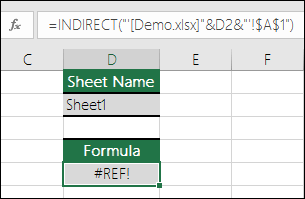
V naslednjem primeru se funkcija INDIRECT poskuša sklicevati na delovni zvezek, ki je zaprt, in povzroči #REF! napaka #REF!.
 Rešitev
Odprite delovni zvezek, na katerega se funkcija sklicuje. Enako napako lahko dobite, če se sklicujete na zaprt delovni zvezek s funkcijo dinamičnega polja.
Strukturirani sklici niso podprti
Strukturirani sklici na imena tabel in stolpcev v povezanih delovnih zvezkih niso podprti.
Izračunani sklici niso podprti
Izračunani sklici na povezane delovne zvezke niso podprti.
Napaka neveljavnega sklica na celico
Če ste premaknili ali izbrisali celice, je prišlo do neveljavnega sklica celice ali pa funkcija vrača napako sklica.
Težave z jezikovnim identifikatorjem
Če ste uporabili povezavo za povezovanje in vdelovanje predmeta (OLE), ki vrne #REF! , nato pa zaženite program, ki ga kliče povezava.
Opomba: OLE je tehnologija, s katero lahko izmenjujete informacije med programi.
Težave DDE
Če ste uporabili temo DDE (Dynamic Data Exchange), ki vrača #REF! najprej preverite, ali se sklicujete na pravilno temo. Če še vedno prejemate #REF! preverite nastavitve središča zaupanja za zunanjo vsebino, kot je opisano v Blokiranje ali deblokiranje zunanje vsebine v dokumentih okolja Microsoft 365.
Opomba:DDE (Dynamic Data Exchange) je uveljavljen protokol za izmenjavo podatkov med programi sistema Microsoft Windows.
Potrebujete dodatno pomoč?
Kadar koli lahko zastavite vprašanje strokovnjaku v skupnosti tehničnih strokovnjakov za Excel ali pa pridobite podporo v skupnostih.
Glejte tudi
Kako se izogniti nedelujočim formulam