
Pomembno
V Excelu za Microsoft 365 in Excel 2021 je Power View bil odstranjen 12. oktobra 2021. Kot alternativo lahko uporabite interaktivno vizualno izkušnjo, ki jo ponuja Power BI Desktop in ki jo lahko brezplačno prenesete. Prav tako lahko preprosto uvozite Excelove delovne zvezke v Power BI Desktop.
Slike so odlične za dodajanje vizualne privlačnosti listu Power View v Excelu ali Power View v SharePointu. Lahko:
- Dodajte statične slike kot ozadje, kot je vodni žig, ali kot element načrta, kot je logotip podjetja.
- Dodajte slike, vezane na podatke , ki so povezane s podatki, ki jih prikazujete v poročilu.

V tem članku
Dodajanje statičnih slik v Power View
Dodate lahko slike in slike ozadja za namene oblikovanja ali identifikacije. Slike in slike za ozadje se ne ponavljajo na vsakem listu ali pogledu delovnega zvezka ali poročila. Uporabite lahko edinstvene slike ali jih znova uporabite na vsakem listu ali pogledu.
Dodajanje slike za ozadje
- Če ste v Excelu, se prepričajte, da ste na listu Power View. Če ne, vstavite>Power View.
- Na zavihku >Power View v razdelku >Slika ozadjaNastavite sliko.
Sliko lahko postavite tako, da uporabite Raztegni, Ploščica ali Centriraj. - Nastavite prosojnost. Višji kot je odstotek, bolj pregledna (in manj vidna) je slika.
Dodaj sliko
Na praznem platnu na listu Power View na zavihku >Power ViewVstavi>sliko.
Pomaknite se do slike in kliknite Odpri.
Ko je slika na listu, lahko:
- Premaknite: izberite ga in nato premaknite kazalec miške nad rob, dokler ne vidite kazalca s kazalno roko.

- Spremenite velikost: izberite jo in nato premaknite kazalec miške nad ročice za spreminjanje velikosti na sredini in vogalih robov, dokler ne vidite kazalca z dvojno puščico.

- Premaknite: izberite ga in nato premaknite kazalec miške nad rob, dokler ne vidite kazalca s kazalno roko.
Uporaba slik, vezanih na podatke, v funkciji Power View
Slike, vezane na podatke, so del podatkov v podatkovnem modelu. Lahko imate na primer fotografije zaposlenih v podjetju ali vaših izdelkov.
Te slike lahko uporabite v funkciji Power View na načine, s katerimi bo poročilo bolj smiselno in privlačno:
- Kot zavihki v vsebniku ploščic.
- V karticah.
- Kot vrednosti v razčlenjevalniku.
Morda boste morali nastaviti lastnosti v dodatku Power Pivot , da boste lahko uporabljali slike v funkciji Power View. Slike, vezane na podatke, so lahko notranje ali zunanje v vašem podatkovnem modelu. Njihov vir vpliva na to, kako jih lahko uporabljate.
Slike kot zavihki v vsebniku ploščic
 Ploščice v funkciji Power View so vsebniki z dinamičnim trakom za krmarjenje. Ploščice delujejo kot filtri – filtrirajo ploščico po izbrani vrednosti, ki jo izberete na zavihku. Slike so odlični zavihki na ploščicah.
- Na listu ali pogledu funkcije Power View ustvarite želeno ponazoritev na ploščici.
- Povlecite slikovno polje v polje Ploščice po.
Power View ustvari ploščice s slikami na traku z zavihki.
S ploščicami lahko naredite veliko več. Preberite več o ploščicah v funkciji Power View.
Slike na kartici

- Na listu Power View dodajte želena polja na kartici.
- Na kartici >NačrtKartica tabele>.
Power View razporedi polja v enakem vrstnem redu, kot so v polju Polja , z dvema izjemama:
- Privzeto polje je prikazano kot naslov.
- Privzeta slika je velika in vidno prikazana.
Slike kot vrednost v razčlenjevalniku
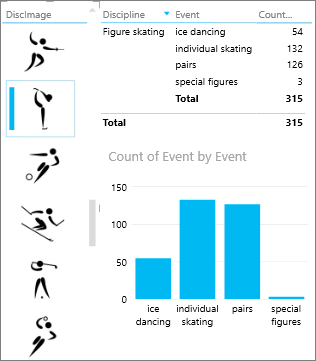
Na listu ali pogledu funkcije Power View kliknite prazno platno.
Na seznamu polj potrdite polje za polje, ki vsebuje vaše slike.
Power View ustvari tabelo s temi slikami.
Na zavihku >NačrtRazčlenjevalnik.
Namig
Če je razčlenjevalnik zasivljen, preverite, ali imate v tabeli več kot eno polje. Razčlenjevalnik lahko ustvarite le iz tabele z enim poljem.
Ko kliknete slike v razčlenjevalniku, se list filtrira na vrednosti, povezane s to sliko.
Preberite več o razčlenjevalnikih v funkciji Power View.
Nastavitev lastnosti slike v dodatku Power Pivot za uporabo v funkciji Power View
Nastavitev privzete slike v dodatku Power Pivot
Privzeto sliko lahko nastavite v dodatku Power Pivot, če so vaši podatki v Excelu. Privzete slike so večje in vidnejše, ko jih dodate na kartico. Če želite nastaviti kot privzeto sliko, morajo biti slike (ali povezave do slik) v tabeli, v kateri so edinstvene – kar pomeni, da vsaka vrstica vsebuje drugačno sliko.
- Na zavihku Power Pivot v Excelu >Upravljanje podatkovnega modela.
Ali zavihek Power Pivot ni prikazan? Omogočite Power Pivot. - Kliknite Napredno>vedenje tabele.
- Nastavite identifikator vrstice – na primer stolpec, ki vsebuje enolični ID. Vrednosti v stolpcu Identifikator vrstice morajo biti enolične.
- Privzeto sliko nastavite na ime stolpca slike.
Namig
Če nastavite tudi privzeto oznako, se prikaže pod sliko v vsebniku ploščic.
Preberite več o konfiguraciji lastnosti delovanja tabele za poročila funkcije Power View.
Nadzor vrstnega reda razvrščanja
Druga prednost nastavitve privzete slike je, da lahko nadzirate vrstni red slik. Slike v razčlenjevalnikih in ploščicah so privzeto razvrščene po imenu datoteke slike, če pa določite sliko kot privzeto sliko, bo ta razvrščena glede na stolpec »Identifikator vrstic«. Če določite drug stolpec kot privzeti stolpec oznake, bodo slike razvrščene glede na vrednosti v tem stolpcu.
Če so vaši podatki v Excelu, slike pa so v tabeli, v kateri vrstice niso enolične, lahko še vedno nastavite vrstni red razvrščanja za drugo polje.
- Na zavihku >Power PivotUpravljajte podatkovni model.
Ne vidite zavihka Power Pivot? Omogočite Power Pivot. - Kliknite stolpec, ki vsebuje slike ali URL-je slik.
- Na zavihku » Osnovno « >Razvrstite po stolpcu.
- Stolpec slike je v polju »Razvrščanje «.
- V polju » Po« izberite ime stolpca, po katerem želite razvrščati slike.
- Kliknite V redu.
Viri za slike, vezane na podatke
Slike v poročilu »Power View« lahko prihajajo iz več virov:
Slike na zunanjem mestu
Če so slike na zunanjem mestu, Power View dostopa do slik anonimno, zato morajo slike omogočati anonimen dostop. Če ima torej bralec poročila dovoljenja za ogled slik, slike morda še vedno niso vidne.
Postopek za slike na zunanjem mestu velja tudi za slike v SharePointu, le da URL vodi do zunanjega mesta in ne do SharePointovega mesta.
Recimo, da imate dostop do nabora slik na zunanjem mestu, v Excelu pa imate stolpec v tabeli, ki vsebuje imena slik. Povezave do slik najbolje upravljate tako, da ustvarite izračunani stolpec, ki ime slike in URL pripelje do mesta slik na zunanjem mestu.
- Kopirajte URL do zunanjega mesta.
- Na zavihku »PowerPivot « v Excelu >»Upravljaj podatkovni model«.
Ne vidite zavihka Power Pivot? Omogočite Power Pivot. - Kliknite prazno celico v stolpcu »Dodaj stolpec « in vnesite enačaj (=), URL v narekovajih (""), in ime stolpca slike v oglatih oklepajih ([]). Primer:
="http://contoso.com/images" & [ImageNameColumn] - Power Pivot zapolni vsako celico v stolpcu z URL-jem in imenom slike.
- Kliknite naslov stolpca, kliknite z desno tipko miške, kliknite »Preimenuj stolpec« in dajte stolpcu informativno ime.
- Če želite zagotoviti, da to deluje, kopirajte eno od vrednosti in jo prilepite v polje »Naslov« v brskalniku. Prikazati bi morala sliko.
Opomba
Zunanjih slik ni mogoče prikazati na listih Power View v okolju Microsoft 365. Slike morajo biti shranjene v tabeli v podatkovnem modelu.
Slike, shranjene v podatkovnem modelu
Dodajanje slik v podatkovni model ima svoje prednosti:
- Delovni zvezek je dokončan. Delo brez povezave lahko še vedno vidite slike.
- Slike bodo prikazane na listih funkcije Power View v okolju Microsoft 365.
Slike morajo biti v stolpcu z binarnim podatkovnim tipom. V dodatku Power Pivot slike niso prikazane. v vsakem polju v stolpcu je pisalo »Binarni podatki«. Ko pa polje dodate v Power View, so slike prikazane tam.
Pomembno
Slike v dvojiškem stolpcu so vidne na seznamu polj funkcije Power View le, če ima temeljna tabela stolpec z identifikatorjem vrstic. Preberite več o konfiguraciji lastnosti delovanja tabele za poročila funkcije Power View.
Če imate dostop do strežnika SQL Server, lahko slike prenesete v SQL Server in jih nato prenesete v svoj model.
Pomembno
Power View ne podpira predmetov OLE kot slik. To pomeni, da iz Accessa ne morete uvoziti slik v svoj model, ker Access slike shranjuje kot predmete OLE.
Slike v SharePointovi mapi
Če uporabljate Power View v SharePointu (ne Power View v Excelu), lahko ustvarite povezavo do slik v SharePointovi mapi na enak način, kot jih povežete na zunanjem mestu.
Opomba
V Excelu na namizju lahko listi Power View prikažejo slike, shranjene na SharePointovem mestu, le če slike omogočajo anonimen dostop, kar večina SharePointovih konfiguracij ne dovoljuje. Če torej imate vi in vaši bralci delovnih zvezkov dovoljenja za ogled slik neposredno na SharePointovem mestu, jih Power View v Excelu morda ne bo mogel prikazati.