
PowerPivot je dodatek, s katerim izvajate zmogljive analize podatkov v Excelu. Dodatek je vgrajen v določene različice Officea, vendar privzeto ni omogočen.
Seznam različic Officea, ki vključujejo Power Pivot, in različice, ki jih nimajo, najdete v poglavjih: Kje je Power Pivot?
V nadaljevanju je opisano, kako omogočite PowerPivot pred prvo uporabo.
- Premaknite se v razdelek»Dodatki »Možnosti>datoteke>«.
- V polju »Upravljanje« kliknite »Dodatki> COM«.
- Potrdite polje »Microsoft Office PowerPivot « in kliknite »V redu«. Če imate nameščene druge različice dodatka Power Pivot, so na seznamu dodatkov COM navedene tudi te različice. Izberite dodatek Power Pivot za Excel.
Na traku je zdaj zavihek Power Pivot.

Odpiranje okna dodatka Power Pivot
- Kliknite Power Pivot.
To je zavihek, kjer delate z vrtilnimi tabelami dodatka Power Pivot, izračunanimi polji in ključnimi kazalniki učinkovitosti (KPI-ji) dodatka Power Pivot ter ustvarjate povezane tabele. - Kliknite »Upravljaj«.

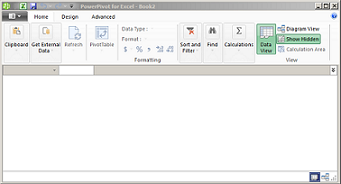
Zdaj ste v oknu Power Pivot. Tukaj lahko kliknete »Pridobi zunanje podatke«, da s čarovnikom za uvažanje tabel filtrirate podatke, ko jih dodate datoteki, ustvarite relacije med tabelami, obogatite podatke z izračuni in izrazi in nato uporabite te podatke za ustvarjanje vrtilnih tabel in vrtilnih grafikonov.
Več o dodatku Power Pivot.
Odpravljanje težav: Trak dodatka Power Pivot izgine
V redkih primerih trak Power Pivot izgine iz menija, če Excel ugotovi, da dodatek destabilizira Excel. Do tega lahko pride, če se Excel nepričakovano zapre, medtem ko je odprto okno dodatka Power Pivot. Meni Power Pivot obnovite tako:
- Premaknite se v razdelek»Dodatki »Možnosti>datoteke>«.
- V polju »Upravljanje« kliknite »Onemogočeni elementi>«.
- Izberite Microsoft Office PowerPivot in nato kliknite »Omogoči«.
Če s prejšnjimi koraki ne obnovite traku dodatka Power Pivot ali če trak izgine, ko zaprete in znova odprete Excel, poskusite narediti to:
- Zaprite Excel.
- Pokažite na Start>Run in nato vnesite regedit.
- V urejevalniku registra razširite ta registrski ključ:
Če imate Excel 2016: HKEY_CURRENT_USER>programska oprema>Microsoft>Office>16.0>User Settings - Z desno tipko miške kliknite PowerPivotExcelAddin in nato kliknite »Izbriši«.
- Pomaknite se nazaj na vrh urejevalnika registra.
- Razširiteprogramsko opremo>HKEY_CURRENT_USER>Dodatkiza Microsoft>Office>Excel>.
- Z desno tipko miške kliknite PowerPivotExcelClientAddIn.NativeEntry.1 in nato kliknite »Izbriši«.
- Zaprite urejevalnik registra.
- Odprite Excel.
- Omogočite dodatek tako, da sledite korakom na začetku tega članka.