
Lahko uvozite podatke iz najrazličnejših podprtih zbirk podatkov. Zaženete lahko tudi izvorno poizvedbo zbirke podatkov, s katero lahko prihranite čas, potreben za ustvarjanje enakih rezultatov v dodatku Power Query.
Opozorilo
Če zaženete izvorno poizvedbo zbirke podatkov, ki jo je napisal drug uporabnik, boste pozvani, da se prepričate, da ste seznanjeni s poizvedbami, ki bodo ocenjene z vašimi poverilnicami.
Vnos izvorne poizvedbe zbirke podatkov
Izvorno poizvedbo zbirke podatkov lahko določite v polju Izjava SQL , ko vzpostavljate povezavo z zbirko podatkov. V spodnjem primeru uvozimo podatke iz zbirke podatkov strežnika SQL Server z izvorno poizvedbo zbirke podatkov. Postopek je podoben vsem drugim podprtim bazam podatkov.
Izberite Podatki>Pridobi podatke>iz zbirk podatkov iz zbirke> podatkovSQL Server Database. Prikaže se pogovorno okno Zbirka podatkov SQL.
Določite strežnik in zbirko podatkov , od koder želite uvoziti podatke z izvorno poizvedbo zbirke podatkov.
Izberite Dodatne možnosti.
V polje Izjava SQL vnesite izvorno poizvedbo zbirke podatkov.
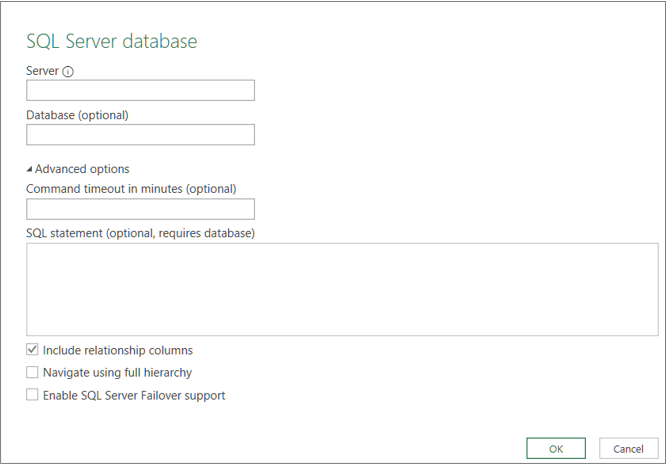
Glede na zbirko podatkov so lahko na voljo dodatne možnosti.
Izberite V redu.
Če prvič vzpostavljate povezavo s tem strežnikom, se prikaže poziv za izbiro načina preverjanja pristnosti za povezavo z zbirko podatkov. Izberite ustrezen način preverjanja pristnosti in nadaljujte.
Podatki se vrnejo v urejevalnik Power Query.
Oblikujte podatke, kot želite, nato kliknite Uporabi & Zapri, da shranite spremembe in uvozite podatke na delovni list.
Opomba Ko uvozite Accessovo zbirko podatkov, ta ne prikaže polja z besedilom SQL, vendar so v oknu Navigator navedene poizvedbe. Accessova poizvedba temelji na sistemu SQL in lahko izberete poizvedbo, da učinkovito določite izjavo SQL.
Spreminjanje izvorne poizvedbe zbirke podatkov
Če želite urediti vsebino polja z izjavo SQL :
Izberite celico v poizvedbi, ki temelji na viru zbirke podatkov.
Izberite Urejanje poizvedbe>. Prikaže se urejevalnik Power Query.
V razdelku Uporabljeni koraki v podoknu Nastavitve poizvedbe na levi z desno tipko miške kliknite korak Vir in nato izberite Uredi nastavitve. Prikaže se pogovorno okno Navigator .
Naredite spremembe v polju Izjava SQL in nato izberite V redu.
Novi rezultati so prikazani v predogledu podatkov.
Ko končate z urejanjem poizvedbe, izberite Osnovno>Zapri in naloži.
Novi rezultati se prikažejo na delovnem listu.
Glejte tudi
Uvoz podatkov iz zunanjih virov podatkov
Osveževanje zunanje podatkovne povezave v Excelu
Uvoz podatkov z izvorno poizvedbo zbirke podatkov (docs.com)