
Uporabite Power Query, če želite združiti več datotek z isto shemo, shranjeno v eni mapi, v eno tabelo. Vsak mesec želite na primer združiti proračunske delovne zvezke iz več oddelkov, kjer so stolpci enaki, število vrstic in vrednosti pa se razlikuje v vsakem delovnem zvezku. Ko ga nastavite, lahko uporabite dodatne pretvorbe, kot bi jih pri vsakem posameznem uvoženem viru podatkov, nato pa osvežite podatke za prikaz rezultatov za vsak mesec.
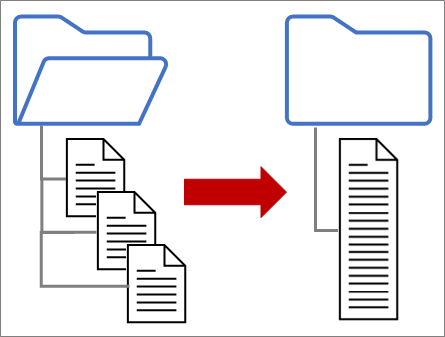
Opomba V tej temi je prikazano, kako združite datoteke iz mape. Združite lahko tudi datoteke, shranjene v SharePointu, shrambi dvojiških podatkov Azure in Azure Data Lake Storage. Postopek je podoben.
Preden začnete
Poizvedba naj bo preprosta:
- Prepričajte se, da so vse datoteke, ki jih želite združiti, shranjene v namenski mapi brez dodatnih datotek. V nasprotnem primeru bodo v podatke, ki jih želite združiti, vključene vse datoteke v mapi in podmape, ki jih izberete.
- Vsaka datoteka mora imeti isto shemo z doslednimi glavami stolpcev, podatkovnimi tipi in številom stolpcev. Ni treba, da so stolpci v enakem vrstnem redu, kot je ujemanje izvedeno po imenih stolpcev.
- Če je mogoče, se izogibajte nepovezanim podatkovnim predmetom za vire podatkov, ki lahko vsebujejo več podatkovnih predmetov, na primer datoteko JSON, Excelov delovni zvezek ali Accessovo zbirko podatkov.
Uvoz iz besedilnih datotek, datotek CSV ali XML
Vsaka od teh datotek sledi preprostemu vzorcu, v vsaki datoteki je le ena tabela podatkov.
Izberite možnost»Dobi >podatke>iz datoteke>iz mape«. Odpre se pogovorno okno »Prebrskaj «.
Poiščite mapo z datotekami, ki jih želite združiti.
V pogovornem oknu »Pot> mape« se prikaže <seznam datotek v mapi. Preverite, ali so na seznamu vse želene datoteke.
Izberite enega od ukazov na dnu pogovornega okna, na primer »Združi« Združi>& naloži«. V razdelku »Več o vseh teh ukazih« so opisani dodatni ukazi.
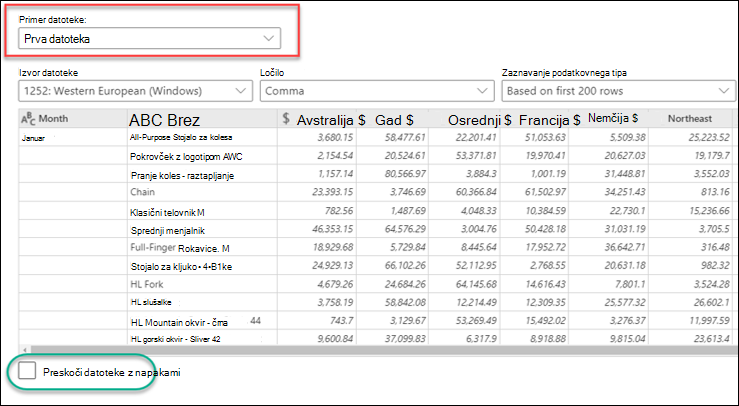
Če izberete kateri koli ukaz »Združi«, se prikaže pogovorno okno »Združi Files«. Če želite spremeniti nastavitve datoteke, izberite posamezno datoteko v polju »Vzorčna datoteka «, nastavite izvor datoteke, ločilo in zaznavanje podatkovnega tipa . Potrdite ali počistite lahko tudi potrditveno polje Preskoči datoteke z napakami na dnu pogovornega okna.
Izberite V redu.
Rezultat
Power Query samodejno ustvari poizvedbe za usklajevanje podatkov iz posamezne datoteke na delovnem listu. Ustvarjeni koraki poizvedbe in stolpci so odvisni od izbranega ukaza. Več informacij najdete v razdelku »O vseh teh poizvedbah«.
Uvoz iz formata JSON
Izberite možnost»Dobi >podatke>iz datoteke>iz mape«. Odpre se pogovorno okno »Prebrskaj «.
Poiščite mapo z datotekami, ki jih želite združiti.
V pogovornem oknu »Pot> mape« se prikaže <seznam datotek v mapi. Preverite, ali so na seznamu vse želene datoteke.
Izberite enega od ukazov na dnu pogovornega okna, na primer »Združi«& »Pretvori>«. V razdelku »Več o vseh teh ukazih« so opisani dodatni ukazi.
Prikaže se urejevalnik Power Query.
Stolpec »Vrednost« je strukturiran stolpec seznama . Izberite ikono ikone ikone »
 « in izberite »Razširi na nove vrstice«.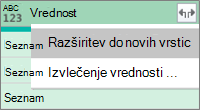
Stolpec »Vrednost« je zdaj strukturiran stolpec z zapisom . Izberite ikono ikone za razširitev
. Prikaže se pogovorno okno s spustnim menijem.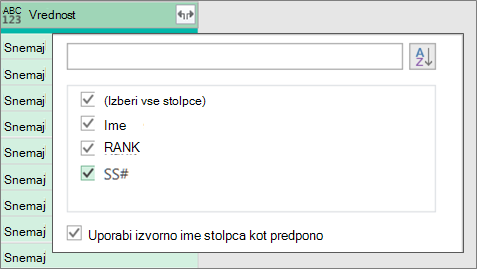
Vsi stolpci naj bodo izbrani. Morda želite počistiti potrditveno polje Uporabi izvirno ime stolpca kot predpono . Izberite V redu.
Izberite vse stolpce, ki vsebujejo podatkovne vrednosti. Izberite » Osnovno«, puščico ob možnosti »Odstrani stolpce« in nato izberite »Odstrani druge stolpce«.
Izberite »Osnovno>« Zapri & naloži.
Rezultat
Power Query samodejno ustvari poizvedbe za usklajevanje podatkov iz posamezne datoteke na delovnem listu. Ustvarjeni koraki poizvedbe in stolpci so odvisni od izbranega ukaza. Več informacij najdete v razdelku »O vseh teh poizvedbah«.
Uvoz iz Excela ali Accessa
Vsak od teh virov podatkov ima lahko več predmetov za uvoz. V Excelovem delovnem zvezku je lahko več delovnih listov, Excelovih tabel ali imenovanih obsegov. V Accessovi zbirki podatkov je lahko več tabel in poizvedb.
Izberite možnost»Dobi >podatke>iz datoteke>iz mape«. Odpre se pogovorno okno »Prebrskaj «.
Poiščite mapo z datotekami, ki jih želite združiti.
V pogovornem oknu »Pot> mape« se prikaže <seznam datotek v mapi. Preverite, ali so na seznamu vse želene datoteke.
Izberite enega od ukazov na dnu pogovornega okna, na primer »Združi« Združi>& naloži«. V razdelku »Več o vseh teh ukazih« so opisani dodatni ukazi.
V pogovornem oknu »Združevanje Files:
- V polju »Vzorčna datoteka « izberite datoteko, ki jo želite uporabiti kot vzorčne podatke, uporabljene za ustvarjanje poizvedb. Lahko ne izberete predmeta ali pa izberete le en predmet. Vendar pa ne morete izbrati več kot eno.
- Če imate veliko predmetov, poiščite predmet z iskalnim poljem ali z možnostmi prikaza in gumbom »Osveži « filtrirajte seznam.
- Potrdite ali počistite potrditveno polje Preskoči datoteke z napakami na dnu pogovornega okna.
Izberite V redu.
Rezultat
Power Query samodejno ustvari poizvedbo za usklajevanje podatkov iz posamezne datoteke na delovnem listu. Ustvarjeni koraki poizvedbe in stolpci so odvisni od izbranega ukaza. Več informacij najdete v razdelku »O vseh teh poizvedbah«.
Uporaba ukaza »Združi Files
Če želite večjo prilagodljivost, lahko datoteke v urejevalniku Power Query združite tako, da uporabite ukaz »Združi Files«. Recimo, da izvorna mapa vsebuje več vrst datotek in podmap, vi pa želite ciljati določene datoteke z isto vrsto datoteke in shemo, ne pa drugih. S tem lahko izboljšate učinkovitost delovanja in poenostavite preoblikovanja.
Izberite možnost»Dobi >podatke>iz datoteke>iz mape«. Odpre se pogovorno okno »Prebrskaj «.
Poiščite mapo z datotekami, ki jih želite združiti, in izberite »Odpri«.
V pogovornem oknu »Pot> mape« se prikaže< seznam vseh datotek v mapi in podmapah. Preverite, ali so na seznamu vse želene datoteke.
Na dnu izberite »Pretvorba podatkov «. Odpre se urejevalnik Power Query in prikaže vse datoteke v mapi in morebitne podmape.
Če želite izbrati želene datoteke, filtrirajte stolpce, kot je pripona ali pot mape.
Če želite združiti datoteke v eno tabelo, izberite stolpec »Vsebina«, v katerem je posamezna dvojiška vrednost (običajno prvi stolpec), in nato izberite »Osnovno>«Združi Files. Prikaže se pogovorno okno »Združi Files«.
Power Query analizira vzorčno datoteko, privzeto prvo datoteko na seznamu, da uporabi pravilen povezovalnik in identificira ujemajoče se stolpce.
Če želite za vzorčno datoteko uporabiti drugo datoteko, jo izberite s spustnega seznama Vzorčna datoteka .
Če želite, lahko na dnu izberete »Preskoči datoteke z napakami «, če želite te datoteke izključiti iz rezultata.
Izberite V redu.
Rezultat
Power Query samodejno ustvari poizvedbe za združevanje podatkov iz vsake datoteke v delovni list. Ustvarjeni koraki in stolpci poizvedbe so odvisni od izbranega ukaza. Če želite več informacij, glejte razdelek O vseh teh poizvedbah.
O vseh teh ukazih
Obstaja več ukazov, ki jih lahko izberete in vsak ima drugačen namen.
- Združevanje in pretvorba podatkov Če želite združiti vse datoteke s poizvedbo in nato zagnati urejevalnik Power Query, izberite Združi>združi in pretvori podatke.
- Združi in naloži Če želite prikazati pogovorno okno Vzorčna datoteka, ustvariti poizvedbo in nato naložiti na delovni list, izberite Združi>,združi in naloži.
- Združite in naložite v Če želite prikazati pogovorno okno Vzorčna datoteka, ustvarite poizvedbo in nato prikažite pogovorno okno Uvozi, izberite Združi>,združi in naloži v.
- Obremenitev Če želite ustvariti poizvedbo z enim korakom in nato naložiti na delovni list, izberite Navedi>nalaganje.
- Naloži v Če želite ustvariti poizvedbo z enim korakom in nato prikazati pogovorno okno Uvozi , izberite Naloži>naloži v.
- Pretvorba podatkov Če želite ustvariti poizvedbo z enim korakom in nato zagnati urejevalnik Power Query, izberite Pretvorba podatkov.
O vseh teh poizvedbah
Ne glede na to, kako združite datoteke, je v podoknu Poizvedbe v skupini »Pomožne poizvedbe« ustvarjenih več podpornih poizvedb.
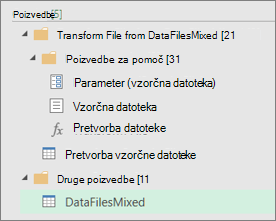
- Power Query ustvari poizvedbo »Vzorčna datoteka« na podlagi primera poizvedbe.
- Poizvedba funkcije »Pretvori datoteko« uporablja poizvedbo »Parameter1« za določanje vsake datoteke (ali binarne datoteke) kot vhoda v poizvedbo »Vzorčna datoteka«. Ta poizvedba ustvari tudi stolpec »Vsebina «, ki vsebuje vsebino datoteke, in samodejno razširi strukturirani stolpec »Zapis« , da doda podatke stolpca rezultatom. Poizvedbe »Pretvori datoteko« in »Vzorčna datoteka« sta povezani, tako da se spremembe poizvedbe »Vzorčna datoteka« odražajo v poizvedbi »Pretvorba datoteke«.
- Poizvedba s končnimi rezultati je v skupini »Druge poizvedbe«. Privzeto je poimenovan po mapi, iz katere ste uvozili datoteke.
Za nadaljnjo preiskavo z desno tipko miške kliknite posamezno poizvedbo in izberite Uredi , da preučite vsak korak poizvedbe in si ogledate, kako poizvedbe delujejo usklajeno.