
Če želite, da so številke strani prikazane na straneh, ko natisnete Microsoft Excelov delovni list, lahko vstavite številke strani v glave ali noge strani delovnega lista. Številke strani, ki jih vstavite, niso prikazane na delovnem listu v navadnem pogledu, ampak le v pogledu postavitve strani in na natisnjenih straneh.
Opomba
Posnetki zaslona v tem članku so bili posneti v programu Excel 2016. Če imate drugačno različico, je vaš pogled morda nekoliko drugačen, vendar je funkcionalnost enaka, če ni drugače navedeno.
Dodajanje številk strani na enem delovnem listu
- Izberite delovni list, v katerega želite vstaviti številke strani.
- Na zavihku Vstavljanje v skupini Besedilo izberite Glava & noga.
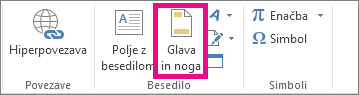
Excel prikaže delovni list v pogledu Postavitev strani. Za prikaz tega pogleda lahko v vrstici stanja kliknete za postavitev strani.
 - Če želite določiti, kje v glavi ali nogi naj bo prikazana številka strani, kliknite v levo, sredinsko ali desno polje odseka glave ali noge. Osrednje polje odseka za glavo je označeno z Dodaj glavo , osrednje polje odseka za nogo pa je označeno z Dodaj nogo. Prikaže se zavihek Glava & noga .
- Na zavihku Glava & noga v skupini Elementi glave & noge izberite Številka strani.
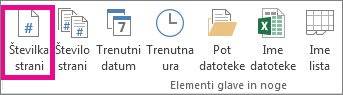
V izbranem odseku je prikazana označba mesta &[Stran].
Če želite dodati skupno število strani, za &[Stran] vnesite presledek in besedo od, ki ji sledi presledek, nato pa v skupini Elementi glave in noge kliknite Število strani.
V izbranem odseku je prikazana ograda &[Stran] od &[Strani] - Izberite kjer koli zunaj območja glave ali noge, da prikažete dejanske številke strani v pogledu postavitve strani .
- Ko končate delo v pogledu postavitve strani , na zavihku Pogled v skupini Pogledi delovnega zvezka izberite Navadno.
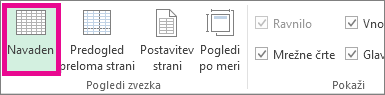
V vrstici stanja lahko izberete tudi Navadno .
.
Številke strani za delovni list lahko vstavite v pogled postavitve strani, kjer si jih lahko ogledate, ali pa uporabite pogovorno oknoPriprava stranipostavitve> strani, če želite vstaviti številke strani za več delovnih listov hkrati. Za druge vrste listov, kot so na primer listi grafikona, lahko številke strani vstavite le v pogovornem oknu Priprava strani.
Dodajanje številk strani v več delovnih listih
Številke strani lahko vstavite na več delovnih listov v delovnem zvezku v pogovornem oknuPriprava stranipostavitve> strani. Na primer, če sta v delovnem zvezku dva delovna lista, ki imata vsak po dve strani, bosta na prvem delovnem listu dve strani, oštevilčeni z 1 in 2. Tudi na drugem delovnem listu bosta dve strani, oštevilčeni z 1 in 2.
Namig
Če želite vsem delovnim listom v delovnem zvezku dodati zaporedne številke strani, morate spremeniti številko, s katero se začne posamezni delovni list. Če želite več informacij, si oglejte Nastavitev drugačne številke za začetno stran.
- Izberite delovne liste ali liste z grafikoni, ki jim želite dodati številke strani.
| Če želite izbrati | Naredite to |
|---|---|
| En list | Izberite zavihek lista.
Če želeni zavihek ni prikazan, kliknite gumbe za pomikanje po zavihkih. Ko se zavihek prikaže, ga kliknite. 
|
| Dva ali več sosednjih listov | Izberite zavihek za prvi list. Nato držite tipko Shift in kliknite zavihek zadnjega lista, ki ga želite izbrati. |
| Dva ali več nesosednjih listov | Izberite zavihek za prvi list. Nato držite tipko Ctrl in kliknite zavihke drugih listov, ki jih želite izbrati. |
| Vse liste v delovnem zvezku | Z desno tipko miške kliknite zavihek lista in nato v priročnem meniju kliknite Izberi vse liste . |
Namig
Ko je izbranih več delovnih listov, se v naslovni vrstici na vrhu delovnega lista prikaže Skupina . Če želite preklicati izbor več delovnih listov v delovnem zvezku, izberite kateri koli neizbran delovni list. Če ni viden noben neizbran list, z desno tipko miške kliknite zavihek izbranega lista in nato izberite Razdruži liste.
Na zavihku Postavitev strani v skupini Priprava strani izberite
 zaganjalnika pogovornega okna poleg možnosti Priprava strani.
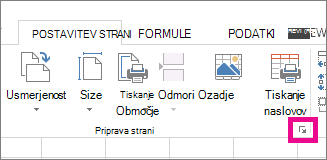
V pogovornem oknu Priprava strani na zavihku Glava/noga izberite Glava po meri ali Noga po meri.
Če želite določiti, kje v glavi ali nogi želite, da je številka strani prikazana, kliknite v polje Levi odsek, Odsek na sredini ali Desni odsek.
Če želite vstaviti številke, izberite gumb Vstavi številko strani
 .
.
V izbranem odseku je prikazana označba mesta &[Stran].Opomba
- Če želite dodati skupno število strani, vnesite presledek za &[Stran], vnesite besedo, ki ji sledi presledek, in nato izberite
 Vstavi število strani .
 - V izbranem odseku je prikazana označba mesta &[Stran] od &[Strani].
- Če želite dodati skupno število strani, vnesite presledek za &[Stran], vnesite besedo, ki ji sledi presledek, in nato izberite
Nastavitev drugačne številke za začetno stran
Če želite zaporedno oštevilčiti vse strani delovnega lista v delovnem zvezku, najprej dodajte številke strani vsem delovnim listom v delovnem zvezku in nato upoštevajte spodnja navodila, če želite številko strani za vsak delovni list začeti z ustrezno številko. Če sta na primer v delovnem zvezku dva delovna lista, ki bosta natisnjena kot dve strani, uporabite ta postopek, da začnete oštevilčevanje strani za drugi delovni list s številko 3.
- Na zavihku Postavitev strani v skupini Priprava strani izberite zaganjalnika pogovornega okna poleg možnosti Priprava strani.
- Na zavihku Stran tab v polju Številka prve strani vnesite številko, ki jo želite uporabiti za prvo stran.
Če želite uporabiti privzeti sistem številčenja, vnesite Samodejno v polje Številka prve strani.
Spreminjanje vrstnega reda številčenja strani
Privzeto Excel številči in tiska strani od zgoraj navzdol in nato od leve proti desni na delovnem listu, a smer številčenja in tiskanja strani lahko spremenite na od leve proti desni in nato od zgoraj navzdol.
- Izberite delovni list, za katerega želite spremeniti vrstni red oštevilčenja.
- Na zavihku Postavitev strani v skupini Priprava strani izberite zaganjalnika pogovornega okna poleg možnosti Priprava strani.
- Na zavihku List v razdelku Vrstni red strani izberite Navzdol, nato nad ali Nad in nato navzdol.
Smer posamezne možnosti je prikazana v polju predogled.
Brisanje številk strani
- Izberite delovne liste ali liste z grafikoni, iz katerih želite odstraniti številke strani.
| Če želite izbrati | Naredite to |
|---|---|
| En list | Izberite zavihek lista.
Če želeni zavihek ni prikazan, kliknite gumbe za pomikanje po zavihkih. Ko se zavihek prikaže, ga kliknite.
|
| Dva ali več sosednjih listov | Izberite zavihek za prvi list. Nato držite tipko Shift in kliknite zavihek zadnjega lista, ki ga želite izbrati. |
| Dva ali več nesosednjih listov | Izberite zavihek za prvi list. Nato držite tipko Ctrl in kliknite zavihke drugih listov, ki jih želite izbrati. |
| Vse liste v delovnem zvezku | Z desno tipko miške kliknite zavihek lista in nato v priročnem meniju kliknite Izberi vse liste . |
Namig
Ko je izbranih več delovnih listov, se v naslovni vrstici na vrhu delovnega lista prikaže Skupina . Če želite preklicati izbor več delovnih listov v delovnem zvezku, izberite kateri koli neizbrani delovni list. Če ni prikazan noben neizbrani delovni list, z desno tipko miške kliknite zavihek izbranega lista in nato v priročnem meniju izberite »Razdruži liste «.
Na zavihku » Postavitev strani « v skupini »Priprava strani « izberite zaganjalnik pogovornega okna
poleg možnosti »Priprava strani«.
Na zavihku »Glava/noga « v spustnem meniju Glava ali noga izberite možnost (brez).
Opomba
Za izbiro možnosti (brez) se boste morda morali premakniti na vrh seznama.
Potrebujete dodatno pomoč?
Kadar koli lahko zastavite vprašanje strokovnjaku v skupnosti tehničnih strokovnjakov za Excel ali pa pridobite podporo v skupnostih.