
Denimo, da želite poiskati telefonsko številko zaposlenega z uporabo njegove številke značke ali pravilne stopnje provizije za znesek prodaje. Podatke poiščete, da hitro in učinkovito poiščete določene podatke na seznamu ter samodejno preverite, ali uporabljate pravilne podatke. Ko poiščete podatke, lahko izvajate izračune ali prikažete rezultate z vrnjenimi vrednostmi. Vrednosti lahko poiščete na seznamu podatkov in jih prikažete na več načinov.
Kaj želite narediti?
- Navpično iskanje vrednosti na seznamu z uporabo natančnega ujemanja
- Iskanje navpičnih vrednosti na seznamu z uporabo približnega ujemanja
- Iskanje vrednosti navpično na seznamu neznane velikosti z uporabo natančnega ujemanja
- Iskanje vrednosti vodoravno na seznamu z uporabo natančnega ujemanja
- Iskanje vrednosti vodoravno na seznamu z uporabo približnega ujemanja
Navpično iskanje vrednosti na seznamu z uporabo natančnega ujemanja
Za to opravilo lahko uporabite funkcijo VLOOKUP ali kombinacijo funkcij INDEX in MATCH.
Primeri funkcije VLOOKUP
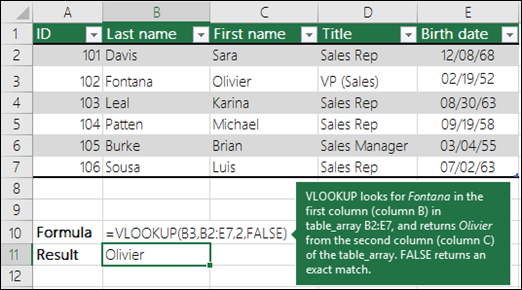
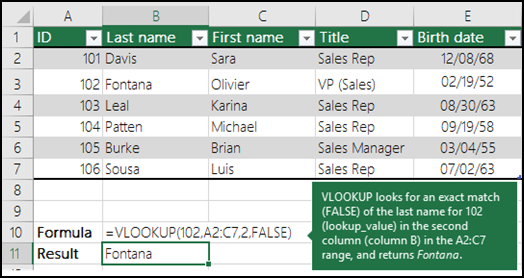
Če želite več informacij, si oglejte funkcijo VLOOKUP.
Primeri funkcij INDEX in MATCH
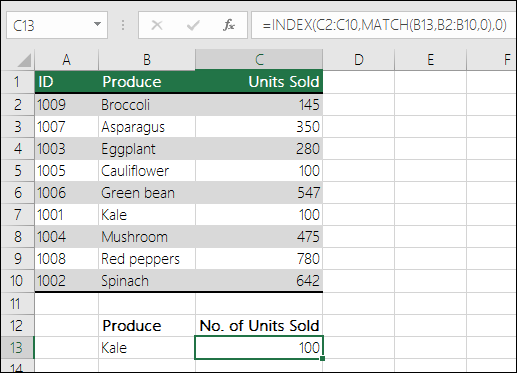
Povedano preprosto, to pomeni:
=INDEX(želim vrnjeno vrednost iz C2:C10, ki se bo MATCH(ujemala z)(ohrovt, ki je nekje v matriki B2:B10, pri čemer je vrnjena vrednost prva vrednost, ki ustreza besedi ohrovt))
Formula poišče prvo vrednost v obsegu C2:C10, ki ustreza besedi ohrovt (v B7) in vrne vrednost iz celice C7 (100), ki je prva vrednost, ki se ujema z besedo ohrovt.
Če želite več informacij, glejte funkciji INDEX in MATCH.
Iskanje navpičnih vrednosti na seznamu z uporabo približnega ujemanja
Če želite to narediti, uporabite funkcijo VLOOKUP.
Pomembno
Preverite, ali so vrednosti v prvi vrstici razvrščene v naraščajočem vrstnem redu.

V zgornjem primeru funkcija VLOOKUP poišče ime študenta, ki ima 6 zamud v obsegu A2:B7. V tabeli ni vnosa za 6 zamude, zato funkcija VLOOKUP poišče naslednje najvišje ujemanje, ki je manjše od 6, in poišče vrednost 5, povezano z imenom Dave, in tako vrne ime Dave.
Če želite več informacij, si oglejte funkcijo VLOOKUP.
Iskanje vrednosti navpično na seznamu neznane velikosti z uporabo natančnega ujemanja
Za to opravilo uporabite funkciji OFFSET in MATCH.
Opomba
Ta pristop uporabite, kadar so podatki v zunanjem obsegu podatkov, ki ga vsak dan osvežite. Veste, da je cena v stolpcu B, vendar ne veste, koliko vrstic s podatki bo strežnik vrnil, in prvi stolpec ni razvrščen po abecedi.
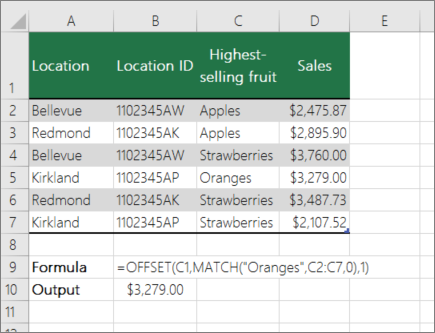
C1 je zgornja leva celica v obsegu (imenovana tudi začetna celica).
MATCH("Pomaranče",C2:C7,0) poišče pomaranče v obsegu C2:C7. V obseg ne vključite začetne celice.
1 je število stolpcev desno od začetne celice, od koder bi morala izhajati vrnjena vrednost. V našem primeru je vrnjena vrednost iz stolpca D – Prodaja.
Iskanje vrednosti vodoravno na seznamu z uporabo natančnega ujemanja
Za to opravilo uporabite funkcijo HLOOKUP. Tukaj je primer:
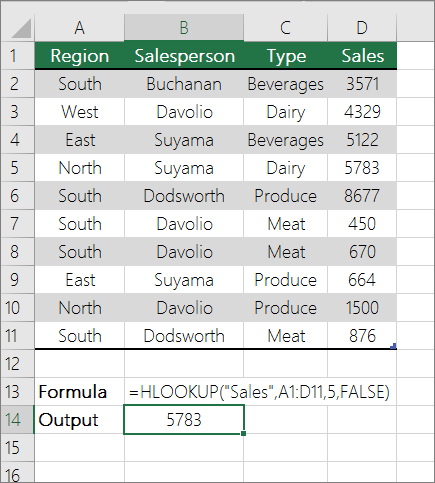 HLOOKUP poišče stolpec » Prodaja « in vrne vrednost iz 5. vrstice v navedenem obsegu.
Če želite več informacij, si oglejte funkcijo HLOOKUP.
Iskanje vrednosti vodoravno na seznamu z uporabo približnega ujemanja
Za to opravilo uporabite funkcijo HLOOKUP.
Pomembno
Preverite, ali so vrednosti v prvi vrstici razvrščene v naraščajočem vrstnem redu.
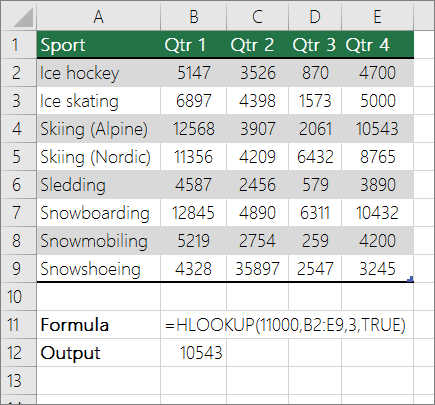 V zgornjem primeru HLOOKUP poišče vrednost 11000 v vrstici 3 v navedenem obsegu. Ne najde 11000 in zato poišče naslednjo največjo vrednost, manjšo od 1100, in vrne 10543.
Če želite več informacij, si oglejte funkcijo HLOOKUP.