
Namig
Poskusite uporabiti novo funkcijo XLOOKUP , izboljšano različico funkcije VLOOKUP, ki deluje v poljubno smer in privzeto vrača natančne ujemanja, zaradi česar je uporaba lažja in bolj priročna kot njen predhodnik.
Funkcijo VLOOKUP uporabite, če želite poiskati elemente v tabeli ali obsegu po vrsticah. Poiščite na primer ceno avtomobilskega dela po številki dela ali poiščite ime zaposlenega na podlagi njegovega ID-ja zaposlenega.
V najbolj preprosti obliki pomeni funkcija VLOOKUP:
=VLOOKUP(Kaj želite poiskati, kje ga želite poiskati, številka stolpca v obsegu, ki vsebuje vrednost, ki jo želite vrniti, vrne približno ali natančno ujemanje – označeno kot 1/TRUE ali 0/FALSE).
Namig
- Skrivnost funkcije VLOOKUP je, da podatke organizirate tako, da je vrednost, ki jo iščete (Sadje), levo od vrnjene vrednosti (Znesek), ki jo želite najti.
- Če ste naročnik na Microsoft Copilot, lahko Copilot še bolj olajša vstavljanje in uporabo funkcij VLookup ali XLookup. Glejte Pridobivanje vpogledov v podatke s programom Copilot v Excelu.
Tehnične podrobnosti
Uporabite funkcijo VLOOKUP za iskanje vrednosti v tabeli.
Sintaksa
VLOOKUP(iskana_vrednost; matrika_tabele; št_indeksa_stolpca; [obseg_iskanja]
Primer:
- =VLOOKUP(A2;A10:C20;2;TRUE)
- =VLOOKUP("Bizjak",B2:E7,2,FALSE)
- =VLOOKUP(A2;'Podrobnosti o odjemalcu'! A: F, 3, FALSE)
| Ime argumenta | Opis |
|---|---|
| iskana_vrednost (obvezen) | Vrednost, ki jo želite poiskati. Vrednost, ki jo želite poiskati, mora biti v prvem stolpcu obsega celic, ki jih določite v argumentu table_array . Če na primer matrika tabele zajema celice B2:D7, mora biti lookup_value v stolpcu B. Lookup_value je lahko vrednost ali sklic na celico. |
| matrika_tabel (obvezno) | Obseg celic, v katerih bo funkcija VLOOKUP iskala lookup_value in vrnjeno vrednost. Uporabite lahko imenovani obseg ali tabelo, v argumentu pa lahko uporabite imena namesto sklicev na celice. Prvi stolpec v obsegu celic mora vsebovati lookup_value. Obseg celic mora vključevati tudi vrnjeno vrednost, ki jo želite poiskati. |
| št_indeksa_stolpca (obvezen) | Številka stolpca (začenši z 1 za skrajni levi stolpec table_array), ki vsebuje vrnjeno vrednost. |
| obseg_iskanja(izbirno) | Logična vrednost, ki določa, ali želite, da funkcija VLOOKUP najde približen ali natančen zadetek:
|
Kako začeti
Za gradnjo sintakse funkcije VLOOKUP boste potrebovali štiri podatke:
- Vrednost, ki jo želite poiskati, imenovana tudi iskana vrednost.
- Obseg, znotraj katerega je iskana vrednost. Ne pozabite, da mora biti iskana vrednost vedno v prvem stolpcu v obsegu, da bo funkcija VLOOKUP lahko delovala pravilno. Če je iskana vrednost v celici C2, potem se mora obseg začeti s C.
- Številka stolpca v obsegu, ki vsebuje vrnjeno vrednost. Če na primer določite B2:D11 kot obseg, štejte B kot prvi stolpec, C kot drugi in tako naprej.
- Po želji lahko določite vrednost TRUE, če želite približno ujemanje, ali vrednost FALSE, če želite natančno ujemanje vrnjene vrednosti. Če ne določite ničesar, bo privzeta vrednost vedno TRUE ali približno ujemanje.
Vse zgoraj našteto lahko združite tako:
=VLOOKUP(vrednost iskanja, obseg, ki vsebuje vrednost iskanja, številka stolpca v obsegu, ki vsebuje vrnjeno vrednost, približno ujemanje (TRUE) ali natančno ujemanje (FALSE)).
Primeri
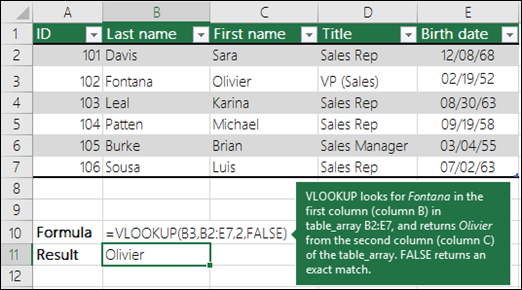
Tukaj je nekaj primerov funkcije VLOOKUP:
1. primer
2. primer
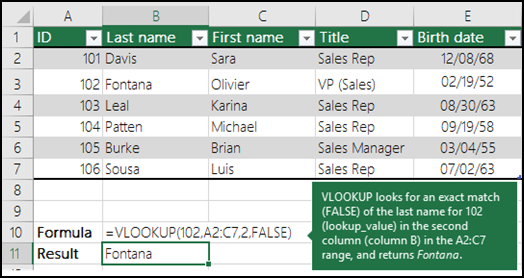
3. primer
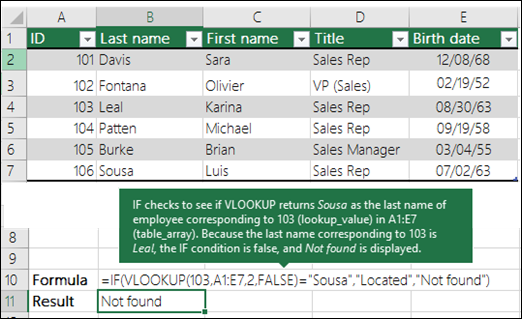
4. primer
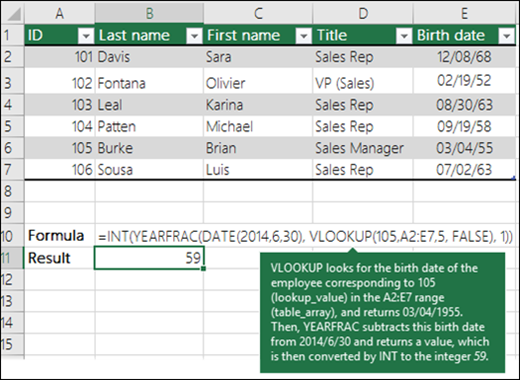
5. primer
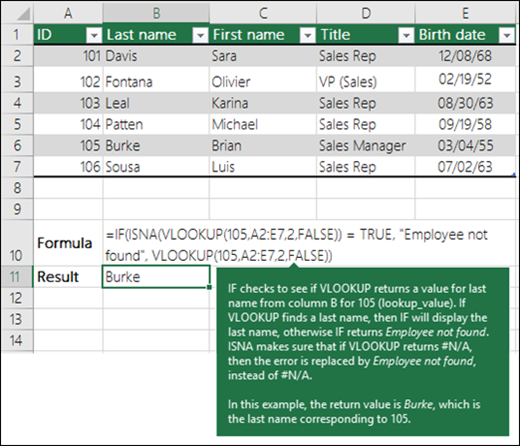
Pogoste težave
| Težava | Vzrok težave |
|---|---|
| Vrne napačno vrednost | Če je range_lookup TRUE ali izpuščeno, je treba prvi stolpec razvrstiti po abecedi ali števili. Če prvi stolpec ni razvrščen, bo morda vrnjena nepričakovana vrednost. Razvrstite stolpec ali pa uporabite lastnost FALSE, da pridobite točno ujemanje. |
| Napaka #N/V v celici |
|
| Napaka #SKLIC! v celici | Če je col_index_num večji od števila stolpcev v tabeli, boste dobili #REF! . Za več informacij o reševanju #REF! napake v storitvi VLOOKUP, glejte Kako popraviti napako #REF!. |
| Napaka #VREDN! v celici | Če je table_array manjši od 1, boste dobili #VALUE! . Če želite več informacij o odpravljanju težav #VALUE! napake v funkciji VLOOKUP, glejte Kako popraviti napako #VALUE! v funkciji VLOOKUP. |
| #NAME? v celici | #NAME? Vrednost napake po navadi pomeni, da v formuli manjkajo narekovaji. Če želite poiskati ime osebe, morate pred ime in za ime v formuli dodati narekovaje. Ime vnesite na primer kot "Bizjak": =VLOOKUP("Bizjak",B2:E7,2,FALSE). Če želite več informacij, glejte Kako popraviti napako #NAME!. |
| Napake #PRELIVANJE! v celici | Ta napaka #SPILL! po navadi pomeni, da se formula zanaša na implicitno presečišče za vrednost iskanja in kot sklic uporablja celoten stolpec. Na primer, =VLOOKUP( A:A,A:C;2;FALSE). Težavo lahko odpravite tako, da sklic za iskanje zasidrate z operatorjem @ takole: =VLOOKUP(@A:A,A:C,2;FALSE). Lahko pa uporabite tudi tradicionalno metodo VLOOKUP in se namesto celotnega stolpca sklicujete na eno celico: =VLOOKUP(A2;A:C;2;FALSE). |
Najboljše prakse
| Naredite to | Razlog |
|---|---|
| Uporaba absolutnih sklicev za range_lookup | Z absolutnimi sklici lahko izpolnite formulo, tako da vedno poišče točno določen obseg iskanja. Več informacij o uporabi absolutnih sklicev na celice. |
| Števil ali datumov ne shranjujte kot besedilo. | Ko iščete številske ali datumske vrednosti, se prepričajte, da podatki v prvem stolpcu table_array niso shranjeni kot besedilne vrednosti. V nasprotnem primeru lahko funkcija VLOOKUP vrne napačno ali nepričakovano vrednost. |
| Razvrstite prvi stolpec | Razvrstite prvi stolpec table_array , preden uporabite funkcijo VLOOKUP, ko je range_lookup TRUE. |
| Uporabljajte nadomestne znake | Če je range_lookup FALSE in lookup_value besedilo, lahko v lookup_value uporabite nadomestne znake – vprašaj (?) in zvezdico (*). Vprašaj ustreza kateremu koli poljubnemu znaku. Zvezdica ustreza poljubnemu zaporedju znakov. Če želite poiskati dejanski vprašaj ali zvezdico, vnesite tildo (~) pred znak. Formula =VLOOKUP("Fontan?",B2:E7,2,FALSE) na primer poišče vse primerke priimka Bizjak z različno zadnjo črko. |
| Zagotovite, da v vaših podatkih ni napačnih znakov. | Ko iščete besedilne vrednosti v prvem stolpcu, se prepričajte, da podatki v prvem stolpcu nimajo začetnih presledkov, končnih presledkov, nedosledne uporabe ravnih ( ' ali " ) in kodrastih ( ' ali ") narekovajev ali znakov, ki se ne natisnejo. V teh primerih lahko funkcija VLOOKUP vrne nepričakovano vrednost. Za natančne rezultate poskusite uporabiti funkcijo CLEAN ali TRIM, s katero lahko odstranite končne presledke za vrednostmi tabele v celici. |
Potrebujete dodatno pomoč?
Kadar koli se lahko obrnete na strokovnjaka v Excelovi tehnični skupnosti ali pridobite podporo v skupnostih.