
Stolpec v tabeli lahko zavrtite tako, da združite ujemajoče se vrednosti v stolpcu in tako ustvarite novo usmerjenost tabele. Tabela je razvrščena v naraščajočem vrstnem redu glede na vrednosti v prvem stolpcu.
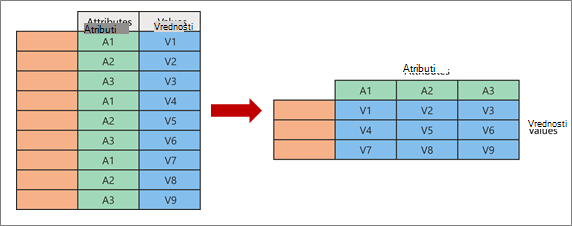
Pri vrtenju vzamete dva izvirna stolpca in ustvarite nov par atribut-vrednost, ki predstavlja presečišče novih stolpcev:
- Atributi Enake vrednosti iz izvirnega stolpca z atributi (z zeleno barvo na levi) se zavrtijo v več novih stolpcev (zeleno na desni).
- Vrednosti iz izvirnega nezavrtenega stolpca (modro na levi strani) so porazdeljene kot vrednosti v ustrezne nove stolpce (modro na desni strani).
Zavrtenje in združevanje stolpca
Tukaj so vzorčni podatki, uporabljeni v tem postopku.
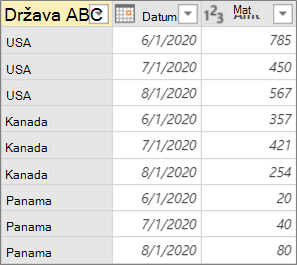
Če želite odpreti poizvedbo, poiščite poizvedbo, ki je bila prej naložena iz urejevalnik Power Query, izberite celico v podatkih in nato izberite »Urejanjepoizvedbe>«. Če želite več informacij , glejte Ustvarjanje, nalaganje ali urejanje poizvedbe v Excelu.
Izberite stolpec, ki ga želite zavrteti. V tem primeru izberite »Datum«. Enolične vrednosti tega stolpca postanejo nove glave stolpcev in stolpcev.
Izberite »Pretvorba>vrtilnega stolpca«.
V pogovornem oknu »Vrtilni stolpec « na seznamu »Stolpec vrednosti « izberite »Amt«.
Izberite Dodatne možnosti, nato pa izberite funkcijo združevalne vrednosti. V tem primeru izberite »Vsota«.
Razpoložljive možnosti so: Ne združuj, Preštej (vse), Preštej (ni prazno), Najmanj, Maksimum, Mediana, Vsota in Povprečje.
Namig Če ne želite prešteti celice brez vrednosti, izberite Štetje (ni prazno). Če je na primer v stolpcu deset celic, dve pa sta prazni, je število 18.
Izberite V redu.
Rezultat
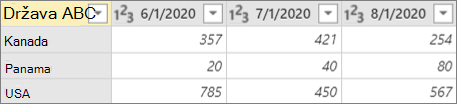
Stolpec »Datum« iz izvirne tabele se zavrti, da se prikaže vsota vseh vrednosti iz izvirnega stolpca »Datum« v preseku stolpca »Država« in vsakega novega stolpca »Datum«.
Zavrtite stolpec brez združevanja
Tukaj so vzorčni podatki, uporabljeni v tem postopku.
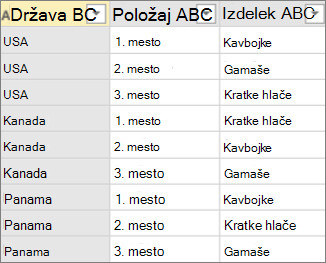 Stolpce lahko vrtite brez združevanja, ko delate s stolpci, ki jih ni mogoče združiti, ali ko ne želite združiti vrednosti.
- Če želite odpreti poizvedbo, poiščite poizvedbo, ki je bila prej naložena iz urejevalnik Power Query, izberite celico v podatkih in nato izberite »Urejanjepoizvedbe>«. Če želite več informacij , glejte Ustvarjanje, nalaganje ali urejanje poizvedbe v Excelu.
- Izberite stolpec, ki ga želite zavrteti. V tem primeru izberite »Položaj«. Enolične vrednosti tega stolpca postanejo nove glave stolpcev in stolpcev.
- Izberite »Pretvorba>vrtilnega stolpca«.
- V pogovornem oknu »Vrtilni stolpec « na seznamu »Stolpec vrednosti « izberite »Izdelek«.
- Izberite Dodatne možnosti, nato pa izberite funkcijo združevalne vrednosti. V tem primeru izberite »Ne združuj«.
- Izberite V redu.
Rezultat
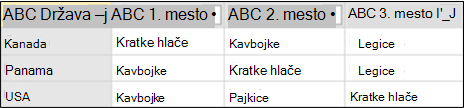
Stolpec »Položaj« iz izvirne tabele se zavrti, da se pridobijo vrednosti iz prvotnega stolpca » Izdelek « v preseku stolpca »Država « in vsakega novega stolpca »Položaj «.
Napaka z možnostjo »Ne združuj«
V tem primeru uporabljamo primer iz razdelka »Vrtenje in združevanje stolpca«:
Če zavrtite stolpec »Datum«, na seznamu »Stolpec z vrednostmi« izberete »Nastavitev« in nato v dodatnih možnostih izberite »Ne združuj« za funkcijo združevanja vrednosti, prejmete to sporočilo o napaki:
»Expression.Error: V oštevilčenju je bilo preveč elementov, da bi se postopek lahko dokončal.«
Do te napake pride, ker možnost »Ne združuj« deluje z eno vrednostjo, vrnjeno za presek države in datuma, in ne z več vrednostmi.
Ta napaka morda ne bo takoj prikazana. Ko ste ga prvotno določili, so pogoji podatkov v preseku ustvarili eno samo vrednost. Pozneje, po prihodnjem postopku osveževanja, so se pogoji podatkov spremenili in zdaj je na presečišču mogoče več vrednosti. Če pride do tega, lahko ukaz »Pivot« uporabite z združevanjem.