
Če je na vašem delovnem listu veliko stolpcev, lahko uporabite možnosti »Prilagodi«, da zmanjšate velikost delovnega lista, da se bo bolje prilegal natisnjeni strani.
Upoštevajte te korake:
- Na traku izberite zavihek »Postavitev strani« .
- V skupini » Prilagodi, da ustreza « na spustnem seznamu »Širina « izberite 1 stran, na spustnem seznamu » Višina « pa izberite »Samodejno«. Stolpci bodo nato prikazani na eni strani, vendar bodo morda vrstice razširjene na več kot eno stran.
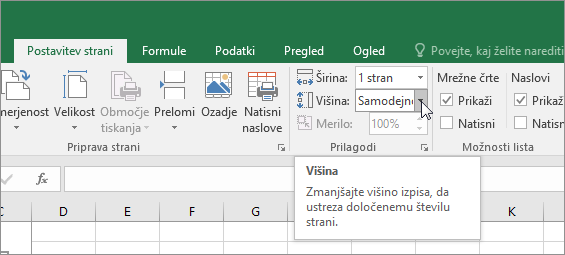
Če želite natisniti delovni list na eno stran, izberite 1 stran v polju »Višina «. Vendar ne pozabite, da bo izpis morda težko prebrati, ker Excel stisne podatke tako, da se prilegajo strani. Če si želite ogledati, v kolikšni meri je velikost prilagojena, si oglejte številko v polju Merilo. Če je številka majhna, boste morda morali pred tiskanjem izvesti druge prilagoditve. Na primer, morda boste morali spremeniti usmerjenost strani iz pokončne v ležečo ali pa izbrati večjo velikost papirja. Za več informacij si oglejte spodnji odsek, da se seznanite z nekaterimi zadevami, ki so povezane s prilagajanjem velikosti delovnega lista, da se list prilega natisnjeni strani. - Če želite natisniti delovni list, pritisnite Ctrl+P, da odprete pogovorno okno »Natisni «, nato pa izberite »Natisni«.
Podatki, ki jih je treba poznati o prilagajanju velikosti delovnega lista
Za najboljšo izkušnjo prilagajanja velikosti delovnega lista upoštevajte to:
Če ima delovni list veliko stolpcev, boste morda morali preklopiti usmerjenost strani iz pokončne v ležečo. To naredite tako, da se pomaknete v razdelek »Postavitev> strani« »Usmerjenost priprave> strani« in izberete »Ležeče«.
Če želite zveneti več stolpcev, premislite o uporabi večje velikosti papirja. Če želite spremeniti privzeto velikost papirja, se pomaknite v razdelek »Postavitev> strani« »Velikost priprave> strani« in izberite želeno velikost.
Uporabite ukaz » Območje tiskanja « (skupina »Priprava strani «), če želite izključiti katere koli stolpce ali vrstice, ki jih ne želite natisniti. Na primer, če želite natisniti stolpce od A do F, vendar ne želite natisniti stolpcev od G do Z, nastavite območje tiskanja tako, da so vključeni le stolpci od A do F.
Delovni list lahko pomanjšate ali povečate, tako da se bolje prilega natisnjenim stranem. Če želite to narediti, v možnosti »Priprava strani« izberite zaganjalnik pogovornega okna
 v spodnjem desnem kotu. Če želite, lahko na tipkovnici pritisnete Alt+P, S, P. Nato na zavihku » Stran « izberite »Prilagodi prilagajanje>velikosti« in nato vnesite odstotek normalne velikosti, ki ga želite uporabiti.
Opomba
Če želite zmanjšati delovni list, da se bolje prilega natisnjenim stranem, vnesite odstotek, ki je manjši od 100 %. Če želite povečati delovni list, da se prilaga natisnjenim stranem, vnesite odstotek, ki je večji od 100 %.
Pogled »Postavitev strani« ni združljiv z ukazom »Zamrzni podokna« . Če ne želite odmrzniti vrstic ali stolpcev na delovnem listu, lahko preskočite pogled »Postavitev strani« in namesto tega uporabite možnosti » Prilagodi« na zavihku »Stran « v pogovornem oknu »Priprava strani« . Če želite to narediti, pojdite na zavihek »Postavitev strani « in v skupini »Priprava strani « kliknite gumb zaganjalnika pogovornega okna
v spodnjem desnem kotu. Če želite, pritisnite ALT+P, S, P na tipkovnici.Če želite delovni list natisniti na določeno število strani, v možnosti »Priprava strani« izberite zaganjalnik pogovornega okna
v spodnjem desnem kotu. Če želite, lahko na tipkovnici pritisnete Alt+P, S, P. Nato na zavihku »Stran « v razdelku »Prilagajanje velikosti« v obe polji » Prilagodi na « vnesite število (širino in višino) strani, na katere želite natisniti podatke z delovnega lista.Opomba
- Excel prezre ročne prelome strani, ko uporabite možnost Prilagodi na.
- Excel ne raztegne podatkov za zapolnitev strani.
Če želite odstraniti možnost prilagajanja velikosti, pojdite vNastavitve>tiskanja>datoteke>Brez prilagajanja velikosti.
Prilagajanje delovnega lista za tiskanje drugačne velikosti pisave
Pri tiskanju Excelovega delovnega lista boste morda ugotovili, da velikost pisave za tiskanje ni takšna, kot ste pričakovali.
Upoštevajte ta navodila, če želite prilagoditi velikost delovnega lista za tiskanje tako, da povečate ali pomanjšate velikost pisave.
Na delovnem listu izberite»Natisnidatoteko>«.
Pod možnostjo »Nastavitve« izberite »Možnosti prilagajanja velikosti po meri«.
Izberite stran in v polju »Prilagodi kot« izberite odstotek, za katerega želite povečati ali pomanjšati velikost pisave.
Preglejte spremembe v predogledu tiskanja in (če želite drugačno velikost pisave) ponovite korake.
Opomba
Preden izberete »Natisni«, preverite nastavitev velikosti papirja v lastnostih tiskalnika ter preverite, ali je v tiskalniku dejansko naložen papir te velikosti. Če je nastavitev velikosti papirja drugačna od velikosti papirja v tiskalniku, Excel prilagodi izpis tako, da se prilega velikosti papirja v tiskalniku, natisnjeni delovni list pa se morda ne ujema s predogledom tiskanja.
Če je v predogledu tiskanja videti, kot da je delovni list pomanjšan na eno stran, preverite, ali je uporabljena možnost prilagajanja velikosti, kot je »Prilagodi list na eno stran «. Če želite izvedeti, kako lahko izvedete prilagoditve, si oglejte prejšnji odsek.
Potrebujete dodatno pomoč?
Kadar koli lahko zastavite vprašanje strokovnjaku v skupnosti tehničnih strokovnjakov za Excel ali pa pridobite podporo v skupnostih.