
Ko vnašate formulo polja, najpogosteje uporabite obseg celic na delovnem listu, vendar vam tega ni treba početi. Uporabite lahko tudi konstante polja, vrednosti, ki jih vnesete v vnosno vrstico znotraj zavitih oklepajev: {}. Nato lahko konstanto poimenujete , da jo boste lažje znova uporabili.
Konstante lahko uporabite v formulah polj ali samostojno.
V formulo s polji vnesite levi zaviti oklepaj, želene vrednosti in desni zaviti oklepaj. Tukaj je primer:
=SUM(A1:E1*{1,2,3,4,5})
Konstanta je znotraj zavitih oklepajev ({ }) in ja, te zavite oklepaje vnesete ročno.Vnesite preostanek formule in pritisnite tipke Ctrl+Shift+Enter.
Formula je videti tako ,{=SUM(A1:E1*{1,2,3,4,5})}rezultati pa so videti tako: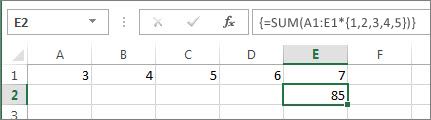
Formula zmnoži celico A1 z 1, B1 pa z 2 in tako naprej, tako da vam ni treba vnesti 1,2,3,4,5 v celice na delovnem listu.
Vnašanje vrednosti v stolpec s konstanto
Če želite vnesti vrednosti v en stolpec, na primer tri celice v stolpcu C, lahko:
- Izberite celice, ki jih želite uporabiti.
- Vnesite enačaj in konstanto. Vrednosti v konstanti ločite s podpičji in ne z vejicami. Če vnašate besedilo, ga postavite med dvojne narekovaje. Primer:
={"Quarter 1";"Quarter2";"Quarter 3"} - Pritisnite Ctrl+Shift+Enter. Konstanta je videti tako:
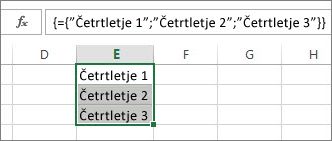
V geek smislu je ta konstanta enodimenzionalna navpična.
Vnašanje vrednosti v vrstico s konstanto
Če želite hitro vnesti vrednosti v eno vrstico, na primer celice F1, G1 in H1, lahko:
- Izberite celice, ki jih želite uporabiti.
- Vnesite enačaj in konstanto, vendar tokrat vrednosti ločite z vejicami in ne podpičji. Na primer: ={1,2,3,4,5}
- Pritisnite Ctrl+Shift+Enter. Konstanta je videti tako:
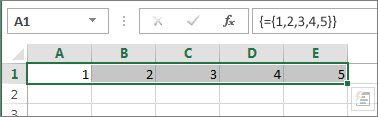
V geek smislu je ta konstanta enodimenzionalna vodoravna.
Vnašanje vrednosti v več stolpcev in vrstic s konstanto
- Izberite želene celice.
Prepričajte se, da se število izbranih vrstic in stolpcev ujema s številom vrednosti v konstanti. Če na primer konstanta zapiše podatke v štiri stolpce in tri vrstice, izberite toliko stolpcev in vrstic. - Vnesite enačaj in konstanto. V tem primeru ločite vrednosti v vsaki vrstici z vejicami, na koncu vsake vrstice pa uporabite podpičje. Primer:
={1\2\3\4;5\6\7\8;9\10\11\12} - Pritisnite Ctrl+Shift+Enter. Konstanta je videti tako:
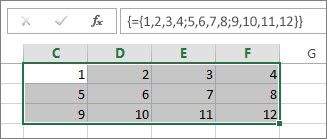
V gekovskem smislu je ta konstanta dvodimenzionalna , ker zapolni stolpce in vrstice. Če se želite spraševati, ne morete ustvariti tridimenzionalne konstante, kar pomeni, da konstante ne morete ugnezditi v drugo.
Uporaba konstante v formuli
Zdaj, ko poznate konstante polja, si oglejte delujoč primer.
- V katero koli prazno celico vnesite (ali kopirajte in prilepite) to formulo in pritisnite tipke Ctrl+Shift+Enter:
=SUM(A1:E1*{1,2,3,4,5})
Vrednost 85 se pojavi v celici A3.
Kaj se je zgodilo? Vrednost v celici A1 ste pomnožili z 1, vrednost v celici B2 z 2 in tako naprej, nato pa je funkcija SUM dodala te rezultate. Formulo lahko vnesete tudi kot =SUM(A1*1,B1*2,C1*3,D1*4,E1*5)
Če želite, lahko vnesete oba nabora vrednosti kot konstanti polja:
=SUM({3,4,5,6,7}*{1,2,3,4,5})
To poskusite tako, da kopirate formulo, izberete prazno celico in prilepite formulo v vnosno vrstico ter nato pritisnete tipke Ctrl+Shift+Enter. Vidite enak rezultat.
Opomba
Če konstante ne delujejo, poiščite te težave:
- Vrednosti ločite z ustreznim znakom. Če spustite vejico ali podpičje, ali če jo postavite na napačno mesto, konstanta polja morda ne bo videti pravilna ali pa bo prikazano opozorilno sporočilo.
- Morda ste izbrali obseg celic, ki se ne ujema s številom elementov v konstanti. Če na primer izberete stolpec s šestimi celicami, v katerem uporabite petcelično konstanto, se v prazni celici prikaže napaka #N/V. Če ne izberete dovolj celic, Excel izpusti vrednosti, ki nimajo ustrezne celice.
- Če želite več informacij o formulah polja: