
S pogojnim oblikovanjem so lahko vzorci in trendi v podatkih bolj očitni. Če jo želite uporabiti, ustvarite pravila, ki določajo obliko celic na podlagi njihovih vrednosti, kot so naslednji mesečni podatki o temperaturi z barvami, povezanimi z vrednostmi celic.
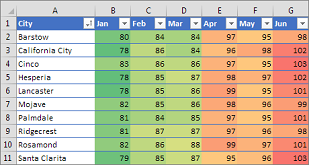
Pogojno oblikovanje lahko uporabite za obseg celic (izbor ali imenovani obseg), Excelovo tabelo, v Excelu za Windows pa tudi poročilo vrtilne tabele.
Uporaba pogojnega oblikovanja v poročilu vrtilne tabele
Pogojno oblikovanje običajno deluje enako v obsegu celic, Excelovi tabeli ali poročilu vrtilne tabele. Vendar ima pogojno oblikovanje v poročilu vrtilne tabele še nekaj dodatnih priporočil:
Nekatere pogojne oblike ne delujejo s polji v območju »Vrednosti« poročila vrtilne tabele. Na primer, takšnih polj ne morete oblikovati na podlagi tega, ali vsebujejo enolične ali podvojene vrednosti. Te omejitve so omenjene v preostalih razdelkih tega članka, kjer to velja.
Če spremenite postavitev poročila vrtilne tabele s filtriranjem, skrivanjem ravni, krčenjem in širjenjem ravni ali s premikanjem polja, se pogojno oblikovanje ohrani, če polja v temeljnih podatkih niso odstranjena.
Obseg pogojnega oblikovanja za polja v območju Vrednosti lahko temelji na hierarhiji podatkov in je določen z vsemi vidnimi podrejenimi elementi (naslednja nižja raven v hierarhiji) nadrejenega (naslednja višja raven v hierarhiji) v vrsticah za enega ali več stolpcev ali stolpcev z eno ali več vrsticami.
Opomba
V hierarhiji podatkov podrejeni ne podedujejo pogojnega oblikovanja od nadrejenega, nadrejeni pa ne podeduje pogojnega oblikovanja od podrejenih.
Obstajajo trije načini določanja obsega pogojnega oblikovanja polj v območju »Vrednosti«: po izboru, po ustreznem polju in po polju vrednosti.
Privzeti način določanja obsega pogojnega oblikovanja v območju »Vrednosti« je po izboru. Določanje obsega lahko spremenite v način po ustreznem polju ali polju vrednosti z gumbom Uporabi pravilo oblikovanja za v pogovornem oknu Novo pravilo oblikovanja ali Urejanje pravila oblikovanja.
| Metoda | Uporabite ta način, če želite izbrati: |
|---|---|
| Določanje obsega po izboru |
|
| Določanje obsega po polju vrednosti |
|
| Določanje obsega po ustreznem polju |
|
Uporaba hitre analize za uporabo pogojnega oblikovanja v Excelu
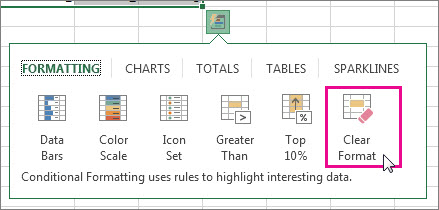
Uporaba gumba za hitro analizo  za uporabo izbranega pogojnega oblikovanja za izbrane podatke. Gumb za hitro analizo se prikaže samodejno, ko izberete podatke.
Izberite podatke, ki jih želite pogojno oblikovati. Gumb Hitra analiza je prikazan v spodnjem desnem kotu izbora.

Kliknite gumb » Hitra analiza «
ali pritisnite tipki Ctrl+Q.V pojavnem oknu, ki se prikaže, na zavihku Oblikovanje premaknite kazalec miške na različne možnosti, če si želite ogledati podatke v predogledu v živo, nato pa kliknite želeno možnost oblikovanja.

Opomba
- Možnosti oblikovanja, ki so prikazane na zavihku »Oblikovanje «, so odvisne od izbranih podatkov. Če vaš izbor vsebuje le besedilo, so na voljo te možnosti: Besedilo, Podvojeno, Enolično, Enako kot in Počisti. Če izbor vsebuje le števila ali besedilo in števila, so na voljo te možnosti: Podatkovne vrstice, Barve, Nabori ikon, Večje, Zgornjih 10 % in Počisti.
- Predogled v živo je mogoče pridobiti le za tiste možnosti oblikovanja, ki jih je mogoče uporabiti za vaše podatke. Če na primer izbrane celice ne vsebujejo ujemajočih se podatkov, in izberete Podvojeno, predogled v živo ne deluje.
Če je prikazano pogovorno okno Besedilo, ki vsebuje, vnesite možnost oblikovanja, ki ga želite uporabiti, in kliknite V redu.
Prenos vzročnega delovnega zvezka
Prenesete lahko vzorčni delovni zvezek, ki vsebuje različne primere uporabe pogojnega oblikovanja, tako s standardnimi pravili, kot so »zgoraj« in »spodaj«, »Podvojeni zapisi«, »Podatkovne vrstice«, »Nabori ikon« in »Barvne lestvice«, kot tudi z ročnim ustvarjanjem lastnih pravil.
Prenos: Primeri pogojnega oblikovanja v Excelu
Oblikovanje celic z dvobarvno lestvico
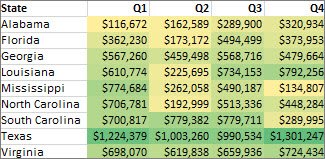
Barvne lestvice so vizualna vodila, ki pripomorejo k razumevanju porazdelitve in spremembe podatkov. Z dvobarvno lestvico in stopnjevanjem dveh barv lahko primerjate obseg celic. Odtenek barve predstavlja nižje ali višje vrednosti. Na primer pri zeleno-rumeni barvni lestvici, kot je prikazano spodaj, lahko določite, da so celice z višjo vrednostjo zelene in tiste z nižjo rumene.
Namig
Celice s to obliko zapisa lahko razvrstite po barvi – uporabite le priročni meni.
Namig
Če katera od celic v izboru vsebuje formulo, ki vrne napako, pogojno oblikovanje za to celico ni uporabljeno. Če želite zagotoviti, da bo pogojno oblikovanje uporabljeno tudi za to celico, uporabite funkcijo IS ali IFERROR, da vrnjena vrednost ne bo vrednost z napako.
Hitro oblikovanje
- Izberite eno ali več celic v obsegu, tabeli ali poročilu vrtilne tabele.
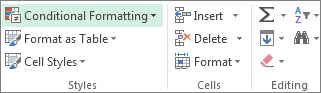
- Na zavihku Osnovno v skupini Slogi kliknite puščico poleg možnosti Pogojno oblikovanje in nato Barvne lestvice.
- Izberite dvobarvno lestvico.
Preletite ikone barvnih lestvic, če si želite ogledati, katera ikona je dvobarvna lestvica. Zgornja barva predstavlja višje vrednosti in spodnja nižje.
Način določanja obsega za polja v območju »Vrednosti» poročila vrtilne tabele spremenite z gumbom Možnosti oblikovanja, ki se pojavi poleg polja vrtilne tabele, v katerem je uporabljeno pogojno oblikovanje.
Dodatno oblikovanje
Izberite eno ali več celic v obsegu, tabeli ali poročilu vrtilne tabele.
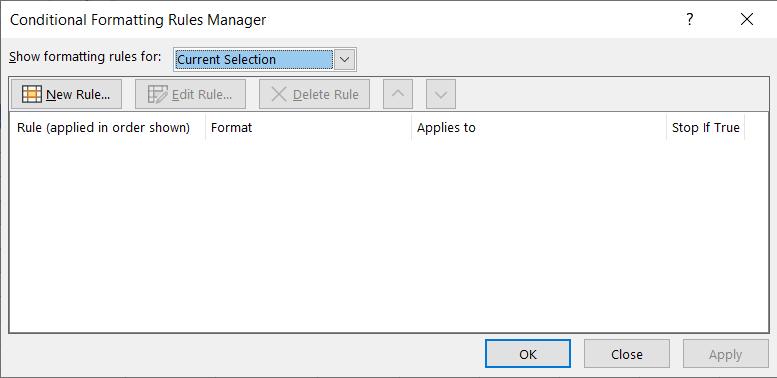
Na zavihku Osnovno v skupini Slogi kliknite puščico ob možnosti Pogojno oblikovanje, nato pa kliknite Upravljanje pravil. Pojavi se pogovorno okno Upravitelj pravil pogojnega oblikovanja.
Naredite nekaj od tega:
Če želite dodati popolnoma novo pogojno obliko, kliknite Novo pravilo. Pojavi se pogovorno okno Novo pravilo oblikovanja.
Če želite dodati novo pogojno obliko na podlagi obstoječe pogojne oblike, izberite pravilo in kliknite » Podvoji pravilo«. Podvojeno pravilo se prikaže v pogovornem oknu. Izberite dvojnik in nato » Uredi pravilo«. Pojavi se pogovorno okno Urejanje pravila oblikovanja.
Če želite spremeniti pogojno obliko, naredite to:
- Poskrbite, da je v polju s seznamom Prikaži pravila oblikovanja za izbran ustrezni delovni list, tabela ali poročilo vrtilne tabele.
- Obseg celic lahko spremenite tako, da v polju Velja za kliknete Strni pogovorno okno, da začasno skrijete pogovorno okno, nato izberete nov obseg celic na delovnem listu in kliknete Razširi pogovorno okno.
- Izberite pravilo in nato kliknite Urejanje pravila. Pojavi se pogovorno okno Urejanje pravila oblikovanja.
Pod Uporabi pravilo na, če želite izbirno spremeniti obseg za polja v območju »Vrednosti« poročila vrtilne tabele:
- Za izbor kliknite Izbrane celice.
- Vse celice za oznako vrednosti: Kliknite Vse celice z vrednostmi <oznake> vrednosti.
- Za vse celice za oznako vrednosti brez delnih vsot in skupne vsote: Kliknite vse celice z <vrednostmi oznake vrednosti> za <oznako> vrstice.
Pod Izberi vrsto pravila kliknite Oblikuj vse celice glede na njihove vrednosti (privzeto).
Pod Uredi opis pravila v polju s seznamom Oblika sloga izberite 2-barvna lestvica.
V polju Vrsta izberite vrsto za Minimum in Maksimum naredite nekaj od tega:
Oblikujte najnižje in najvišje vrednosti: Izberite Najnižja vrednost in Najvišja vrednost.
V tem primeru ne vnesete polj »Minimum « in »MaksimaVrednost«.Oblikujte številsko, datumsko ali časovno vrednost: Izberite »Število« in vnesite vrednosti »Najmanjša« in »NajvečjaVrednost«.
Oblikujte odstotek: Vnesite vrednosti »najmanj« in »največjaVrednost«.
Veljavne vrednosti so od 0 (nič) do 100. Ne vnašajte znaka za odstotek.
Odstotek uporabite takrat, ko želite sorazmerno vizualizirati vse vrednosti, ker je njihova porazdelitev sorazmerna.Oblikujte percentil:Izberite »Percentil« ter vnesite »Minimum « in »MaximumValue«. Veljavni percentili so od 0 (nič) do 100.
Percentil uporabite takrat, ko želite sorazmerno vizualizirati skupino visokih vrednosti (na primer zgornji 20. percentil) v enem barvnem odtenku in skupino nizkih vrednosti (na primer spodnji 20. percentil) v drugem barvnem odtenku, ker predstavljajo skrajne vrednosti, ki bi lahko povzročile asimetrično porazdelitev podatkov.Oblikovanje rezultata formule: Izberite Formula in nato vnesite vrednosti za Minimum in Maksimum.
Formula mora vrniti številsko, datumsko ali časovno vrednost
Formulo začnite z enačajem (=).
Z neveljavnim rezultatom formule ni mogoče izvesti oblikovanja.
Priporočljivo je, da preskusite formulo, če se želite prepričati, da ne poda neveljavne vrednosti.
Opomba
- Poskrbite, da je vrednost Minimum manjša od vrednosti Maksimum.
- Izberete lahko različno vrsto za Minimum in Maksimum. Za Minimum lahko na primer izberete število, in za Maksimum odstotek.
Če želite izbrati Minimum in Maksimum za barvno lestvico, vsakič kliknite Barva in nato izberite barvo.
Če želite izbrati dodatne barve ali ustvariti barvo po meri, kliknite Več barv . Izbrana barvna lestvica je prikazana v oknu Predogled.
Oblikovanje celic s tribarvno lestvico v Excelu
Barvne lestvice so vizualna vodila, ki pripomorejo k razumevanju porazdelitve in spremembe podatkov. S tribarvno lestvico in stopnjevanjem treh barv lahko primerjate obseg celic. Odtenek barve predstavlja nižje, srednje ali višje vrednosti. Na zelenem, rumenem in rdečem merilu lahko na primer določite, da so celice z višjo vrednostjo zelene, celice s srednjo vrednostjo rumene in celice z nižjo vrednostjo rdeče.
Namig
Celice s to obliko zapisa lahko razvrstite po barvi – uporabite le priročni meni.
Hitro oblikovanje
- Izberite eno ali več celic v obsegu, tabeli ali poročilu vrtilne tabele.
- Na zavihku Osnovno v skupini Slogi kliknite puščico poleg možnosti Pogojno oblikovanje in nato Barvne lestvice.
- Izberite tribarvno lestvico. Zgornja barva predstavlja višje vrednosti, srednja barva predstavlja srednje vrednosti in spodnja barva predstavlja nižje vrednosti.
Preletite ikone barvnih lestvic, če si želite ogledati, katera ikona je tribarvna lestvica.
Način določanja obsega za polja v območju »Vrednosti» poročila vrtilne tabele spremenite z gumbom Možnosti oblikovanja, ki se pojavi poleg polja vrtilne tabele, v katerem je uporabljeno pogojno oblikovanje.
Dodatno oblikovanje
Izberite eno ali več celic v obsegu, tabeli ali poročilu vrtilne tabele.
Na zavihku Osnovno v skupini Slogi kliknite puščico ob možnosti Pogojno oblikovanje, nato pa kliknite Upravljanje pravil. Pojavi se pogovorno okno Upravitelj pravil pogojnega oblikovanja.
Naredite nekaj od tega:
Če želite dodati novo pogojno obliko, kliknite Novo pravilo. Pojavi se pogovorno okno Novo pravilo oblikovanja.
Če želite dodati novo pogojno obliko na podlagi obstoječe pogojne oblike, izberite pravilo in kliknite » Podvoji pravilo«. Podvojeno pravilo je kopirano in se prikaže v pogovornem oknu. Izberite dvojnik in nato » Uredi pravilo«. Pojavi se pogovorno okno Urejanje pravila oblikovanja.
Če želite spremeniti pogojno obliko, naredite to:
- Poskrbite, da je v polju s seznamom Prikaži pravila oblikovanja za izbran ustrezni delovni list, tabela ali poročilo vrtilne tabele.
- Obseg celic lahko spremenite tako, da v polju Velja za kliknete Strni pogovorno okno, da začasno skrijete pogovorno okno, nato izberete nov obseg celic na delovnem listu in kliknete Razširi pogovorno okno.
- Izberite pravilo in nato kliknite Urejanje pravila. Pojavi se pogovorno okno Urejanje pravila oblikovanja.
Pod Uporabi pravilo na, če želite izbirno spremeniti obseg za polja v območju »Vrednosti« poročila vrtilne tabele:
- Za izbiro kliknite Samo te celice.
- Ustrezno polje: Kliknite vse <celice polj> z vrednostjo z enakimi polji.
- Polje z vrednostjo: Kliknite vse <celice polja> z vrednostjo.
Pod Izberi vrsto pravila kliknite Oblikuj vse celice glede na njihove vrednosti.
Pod Uredi opis pravila v polju s seznamom Oblika sloga izberite 3-barvna lestvica.
Izberite vrsto za Minimum, Srednja vrednost in Maksimum. Naredite nekaj od tega:
Oblikujte najnižje in najvišje vrednosti: Izberite Srednja vrednost.
V tem primeru polji » Najnižja « in »NajvišjaVrednost« ne vnesete.Oblikujte številsko, datumsko ali časovno vrednost: Izberite Številka in nato vnesite vrednost za Minimum, Srednja vrednost in Maksimum.
Oblikujte odstotek: Izberite Odstotek in nato vnesite vrednost za minimum, srednjo vrednost in maksimum. Veljavne vrednosti so od 0 (nič) do 100. Ne vnašajte znaka za odstotek (%).
Odstotek uporabite takrat, ko želite sorazmerno vizualizirati vse vrednosti, saj tako zagotovite, da je njihova porazdelitev sorazmerna.Oblikujte percentil: Izberite Percentil in nato vnesite vrednost za Minimum, Srednja vrednost in Maksimum.
Veljavni percentili so od 0 do 100.
Percentil uporabite takrat, ko želite sorazmerno vizualizirati skupino visokih vrednosti (na primer zgornji 20. percentil) v enem barvnem odtenku in skupino nizkih vrednosti (na primer zadnji 20. percentil) v drugem barvnem odtenku, ker predstavljajo skrajne vrednosti, ki bi lahko povzročile asimetrično porazdelitev podatkov.Oblikujte rezultat formule: Izberite Formula in vnesite vrednost za Minimum, Srednja vrednost in Maksimum.
Formula mora vrniti številsko, datumsko ali časovno vrednost Formulo začnite z enačajem (=). Z neveljavnim rezultatom formule ni mogoče izvesti oblikovanja. Priporočljivo je, da preskusite formulo, če se želite prepričati, da ne poda neveljavne vrednosti.Opomba
- Za obseg celic lahko nastavite vrednosti v poljih za minimum, srednjo vrednost in maksimum. Poskrbite, da je vrednost v polju Minimum manjša od vrednosti v polju Srednja vrednost, ta pa manjša od vrednosti v polju Maksimum.
- Izberete lahko različne vrste za Minimum, Srednja vrednost in Maksimum. Izbereta lahko na primer število za Minimum, percentil za Srednja vrednost in odstotek za Maksimum.
- V mnogih primerih se privzeta Srednja vrednost 50 odstotkov najbolje obnese, toda ni je mogoče prilagoditi enoličnim zahtevam.
Če želite izbrati vrednosti Minimum, Srednja vrednost in Maksimum za barvno lestvico, vsakič kliknite Barva in nato izberite barvo.
- Če želite izbrati dodatne barve ali ustvariti barvo po meri, kliknite Več barv.
- Izbrana barvna lestvica je prikazana v polju Predogled.
Oblikovanje celic s podatkovnimi vrsticami
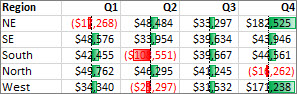
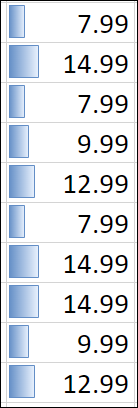
Podatkovna vrstica vam pomaga pri ogledu vrednosti celice sorazmerno z drugimi celicami. Dolžina podatkovne vrstice predstavlja vrednost v celici. Daljša vrstica predstavlja višjo vrednost, krajša pa nižjo. Podatkovne vrstice so uporabne pri prepoznavanju večjih in manjših števil predvsem pri večjem obsegu podatkov, na primer najbolj in najmanj prodajane igrače po poročilu sezonske razprodaje.
V primeru, prikazanem tukaj, so s podatkovnimi vrsticami označene dramatične pozitivne in negativne vrednosti. Podatkovne vrstice lahko oblikujete tako, da se vrstica začne sredi celice in nadaljuje v levo za negativne vrednosti.
Namig
Če katera od celic v obsegu vsebuje formulo, ki vrne napako, pogojno oblikovanje za to celico ni uporabljeno. Če želite zagotoviti, da bo pogojno oblikovanje uporabljeno tudi za to celico, uporabite funkcijo IS ali IFERROR, da vrnete vrednost (kot je 0 ali »N/A«) namesto vrednosti z napako.
Hitro oblikovanje
- Izberite eno ali več celic v obsegu, tabeli ali poročilu vrtilne tabele.
- Na zavihku Osnovno v skupini Slog kliknite puščico poleg Pogojno oblikovanje, kliknite Podatkovne vrstice in nato izberite ikono podatkovne vrstice.
Način določanja obsega za polja v območju »Vrednosti» poročila vrtilne tabele spremenite z gumbom možnosti Uporabi pravilo oblikovanja na.
Dodatno oblikovanje
Izberite eno ali več celic v obsegu, tabeli ali poročilu vrtilne tabele.
Na zavihku Osnovno v skupini Slogi kliknite puščico ob možnosti Pogojno oblikovanje, nato pa kliknite Upravljanje pravil. Pojavi se pogovorno okno Upravitelj pravil pogojnega oblikovanja.
Naredite nekaj od tega:
- Če želite dodati pogojno obliko, kliknite Novo pravilo. Pojavi se pogovorno okno Novo pravilo oblikovanja.
- Če želite dodati novo pogojno obliko na podlagi obstoječe pogojne oblike, izberite pravilo in kliknite » Podvoji pravilo«. Podvojeno pravilo je kopirano in se prikaže v pogovornem oknu. Izberite dvojnik in nato » Uredi pravilo«. Pojavi se pogovorno okno Urejanje pravila oblikovanja.
- Če želite spremeniti pogojno obliko, naredite to:
-
- Poskrbite, da je v polju s seznamom Prikaži pravila oblikovanja za izbran ustrezni delovni list, tabela ali poročilo vrtilne tabele.
- Obseg celic lahko spremenite tako, da v polju Velja za kliknete Strni pogovorno okno, da začasno skrijete pogovorno okno, nato izberete nov obseg celic na delovnem listu in kliknete Razširi pogovorno okno.
- Izberite pravilo in nato kliknite Urejanje pravila. Pojavi se pogovorno okno Urejanje pravila oblikovanja.
Pod Uporabi pravilo na, če želite izbirno spremeniti obseg za polja v območju »Vrednosti« poročila vrtilne tabele:
- Za izbiro kliknite Samo te celice.
- Ustrezno polje: Kliknite vse <celice polj> z vrednostjo z enakimi polji.
- Polje z vrednostjo: Kliknite vse <celice polja> z vrednostjo.
Pod Izberi vrsto pravila kliknite Oblikuj vse celice glede na njihove vrednosti.
Pod Uredi opis pravila v polju s seznamom Oblika sloga izberite Podatkovna vrstica.
Izberite vrednosti »Minimum« in »MaximumType«. Naredite nekaj od tega:
Oblikujte najnižje in najvišje vrednosti: Izberite Najnižja vrednost in Najvišja vrednost.
V tem primeru ne vnesete vrednosti za polji Minimum in Maksimum.Oblikujte številsko, datumsko ali časovno vrednost: Izberite »Število« in vnesite vrednosti »Najmanjša« in »NajvečjaVrednost«.
Oblikujte odstotek: Izberite Odstotek in vnesite vrednosti za Minimum in Maksimum .
Veljavne vrednosti so od 0 (nič) do 100. Ne vnašajte znaka za odstotek (%).
Odstotek uporabite takrat, ko želite sorazmerno vizualizirati vse vrednosti, saj tako zagotovite, da je njihova porazdelitev sorazmerna.Oblikujte percentil Izberite Percentil in nato vnesite vrednosti za Minimum in Maksimum .
Veljavni percentili so od 0 do 100.
Percentil uporabite takrat, ko želite sorazmerno vizualizirati skupino visokih vrednosti (na primer zgornji 20. percentil) v eni podatkovni vrstici in skupino nizkih vrednosti (na primer zadnji 20. percentil) v drugi podatkovni vrstici, ker predstavljajo skrajne vrednosti, ki bi lahko povzročile asimetrično porazdelitev podatkov.Oblikujte rezultat formule Izberite formulo in vnesite vrednosti za minimum in maksimum.
- Formula mora vrniti številsko, datumsko ali časovno vrednost
- Formulo začnite z enačajem (=).
- Z neveljavnim rezultatom formule ni mogoče izvesti oblikovanja.
- Priporočljivo je, da preskusite formulo, če se želite prepričati, da ne poda neveljavne vrednosti.
Opomba
- Poskrbite, da je vrednost Minimum manjša od vrednosti Maksimum.
- Izberete lahko različno vrsto za Minimum in Maksimum. Za Minimum lahko na primer izberete število, in za Maksimum odstotek.
Če želite izbrati Minimum in Maksimum za barvno lestvico, kliknite Barva vrstice.
Če želite izbrati dodatne barve ali ustvariti barvo po meri, kliknite Več barv. Izbrana barvna vrstica je prikazana v oknu Predogled .Če želite prikazati samo podatkovno vrstico brez vrednosti v celici, izberite Pokaži samo vrstico.
Če želite uporabiti enobarvno obrobo za podatkovne vrstice, izberite Polna obroba v polju s seznamom Obroba in izberite barvo za obrobo.
Če želite izbrati med enobarvno in prelivno vrstico, izberite Enobarvno polnilo ali Polnilo s prelivom v polju s seznamom Polnilo.
Če želite oblikovati negativne vrstice, kliknite Negativna vrednost in os in nato v pogovornem oknu Nastavitve negativne vrednosti in osi izberite možnosti za polnilo negativne vrstice in barve obrobe. Izberete lahko nastavitve položaja in barve za os. Ko zaključite z izborom možnosti, kliknite V redu.
Z izbiro nastavitve v polju s seznamom Smer vrstice lahko spremenite smer vrstic. Privzeta nastavitev je Kontekst, izberete pa lahko med smerjo z leve na desno ali z desne na levo, odvisno od želenega načina predstavitve podatkov.
Oblikovanje celic z naborom ikon
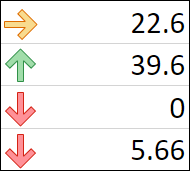
Uporabite nabor, če želite dodati in uvrstiti podatke v tri do pet kategorij, ločene z mejno vrednostjo. Vsaka ikona predstavlja obseg vrednosti. V primeru nabora ikon 3 puščic predstavlja zelena puščica gor večje vrednosti, rumena puščica vstran predstavlja srednje vrednosti in zelena puščica dol predstavlja manjše vrednosti.
Namig
Celice s to obliko zapisa lahko razvrstite po njihovih ikonah – uporabite le priročni meni.
Tukaj prikazani primer deluje z več primeri naborov ikon pogojnega oblikovanja.
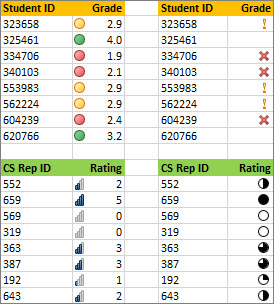
Izberete lahko prikaz ikon samo za celice, ki ustrezajo pogoju; na primer opozorilno ikono za celice, ki so pod kritično vrednostjo, in brez ikon za celice, ki jo presegajo. Če želite storiti to, skrijte ikone tako, da izberete Brez ikone celice s spustnega seznama ikone zraven ikone, ko nastavljate pogoje. Ustvarite lahko tudi svojo kombinacijo naborov ikon; na primer zeleni »simbol« kljukice, rumeno »luč semaforja« in rdečo «zastavico«.
Namig
Če katera od celic v izboru vsebuje formulo, ki vrne napako, pogojno oblikovanje za to celico ni uporabljeno. Če želite zagotoviti, da bo pogojno oblikovanje uporabljeno tudi za to celico, uporabite funkcijo IS ali IFERROR, da vrnete vrednost (kot je 0 ali »N/A«) namesto vrednosti z napako.
Hitro oblikovanje
- Izberite celice, ki jih želite pogojno oblikovati.
- Na zavihku Osnovno v skupini Slog kliknite puščico poleg Pogojno oblikovanje, kliknite Nabor ikon in nato izberite nabor ikon.
Način določanja obsega za polja v območju »Vrednosti» poročila vrtilne tabele spremenite z gumbom možnosti Uporabi pravilo oblikovanja na.
Dodatno oblikovanje
Izberite celice, ki jih želite pogojno oblikovati.
Na zavihku Osnovno v skupini Slogi kliknite puščico ob možnosti Pogojno oblikovanje, nato pa kliknite Upravljanje pravil. Pojavi se pogovorno okno Upravitelj pravil pogojnega oblikovanja.
Naredite nekaj od tega:
Če želite dodati pogojno obliko, kliknite Novo pravilo. Pojavi se pogovorno okno Novo pravilo oblikovanja.
Če želite dodati novo pogojno obliko na podlagi obstoječe pogojne oblike, izberite pravilo in kliknite » Podvoji pravilo«. Podvojeno pravilo je kopirano in se prikaže v pogovornem oknu. Izberite dvojnik in nato » Uredi pravilo«. Pojavi se pogovorno okno Urejanje pravila oblikovanja.
Če želite spremeniti pogojno obliko, naredite to:
- Poskrbite, da je v polju s seznamom Prikaži pravila oblikovanja za izbran ustrezni delovni list, tabela ali poročilo vrtilne tabele.
- Obseg celic lahko spremenite tako, da v polju Velja za kliknete Strni pogovorno okno, da začasno skrijete pogovorno okno, nato izberete nov obseg celic na delovnem listu in kliknete Razširi pogovorno okno.
- Izberite pravilo in nato kliknite Urejanje pravila. Pojavi se pogovorno okno Urejanje pravila oblikovanja.
Pod Uporabi pravilo na, če želite izbirno spremeniti obseg za polja v območju »Vrednosti« poročila vrtilne tabele:
- Za izbiro kliknite Samo te celice.
- Ustrezno polje: Kliknite vse <celice polj> z vrednostjo z enakimi polji.
- Polje z vrednostjo: Kliknite vse <celice polja> z vrednostjo.
Pod Izberi vrsto pravila kliknite Oblikuj vse celice glede na njihove vrednosti.
Pod Uredi opis pravila v polju s seznamom Oblika sloga izberite Nabor ikon.
Izberite izbor ikon. Privzeti je 3 luči semaforja (neobrobljene). Število ikon, privzetih primerjalnih operatorjev in mejnih vrednosti za vsako ikono se razlikuje med nabori ikon.
Prilagodite lahko tudi primerjalne operatorje in mejne vrednosti. Privzeti obsegi vrednosti za vsako ikono so po velikosti enaki, lahko pa jih prilagodite enoličnim zahtevam. Poskrbite, da so mejne vrednosti v logičnem zaporedju od največje do najmanjše in zvrha.
Naredite nekaj od tega:
Oblikujte številsko, datumsko ali časovno vrednost: Izberite Številka.
Oblikujte odstotek: Izberite Odstotek.
Veljavne vrednosti so od 0 (nič) do 100. Ne vnašajte znaka za odstotek (%).
Odstotek uporabite takrat, ko želite sorazmerno vizualizirati vse vrednosti, saj tako zagotovite, da je njihova porazdelitev sorazmerna.Oblikovanje percentila: Izberite Percentil. Veljavni percentili so do 0 (nič) do 100.
Percentil uporabite takrat, ko želite skupino visokih vrednosti (na primer zgornji 20. percentil) vizualizirati z določeno ikono, nizke vrednosti (na primer zadnji 20. percentil) pa z drugo ikono, ker predstavljajo skrajne vrednosti, ki bi lahko povzročile asimetrično porazdelitev podatkov.Oblikujte rezultat formule: Izberite Formula in vnesite formula v sako polje Vrednost.
- Formula mora vrniti številsko, datumsko ali časovno vrednost
- Formulo začnite z enačajem (=).
- Z neveljavnim rezultatom formule ni mogoče izvesti oblikovanja.
- Priporočljivo je, da preskusite formulo, če se želite prepričati, da ne poda neveljavne vrednosti.
Če želite, da prva ikona predstavlja nižje vrednosti, zadnja pa višje vrednosti, izberite Obratni vrstni red ikon.
Če želite prikazati samo ikono brez vrednosti v celici, izberite Pokaži samo ikono.
Opomba
- Morda boste morali širino prilagoditi ikoni.
- Velikost prikazane ikone je odvisna od velikosti pisave, uporabljene v tej celici. Če povečate pisavo, se skladno z njo poveča tudi ikona.
Oblikovanje celic, ki vsebujejo besedilo, številke ali datumske ali časovne vrednosti
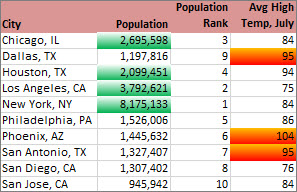
Če želite lažje poiskati določene celice, jih lahko oblikujete z operatorjem primerjave. Na delovnem listu zaloge, razvrščenem po kategorijah, lahko na primer označite izdelke z manj kot 10 elementi z rumeno barvo. Ali pa lahko na delovnem listu povzetka trgovine na drobno določite vse trgovine z dobičkom, večjim od 10 %, obsegom prodaje manjšim od 100.000 evrov in regijo, ki je enaka »Jugovzhod«.
Tukaj prikazani primeri so primeri vdelanih meril pogojnega oblikovanja, kot sta »Večje kot« in »Zgornjih %«. Tako oblikujete mesta s populacijo, ki je večja od 2.000.000, z zelenim ozadjem in povprečno visokimi temperaturami v zgornjih 30 % z oranžnim ozadjem.
Opomba
Polj v območju »Vrednosti« poročila vrtilne tabele ni mogoče pogojno oblikovati po besedilu ali datumu, le po številu.
Hitro oblikovanje
- Izberite eno ali več celic v obsegu, tabeli ali poročilu vrtilne tabele.
- Na zavihku Osnovno v skupini Slog kliknite puščico poleg Pogojno oblikovanje in nato kliknite Pravila za označevanje celic.
- Izberite želeni ukaz, na primer Med, Enako besedilu, ki vsebuje, ali Datum, ki se pojavi.
- Vnesite vrednosti, ki jih želite uporabiti, in nato izberite obliko.
Način določanja obsega za polja v območju »Vrednosti» poročila vrtilne tabele spremenite z gumbom možnosti Uporabi pravilo oblikovanja na.
Dodatno oblikovanje
Izberite eno ali več celic v obsegu, tabeli ali poročilu vrtilne tabele.
Na zavihku Osnovno v skupini Slogi kliknite puščico ob možnosti Pogojno oblikovanje, nato pa kliknite Upravljanje pravil. Pojavi se pogovorno okno Upravitelj pravil pogojnega oblikovanja.
Naredite nekaj od tega:
- Če želite dodati pogojno obliko, kliknite Novo pravilo. Pojavi se pogovorno okno Novo pravilo oblikovanja.
- Če želite dodati novo pogojno obliko, ki temelji na obliki, ki je že navedena, izberite pravilo in nato kliknite Podvoji pravilo. Podvojeno pravilo se kopira in prikaže v pogovornem oknu. Izberite dvojnik in nato izberite Uredi pravilo. Pojavi se pogovorno okno Urejanje pravila oblikovanja.
- Če želite spremeniti pogojno obliko, naredite to:
-
- Poskrbite, da je v polju s seznamom Prikaži pravila oblikovanja za izbran ustrezni delovni list, tabela ali poročilo vrtilne tabele.
- Obseg celic lahko spremenite tako, da kliknete Skrči pogovorno okno v polju Velja za, če želite začasno skriti pogovorno okno, izberete novi obseg celic na delovnem listu ali drugih delovnih listih in nato izberete Razširi pogovorno okno.
- Izberite pravilo in nato kliknite Urejanje pravila. Pojavi se pogovorno okno Urejanje pravila oblikovanja.
Pod Uporabi pravilo na, če želite izbirno spremeniti obseg za polja v območju »Vrednosti« poročila vrtilne tabele:
- Za izbiro kliknite Samo te celice.
- Ustrezno polje: Kliknite Vse <celice polja> z vrednostjo z istimi polji.
- Polje z vrednostjo: Kliknite Vse <celice polja> z vrednostmi.
Pod Izberi vrsto pravila kliknite Oblikuj samo celice, ki vsebujejo.
Pod Uredi opis pravila v polju s seznamom Oblikuj samo celice z naredite nekaj od tega:
Oblikujte po številki, datumu ali času: Izberite Vrednost celice , izberite primerjalnega operatorja in nato vnesite številko, datum ali čas.
Izberite na primer Med in nato vnesite 100 in 200 ali izberite Enak kot in nato vnesite 1/1/2009.
Vnesete lahko tudi formulo, ki poda številsko, datumsko ali časovno vrednost.- Če vnesete formulo, jo začnite z enačajem (=).
- Z neveljavnim rezultatom formule ni mogoče izvesti oblikovanja.
- Priporočljivo je, da preskusite formulo, če se želite prepričati, da ne poda neveljavne vrednosti.
Oblikujte po besedilu: Izberite Določeno besedilo, primerjalnega operatorja in nato vnesite besedilo.
Izberite na primer Vsebuje in nato vnesite srebrna ali izberite Začne se z in nato vnesite Tri.
Narekovaji so vključeni v iskalni niz. Dovoljeni so tudi nadomestni znaki. Največja dolžina besedila je 255 znakov.
Vnesete lahko tudi formulo, ki poda besedilo.- Če vnesete formulo, jo začnite z enačajem (=).
- Z neveljavnim rezultatom formule ni mogoče izvesti oblikovanja.
- Priporočljivo je, da preskusite formulo, če se želite prepričati, da ne poda neveljavne vrednosti.
Oblikujte po datumu: Izberite Datumi, ki se pojavijo in nato izberite primerjavo datuma.
Izberite na primer Včeraj ali Naslednji teden.Oblikujte celice s praznimi vrednostmi ali brez njih: Izberite Prazno ali Brez praznih.
Prazna vrednost je celica, ki ne vsebuje podatkov in se razlikuje od celice, ki vsebuje vsaj en presledek (presledki se štejejo kot besedilo).Oblikujte celice z napakami ali brez napak: Izberite Napake ali Brez napak.
Vrednosti napake vključujejo : #####, #VALUE!, #DIV/0!, #NAME?, #N/A, #REF!, #ŠTEV!, in #NULL!.
Če želite določiti obliko, kliknite Oblika. Pojavi se pogovorno okno Oblikovanje celic.
Izberite želeno obliko številke, pisave, obrobe ali polnila za vrednost celice, ki ustreza pogoju, in nato kliknite V redu.
Izberete lahko več oblik. Izbrane oblike so prikazane v polju Predogled.
Oblikovanje samo zgornjih ali spodnjih vrednosti
Največje in najmanjše vrednosti v obsegu celic lahko najdete na osnovi določene zmanjšane vrednosti. Najdete lahko na primer 5 najbolj prodajanih izdelkov v regijskem poročilu, spodnjih 15 % izdelkov po mnenju strank ali 25 najvišjih plač v oddelku.
Hitro oblikovanje
- Izberite eno ali več celic v obsegu, tabeli ali poročilu vrtilne tabele.
- Na zavihku Osnovno v skupini Slog kliknite puščico poleg Pogojno oblikovanje in nato kliknite pravila za Zgoraj/spodaj.
- Izberite želeni ukaz, na primer Število zgornjih elementov: 10 ali Spodnji 10 %.
- Vnesite vrednosti, ki jih želite uporabiti, in nato izberite obliko.
Način določanja obsega za polja v območju »Vrednosti» poročila vrtilne tabele spremenite z gumbom možnosti Uporabi pravilo oblikovanja na.
Dodatno oblikovanje
Izberite eno ali več celic v obsegu, tabeli ali poročilu vrtilne tabele.
Na zavihku Osnovno v skupini Slogi kliknite puščico ob možnosti Pogojno oblikovanje, nato pa kliknite Upravljanje pravil. Pojavi se pogovorno okno Upravitelj pravil pogojnega oblikovanja.
Naredite nekaj od tega:
- Če želite dodati pogojno obliko, kliknite Novo pravilo. Pojavi se pogovorno okno Novo pravilo oblikovanja.
- Če želite dodati novo pogojno obliko, ki temelji na obliki, ki je že navedena, izberite pravilo in nato kliknite Podvoji pravilo. Podvojeno pravilo se kopira in prikaže v pogovornem oknu. Izberite dvojnik in nato izberite Uredi pravilo. Pojavi se pogovorno okno Urejanje pravila oblikovanja.
- Če želite spremeniti pogojno obliko, naredite to:
-
- Poskrbite, da je v polju s seznamom Prikaži pravila oblikovanja za izbran ustrezni delovni list, tabela ali poročilo vrtilne tabele.
- Obseg celic lahko spremenite tako, da v polju Velja za kliknete Strni pogovorno okno, da začasno skrijete pogovorno okno, nato izberete nov obseg celic na delovnem listu in kliknete Razširi pogovorno okno.
- Izberite pravilo in nato kliknite Urejanje pravila. Pojavi se pogovorno okno Urejanje pravila oblikovanja.
Pod Uporabi pravilo na, če želite izbirno spremeniti obseg za polja v območju »Vrednosti« poročila vrtilne tabele:
- Za izbiro kliknite Samo te celice.
- Ustrezno polje: Kliknite Vse <celice polja> z vrednostjo z istimi polji.
- Polje z vrednostjo: Kliknite Vse <celice polja> z vrednostmi.
Pod Izberi vrsto pravila kliknite Oblikuj samo zgornje ali spodnje razvrščene vrednosti.
Pod Uredi opis pravila v polju s seznamom Oblikuj vrednosti, ki so razvrščene v izberite Spodaj ali Zgoraj.
Naredite nekaj od tega:
- Če želite določiti zgornjo ali spodnjo številko, jo vnesite in nato počistite polje % izbranega obsega. Veljavne vrednosti so 1 do 1000.
- Če želite določiti zgornji ali spodnji odstotek, vnesite številko in nato izberite polje % izbranega obsega. Veljavne vrednosti so 1 do 100.
Izbirno spremenite način uporabe oblike za polja v območju »Vrednosti« poročila vrtilne tabele, ki jim določa obseg ustrezno polje.
Privzeto pogojna oblika temelji na vseh vidnih vrednostih. Ko pa določate obseg po ustreznem polju namesto z uporabo vseh vidnih polj, lahko uporabite pogojno oblikovanje za vsako od spodnjih kombinacij:- Stolpec in njegovo nadrejeno polje vrstice – izberite vsaka stolpčna skupina.
- Vrstica in njeno nadrejeno polje stolpca – izberite vsaka vrstična skupina.
Če želite določiti obliko, kliknite Oblika. Pojavi se pogovorno okno Oblikovanje celic.
Izberite želeno obliko številke, pisave, obrobe ali polnila za vrednost celice, ki ustreza pogoju, in nato kliknite V redu.
Izberete lahko več oblik. Izbrane oblike so prikazane v polju Predogled.
Oblikovanje samo nad- ali podpovprečnih vrednosti
V obsegu celic lahko najdete nad- ali podpovprečne vrednosti ali standardni odklon. Najdete lahko na primer delavce, ki so nad povprečjem v letnem poročilu storilnosti, ali poiščete izdelane materiale, ki v oceni kakovosti padejo pod dva standardna odklona.
Hitro oblikovanje
- Izberite eno ali več celic v obsegu, tabeli ali poročilu vrtilne tabele.
- Na zavihku Osnovno v skupini Slog kliknite puščico poleg Pogojno oblikovanje in nato kliknite pravila za Zgoraj/spodaj.
- Izberite želeni ukaz, na primer Nadpovprečno ali Podpovprečno.
- Vnesite vrednosti, ki jih želite uporabiti, in nato izberite obliko.
Način določanja obsega za polja v območju »Vrednosti» poročila vrtilne tabele spremenite z gumbom možnosti Uporabi pravilo oblikovanja na.
Dodatno oblikovanje
Izberite eno ali več celic v obsegu, tabeli ali poročilu vrtilne tabele.
Na zavihku Osnovno v skupini Slogi kliknite puščico ob možnosti Pogojno oblikovanje, nato pa kliknite Upravljanje pravil. Pojavi se pogovorno okno Upravitelj pravil pogojnega oblikovanja.
Naredite nekaj od tega:
- Če želite dodati pogojno obliko, kliknite Novo pravilo. Pojavi se pogovorno okno Novo pravilo oblikovanja.
- Če želite dodati novo pogojno obliko, ki temelji na obliki, ki je že navedena, izberite pravilo in nato kliknite Podvoji pravilo. Podvojeno pravilo se kopira in prikaže v pogovornem oknu. Izberite dvojnik in nato izberite Uredi pravilo. Pojavi se pogovorno okno Urejanje pravila oblikovanja.
- Če želite spremeniti pogojno obliko, naredite to:
-
- Poskrbite, da je v polju s seznamom Prikaži pravila oblikovanja za izbran ustrezni delovni list, tabela ali poročilo vrtilne tabele.
- Obseg celic lahko spremenite tako, da v polju Velja za kliknete Strni pogovorno okno, da začasno skrijete pogovorno okno, nato izberete nov obseg celic na delovnem listu in kliknete Razširi pogovorno okno.
- Izberite pravilo in nato kliknite Urejanje pravila. Pojavi se pogovorno okno Urejanje pravila oblikovanja.
Pod Uporabi pravilo na, če želite izbirno spremeniti obseg za polja v območju »Vrednosti« poročila vrtilne tabele:
- Za izbiro kliknite Samo te celice.
- Ustrezno polje: Kliknite Vse <celice polja> z vrednostjo z istimi polji.
- Polje z vrednostjo: Kliknite Vse <celice polja> z vrednostmi.
Pod Izberi vrsto pravila kliknite Oblikuj samo vrednosti nad ali pod povprečjem.
Pod Uredi opis pravila v polju s seznamom Oblikuj vrednosti, ki so naredite nekaj od tega:
- Če želite oblikovati nad- ali podpovprečne celice v celotnem obsegu celic, izberite Nad ali Pod.
- Če želite oblikovati celice, ki so nad ali pod enim, dvema ali tremi standardnimi odkloni v celotnem obsegu celic, izberite standardni odklon.
Izbirno spremenite način uporabe oblike za polja v območju »Vrednosti« poročila vrtilne tabele, ki jim določa obseg ustrezno polje.
Privzeto pogojna oblika temelji na vseh vidnih vrednostih. Ko pa določate obseg po ustreznem polju namesto z uporabo vseh vidnih polj, lahko uporabite pogojno oblikovanje za vsako od spodnjih kombinacij:- Stolpec in njegovo nadrejeno polje vrstice – izberite vsaka stolpčna skupina.
- Vrstica in njeno nadrejeno polje stolpca – izberite vsaka vrstična skupina.
Kliknite Oblika za prikaz pogovornega okna Oblikovanje celic.
Izberite želeno obliko številke, pisave, obrobe ali polnila za vrednost celice, ki ustreza pogoju, in nato kliknite V redu.
Izberete lahko več oblik. Izbrane oblike so prikazane v polju Predogled.
Oblikovanje samo enoličnih ali podvojenih vrednosti
Opomba
Polj v območju vrednosti v poročilu vrtilne tabele ni mogoče pogojno oblikovati po enoličnih ali podvojenih vrednostih.
Namig
Če je pri uporabi pravila oblikovanja »Podvojene vrednosti« nastavitev »Officeovi jeziki za avtorstvo in preverjanje« nastavljena na jezik, ki uporablja kodiranje DBCS (Double-Byte Character Set), na primer japonščina, se znaki polovične širine in polne širine obravnavajo enako. Če želite razlikovati med njimi, lahko uporabite vrsto pravila »Uporabi formulo za določitev, kje je ta formula resnična« s formulo COUNTIF. Če želite na primer prepoznati podvojene vrednosti v obsegu A2:A400, uporabite formulo »=COUNTIF($A$2:$A$400;A2)> 1« za pogojno oblikovanje.
Opomba
Pravila oblikovanja »Enolična« ali »Podvojene vrednosti« bodo upoštevala »*« in »?« kot nadomestna znaka, tudi če sta uporabljena v formuli v celici.
V primeru, ki je prikazan tukaj, je pogojno oblikovanje uporabljeno v stolpcu Inštruktor za iskanje inštruktorjev, ki poučujejo več kot en razred (podvojena imena inštruktorjev so označena z bledo rdečo barvo). Vrednosti ocen, ki so v stolpcu z ocenami najdene le enkrat (enolične vrednosti), so obarvane zeleno.

Hitro oblikovanje
- Izberite celice, ki jih želite pogojno oblikovati.
- Na zavihku Osnovno v skupini Slog kliknite puščico poleg Pogojno oblikovanje in nato kliknite Pravila za označevanje celic.
- Izberite Podvojene vrednosti.
- Vnesite vrednosti, ki jih želite uporabiti, in nato izberite obliko.
Dodatno oblikovanje
Izberite celice, ki jih želite pogojno oblikovati.
Na zavihku Osnovno v skupini Slogi kliknite puščico ob možnosti Pogojno oblikovanje, nato pa kliknite Upravljanje pravil. Pojavi se pogovorno okno Upravitelj pravil pogojnega oblikovanja.
Naredite nekaj od tega:
- Če želite dodati pogojno obliko, kliknite Novo pravilo. Pojavi se pogovorno okno Novo pravilo oblikovanja.
- Če želite dodati novo pogojno obliko na podlagi obstoječe pogojne oblike, izberite pravilo in kliknite » Podvoji pravilo«. Podvojeno pravilo je kopirano in se prikaže v pogovornem oknu. Izberite dvojnik in nato » Uredi pravilo«. Pojavi se pogovorno okno Urejanje pravila oblikovanja.
- Če želite spremeniti pogojno obliko, naredite to:
-
- Poskrbite, da je v polju s seznamom Prikaži pravila oblikovanja za izbran ustrezni delovni list ali tabela.
- Obseg celic lahko spremenite tako, da v polju Velja za kliknete Strni pogovorno okno, da začasno skrijete pogovorno okno, nato izberete nov obseg celic na delovnem listu in kliknete Razširi pogovorno okno.
- Izberite pravilo in nato kliknite Urejanje pravila. Pojavi se pogovorno okno Urejanje pravila oblikovanja.
Pod Izberi vrsto pravila kliknite Oblikuj samo enolične ali podvojene vrednosti.
Pod »Uredi opis pravila« v polju s seznamom »Oblikuj vse « izberite enolično ali podvojeno.
Kliknite Oblika za prikaz pogovornega okna Oblikovanje celic.
Izberite želeno obliko številke, pisave, obrobe ali polnila za vrednost celice, ki ustreza pogoju, in nato kliknite V redu.
Izberete lahko več oblik. Izbrane oblike so prikazane v polju Predogled.
Nastavitev lastnega pravila pogojnega oblikovanja
Če nobena od zgornjih možnosti ni primerna, lahko ustvarite svoje pravilo pogojnega oblikovanja v nekaj preprostih korakih.
Opomba
Če je že določeno pravilo, za katerega želite delati nekoliko drugače, ga podvojite in uredite.
- Izberite Osnovno>Pogojno oblikovanje>Upravljanje pravil, nato pa v pogovornem oknu »Upravitelj pravil pogojnega oblikovanja « izberite pravilo s seznama in nato izberite »Podvoji pravilo«. Podvojeno pravilo se nato prikaže na seznamu.
- Izberite podvojeno pravilo in nato » Uredi pravilo«.
- Izberite celice, ki jih želite oblikovati.
- Na zavihku »Osnovno« kliknite »Pogojno oblikovanje>«Novo pravilo.
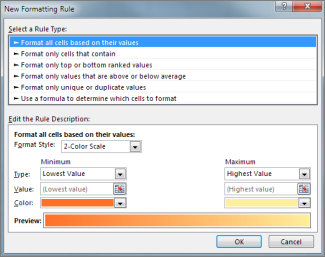
- Ustvarite pravilo in določite možnosti za oblikovanje, nato pa kliknite V redu.
Če ne vidite želenih možnosti, lahko s formulo določite, katere celice želite oblikovati – navodila najdete v naslednjem razdelku).
Uporaba formule za določitev celic, ki jih želite oblikovati
Če ne vidite natančno določenih možnosti, ki jih potrebujete pri ustvarjanju svojega pravila pogojnega oblikovanja, lahko uporabite logično formulo za določitev pogojev oblikovanja. Morda boste na primer želeli primerjati vrednosti v izboru z rezultatom, ki ga vrne funkcija, ali ovrednotiti podatke v celicah zunaj izbranega obsega, ki je lahko drug delovni list v istem delovnem zvezku. Formula mora vrniti vrednost »True« ali »False« (1 ali 0), vendar lahko s pogojno logiko povežete nabor ustreznih pogojnih oblik, kot so različne barve za vsak majhen nabor besedilnih vrednosti (na primer imena kategorij izdelkov).
Opomba
Sklice na celice lahko vnesete v formulo tako, da izberete celice neposredno na delovnem listu ali drugih delovnih listih. Če izberete celice na delovnem listu, se vstavijo absolutni sklici na celice. Če želite, da Excel prilagodi sklice za vsako celico v izbranem obsegu, uporabite relativne sklice na celice. Če želite več informacij, glejte »Ustvarjanje ali spreminjanje sklica na celico « in »Preklapljanje med relativnimi, absolutnimi in mešanimi sklici«.
Namig
Če katera od celic vsebuje formulo, ki vrne napako, pogojno oblikovanje za to celico ni uporabljeno. Če želite odpraviti to težavo, uporabite v formuli funkcije IS ali IFERROR , da namesto vrednosti napake vrnete vrednost, ki jo določite (na primer 0 ali N/A).
Na zavihku Osnovno v skupini Slogi kliknite puščico ob možnosti Pogojno oblikovanje, nato pa kliknite Upravljanje pravil.
Pojavi se pogovorno okno Upravitelj pravil pogojnega oblikovanja.
Naredite nekaj od tega:
- Če želite dodati pogojno obliko, kliknite Novo pravilo. Pojavi se pogovorno okno Novo pravilo oblikovanja.
- Če želite dodati novo pogojno obliko na podlagi obstoječe pogojne oblike, izberite pravilo in kliknite » Podvoji pravilo«. Podvojeno pravilo je kopirano in se prikaže v pogovornem oknu. Izberite dvojnik in nato » Uredi pravilo«. Pojavi se pogovorno okno Urejanje pravila oblikovanja.
- Če želite spremeniti pogojno obliko, naredite to:
-
- Poskrbite, da je v polju s seznamom Prikaži pravila oblikovanja za izbran ustrezni delovni list, tabela ali poročilo vrtilne tabele.
- Obseg celic lahko spremenite tako, da kliknete Skrči pogovorno oknov polju Velja za, če želite začasno skriti pogovorno okno, izberete novi obseg celic na delovnem listu ali drugih delovnih listih in nato kliknete Razširi pogovorno okno.
- Izberite pravilo in nato kliknite Urejanje pravila. Pojavi se pogovorno okno Urejanje pravila oblikovanja.
Če želite v razdelku »Uporabi pravilo na« izbirno spremeniti obseg za polja v območju »Vrednosti« poročila vrtilne tabele, naredite to:
- Določanje obsega po izboru: Kliknite »Izbrane celice«.
- Določanje obsega po ustreznem polju: Kliknite Vse celice, ki prikazujejo <vrednosti polja »Vrednosti«>.
- Določanje obsega po polju »Vrednost«: Kliknite vse celice, ki prikazujejo <polje »Vrednosti«> za <vrstico>.
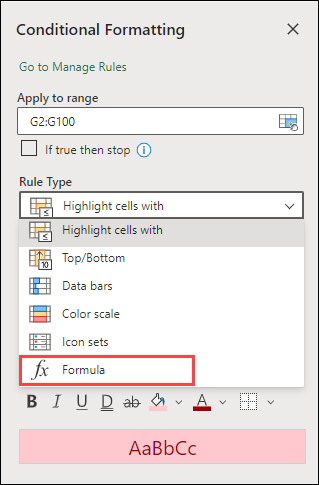
Pod Izberi vrsto pravila kliknite Če želite določiti celice za oblikovanje, uporabite formulo.
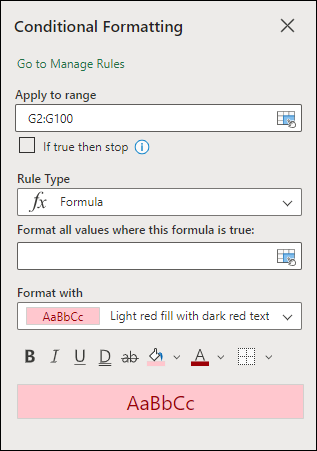
V razdelku Uredite opis pravila na seznam Oblikuj vrednosti, kjer velja ta formula vnesite formulo.
Formulo začnite z enačajem (=), poleg tega mora formula vrniti logično vrednost TRUE (1) ali FALSE (0).
Kliknite Oblika za prikaz pogovornega okna Oblikovanje celic.
Izberite želeno obliko številke, pisave, obrobe ali polnila za vrednost celice, ki ustreza pogoju, in nato kliknite V redu.
Izberete lahko več oblik. Izbrane oblike so prikazane v polju Predogled.
Primer 1: Uporaba dveh pogojnih oblik z merili, ki uporabljajo preskuse AND in OR
V spodnjem primeru je prikazana uporaba dveh pravil pogojnega oblikovanja. Če prvo pravilo ne velja, velja drugo pravilo.
Prvo pravilo: kupec nepremičnine je predvidel polog v višini $ 75.000 in mesečne obroke v višini $ 1.500 za plačilo hipoteke. Če polog in mesečni obroki ustrezajo tem zahtevam, sta celici B4 in B5 obarvani zeleno.
Drugo pravilo: če polog ali mesečni obroki ne dosežejo proračuna kupca, sta celici B4 in B5 oblikovani z rdečo barvo. Če želite videti, kaj se zgodi s pogojno oblikovanimi celicami, spremenite nekatere vrednosti, na primer LOO, obdobje odplačevanja, polog in znesek nakupa.Formula za prvo pravilo (uporabljena je zelena barva) =AND(IF($B$4<=75000,1),IF(ABS($B$5)<=1500,1)) Formula za drugo pravilo (uporabljena je rdeča barva) =OR(IF($B$4>=75000,1),IF(ABS($B$5)>=1500,1)) 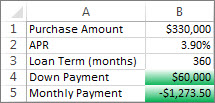
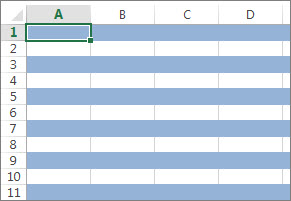
Primer 2: Senčenje vseh drugih vrstic s funkcijama MOD in ROW.
Pogojna oblika, uporabljena v vseh celicah na tem delovnem listu, osenči vsako drugo celico v obsegu celic z modro barvo celic. Vse celice na delovnem listu izberete tako, da kliknete kvadratek nad vrstico 1 in levo od stolpca A. Funkcija MOD vrne preostanek, ko je število (prvi argument) razdeljeno z deliteljem (drugi argument). Funkcija ROW vrne številko trenutne vrstice. Ko številko trenutne vrstice delite z 2, vedno dobite ostanek 0 za sodo številko ali ostanek 1 za liho številko. In ker je 0 FALSE, 1 pa je TRUE, so oblikovane vse lihe vrstice. Pravilo uporablja to formulo: =MOD(ROW();2)=1.
Opomba
Sklice na celice lahko vnesete v formulo tako, da izberete celice neposredno na delovnem listu ali drugih delovnih listih. Če izberete celice na delovnem listu, se vstavijo absolutni sklici na celice. Če želite, da Excel prilagodi sklice za vsako celico v izbranem obsegu, uporabite relativne sklice na celice. Če želite več informacij, glejte »Ustvarjanje ali spreminjanje sklica na celico « in »Preklapljanje med relativnimi, absolutnimi in mešanimi sklici«.
Ta videoposnetek prikazuje osnove uporabe formul s pogojnim oblikovanjem.
Kopiranje in lepljenje pogojnega oblikovanja
Če želite uporabiti obstoječi slog pogojnega oblikovanja za nove ali druge podatke na delovnem listu, lahko s preslikovalnikom oblik pogojno oblikovanje kopirate v te podatke.
Kliknite celico s pogojnim oblikovanjem, ki ga želite kopirati.
Kliknite»Preslikovalnik oblikeOsnovno>«.
Kazalec se spremeni v čopič.Namig
Če želite čopič še naprej uporabljati in pogojno oblikovanje uporabiti za druge celice, dvokliknite preslikovalnika oblik.
Če želite pogojno oblikovanje prilepiti, povlecite čopič prek celic ali obsegov celic, ki jih želite oblikovati.
Če čopiča ne želite več uporabljati, pritisnite Esc.
Opomba
Če ste v pravilu, ki uporablja pogojno oblikovanje, uporabili formulo, boste morda morali prilagoditi morebitne sklice na celice v formuli, ko boste prilepili pogojno obliko. Če želite več informacij, glejte Preklapljanje med relativnimi, absolutnimi in mešanimi sklici.
Iskanje celic s pogojnim oblikovanjem
Če delovni list vsebuje pogojno oblikovanje, lahko hitro najdete celice in nato prekopirate, spremenite ali izbrišete pogojno oblikovanje. Uporabite ukaz » Pojdi na posebno« , če želite poiskati samo celice s posebno pogojno obliko ali vse celice s pogojnimi oblikami.
Iskanje vseh celic s pogojno obliko
- Kliknite poljubno celico, ki nima pogojne oblike.
- Na zavihku Osnovno v skupini Urejanje kliknite puščico ob možnosti Najdi in izberi, nato pa kliknite Pogojno oblikovanje.
Iskanje samo tistih celic, ki imajo enako pogojno obliko
- Kliknite katero koli celico s pogojno obliko, ki jo želite najti.
- Na zavihku Osnovno v skupini Urejanje kliknite puščico ob možnosti Najdi in izberi, nato pa kliknite Pojdi na posebno.
- Kliknite Pogojne oblike.
- Kliknite Enako pod Preverjanje veljavnosti podatkov.
Upravljanje pravil pogojnega oblikovanja
Če uporabite pogojno oblikovanje, nastavite pravila, s katerimi Excel določi, kdaj bo uporabljeno pogojno oblikovanje. Če želite upravljati ta pravila, morate razumeti, v kakšnem vrstnem redu so ta pravila ovrednotena, kaj se zgodi, kadar pride do spora med dvema ali več pravili, kako kopiranje in lepljenje vpliva na vrednotenje pravila, kako spremeniti vrstni red pri vrednotenju in kdaj zaustaviti vrednotenje pravil.
Vrstni red pravil pogojnega oblikovanja
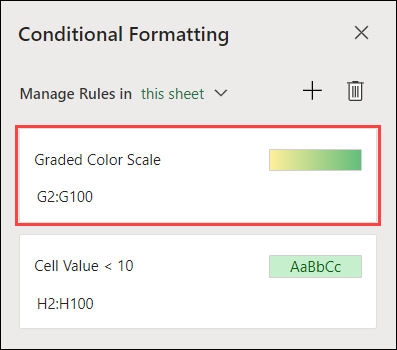
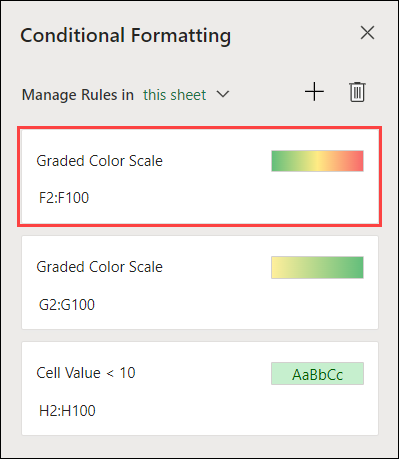
Vsa pravila pogojnega oblikovanja ustvarjate, urejate, brišete in si ogledujete v pogovornem oknu Upravitelj pravil pogojnega oblikovanja. (Na zavihku Osnovno kliknite Pogojno oblikovanje in nato kliknite Upravljaj pravila.)
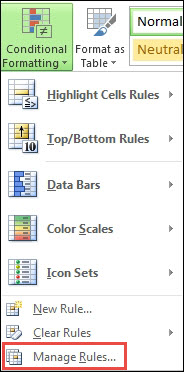
Pojavi se pogovorno okno Upravitelj pravil pogojnega oblikovanja.
Če veljajo dve ali več pravil pogojnega oblikovanja, so ta pravila ovrednotena v enakem vrstnem redu (od vrha navzdol), kot so navedena v tem pogovornem oknu.
Tu je primer, ki ima datume poteka za oznake ID. Oznake, ki potečejo v 60 dneh, a še niso potekle, želimo označiti z rumenim ozadjem, potekle oznake pa z rdečim ozadjem.
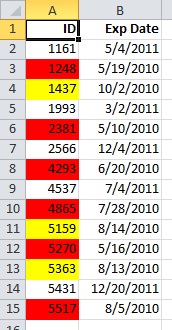
V tem primeru so celice z ID-ji zaposlenih, katerih potrdila bodo potekla v 60 dneh, oblikovane rumeno, celice z ID-ji zaposlenih, katerih potrdila so že potekla, pa so oblikovane rdeče. Pravila so prikazana na spodnji sliki.
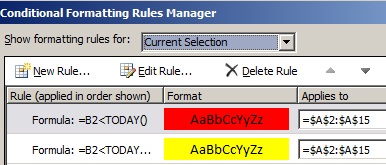
S prvim pravilom (če je to »True«, nastavite rdečo barvo ozadja celice) preskusite vrednost datuma v stolpcu B glede na trenutni datum (ki ga dobite s funkcijo TODAY v formuli). Dodelite formulo prvi podatkovni vrednosti v stolpcu B, ki je B2. Formula za to pravilo je =B2<TODAY(). Ta formula preskusi celice v stolpcu B (celice B2:B15). Če je formula katere koli celice v stolpcu B ovrednotena kot »True«, je njena ustrezna celica v stolpcu A (na primer A5 ustreza B5, A11 pa B11) oblikuje rdeče ozadje. Ko so vse celice, navedene v razdelku »Velja za «, ovrednotene s tem prvim pravilom, je preizkušeno drugo pravilo. Ta formula preveri, ali so vrednosti v stolpcu B manjše od 60 dni od trenutnega datuma (denimo, da je današnji datum 11. 8. 2010). Celica v celici B4, 4. 10. 2010, je od danes manj kot 60 dni, zato je ocenjena kot True in je oblikovana z rumenim ozadjem. Formula za to pravilo je =B2<TODAY()+60. Vsaka celica, ki je bila prvotno oblikovana rdeče z najvišjim pravilom na seznamu, ostane nespremenjena.
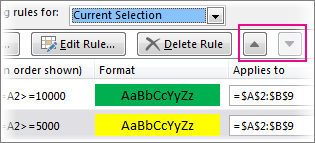
Pravilo, ki je višje na seznamu ima prednost pred pravili, ki so nižje na seznamu. Nova pravila so privzeto vedno dodana na vrh seznama in imajo zato prednost, zato boste pozorno na njihov vrstni red. Vrstni red lahko spremenite, in sicer s puščicama Premakni navzgor in Premakni navzdol v pogovornem oknu.
Kaj se zgodi, če je več pravil pogojnega oblikovanja ovrednotenih kot TRUE
Včasih imate več pravil pogojnega oblikovanja, ki se ovrednotijo kot resnični pogoj (TRUE). Pravili se uporabljata takole, prvič, ko nista v sporu, drugič po, ko sta v sporu:
Če pravili nista v sporu Če na primer eno pravilo oblikuje celico s krepko pisavo, drugo pravilo pa oblikuje isto celico z rdečo barvo, je celica oblikovana s krepko pisavo in rdečo barvo. Ker med obema oblikama ni spora, sta uporabljeni obe pravili.
Če sta pravili v sporu Eno pravilo na primer nastavi rdečo barvo pisave v celici, drugo pravilo pa nastavi zeleno barvo pisave v celici. Obe pravili sta v sporu, zato je lahko uporabljeno le eno. Pravilo, ki je uporabljeno, je pravilo, ki ima prednost (je višje na seznamu v pogovornem oknu).Kako lepljenje, zapolnjevanje in preslikovalnik oblik vplivajo na pravila pogojnega oblikovanja
Pri urejanju delovnega lista lahko kopirate in lepite vrednosti celic s pogojnim oblikovanjem, zapolnite obseg celic s pogojnimi oblikami ali uporabite preslikovalnik oblik. Ta dejanja lahko na vrstni red pogojnega oblikovanja vplivajo tako: novo pravilo pogojnega oblikovanja, ki temelji na izvornih celicah, je ustvarjeno za ciljne celice.
Če kopirate vrednosti celic s pogojnim oblikovanjem in jih prilepite na delovni list ter ga nato odprete v drugem primerku Excela (drug postopek Excel.exe, ki se izvaja hkrati v računalniku), pravilo pogojnega oblikovanja ni ustvarjeno v drugem primerku, oblika pa ni kopirana v drug primerek.Kaj se zgodi, če sta pogojna oblika in ročna oblika v sporu
Če je pravilo pogojnega oblikovanja ovrednoteno kot TRUE, ima prednost pred katerim koli obstoječim ročnim oblikovanjem za isti izbor. To pomeni, da je v primeru spora uporabljeno pogojno oblikovanje, ročno oblikovanje pa ne. Če izbrišete pravilo pogojnega oblikovanja, je ročno oblikovanje obsega celic ohranjeno.
Ročno oblikovanje ni navedeno na seznamu v pogovornem oknu Upravitelj pravil pogojnega oblikovanja in ni uporabljeno za ugotavljanje vrstnega reda.Nadzorovanje zaustavitve vrednotenja pravila s potrditvenim poljem »Ustavi, če velja«
Za združljivost s starejšimi različicami Excela, ki ne podpirajo več kot treh pravil pogojnega oblikovanja oziroma več pravil, ki so uporabljena za isti obseg celic, potrdite polje »Ustavi, če velja«.
Če ste za obseg celic uporabili na primer več kot tri pravila pogojnega oblikovanja in delate v starejši različici Excela, je to različica Excela:- ovrednotena le prva tri pravila,
- uporabljeno prvo veljavno pravilo po prednostnem seznamu in
- prezrta veljavna pravila, ki so nižje na prednostnem seznamu.
V spodnji tabeli je prikazan povzetek vseh morebitnih pogojev za prva tri pravila:
Če za pravilo velja in če za pravilo velja in če za pravilo velja potem ena Resnično dva resnično ali neresnično tri resnično ali neresnično velja pravilo ena, pravili dva in tri pa sta prezrti. ena Neresnično dva Resnično tri resnično ali neresnično velja pravilo dva, pravilo tri pa je prezrto. ena Neresnično dva Neresnično tri Resnično velja pravilo tri. ena Neresnično dva Neresnično tri Neresnično ne velja nobeno pravilo. Če želite spremeniti privzeti način delovanja, potrdite ali počistite polje Ustavi, če velja:
- Če želite ovrednotiti le prvo pravilo, potrdite polje Ustavi, če velja za prvo pravilo.
- Če želite ovrednotiti prvo in drugo pravilo, potrdite polje Ustavi, če velja za drugo pravilo.
Potrditvenega polja Ustavi, če velja ni mogoče potrditi ali počistiti, če ste za oblikovanje pravila uporabili podatkovno vrstico, barvno lestvico ali nabor ikon.
Uredite vrstni red vrednotenja pravil pogojnega oblikovanja
Vrstni red, po katerem se pravila pogojnega oblikovanja vrednotijo – njihova prednost, odraža tudi njihov relativni pomen: višje kot je pravilo na seznamu pravil pogojnega oblikovanja, tem pomembnejše je. To pomeni, da je v primerih, ko sta dve pravili pogojnega oblikovanja v sporu, uporabljeno pravilo, ki je višje na seznamu, pravilo nižje na seznamu pa ne.
Na zavihku Osnovno v skupini Slogi kliknite puščico ob možnosti Pogojno oblikovanje, nato pa kliknite Upravljanje pravil.
Pojavi se pogovorno okno Upravitelj pravil pogojnega oblikovanja.
Prikazana so pravila pogojnega oblikovanja za trenutno izbiro, vključno z vrsto pravila, obliko, obsegom celic, v katerem je uporabljeno pravilo, in nastavitvijo Ustavi, če velja.
Če želeno pravilo ni prikazano v polju s seznamom Prikaži pravila oblikovanja za, se prepričajte, ali ste izbrali ustrezen obseg celic, delovni zvezek, tabelo ali poročilo vrtilne tabele.Izberite pravilo. Izberete lahko le eno pravilo hkrati.
Če želite pomakniti izbrano pravilo prednostno navzgor, kliknite Pomakni navzgor. Če želite pomakniti izbrano pravilo prednostno navzdol, kliknite Pomakni navzdol.
Če želite ustaviti vrednotenje pravil pri določenem pravilu, potrdite polje Ustavi, če velja.
Čiščenje pogojnega oblikovanja
Čiščenje pogojnega oblikovanja na delovnem listu
- Na zavihku »Osnovno« kliknite »Pogojno oblikovanje«Počisti> pravila >Počisti pravila iz celotnega lista.
Upoštevajte ta navodila, če imate na delovnem listu pogojno oblikovanje in ga želite odstraniti.
Za celoten delovni list
- Na zavihku »Osnovno« kliknite »Pogojno oblikovanje«Počisti> pravila >Počisti pravila iz celotnega lista.
V obsegu celic
Izberite celice, ki vsebujejo pogojno oblikovanje.
Kliknite gumb » Leča za hitro analizo
 «, ki se prikaže spodaj desno od izbranih podatkov.
Opomba
Leča za hitro analizo ni prikazana, če:
- so vse celice v izbranem obsegu prazne ali
- je vnos le v zgornji levi celici izbranega območja, medtem ko so vse druge celice v obsegu prazne.
Kliknite Počisti obliko.
Iskanje in brisanje enakega pogojnega oblikovanja v celotnem delovnem listu
- Kliknite celico, ki vsebuje pogojno oblikovanje, ki ga želite odstraniti v celotnem delovnem listu.
- Na zavihku Osnovno , kliknite puščico poleg Najdi in izberi in nato kliknite Pojdi na posebno
- Kliknite Pogojne oblike.
- Kliknite Enako pod Preverjanje veljavnosti podatkov. , če želite izbrati vse celice, ki vsebujejo enaka pravila pogojnega oblikovanja.
- Na zavihku »Osnovno« kliknite »Pogojno oblikovanje>«Počisti pravila>Počisti pravila iz izbranih celic.
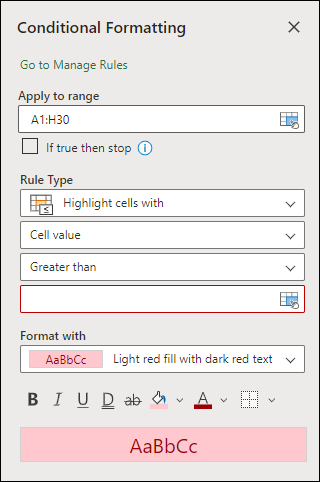
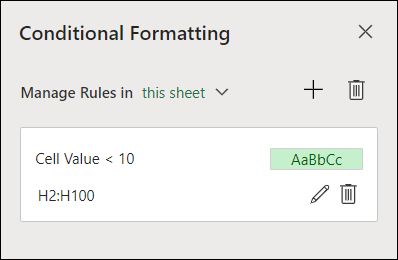
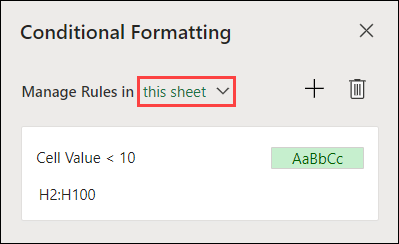
Opomba
Pogojnega oblikovanja ni mogoče uporabiti za zunanje sklice na drug delovni zvezek.
Potrebujete dodatno pomoč?
Kadar koli lahko zastavite vprašanje strokovnjaku v skupnosti tehničnih strokovnjakov za Excel ali pa pridobite podporo v skupnostih.