
Če želite olajšati ustvarjanje in urejanje formul ter zmanjšati napake pri tipkanju in sintaksi, uporabite funkcijo samodokončanja formul. Ko vnesete znak = in začetne črke ali sprožilec prikaza, Microsoft Excel pod celico prikaže dinamični spustni seznam veljavnih funkcij, imen in besedilnih nizov, ki se ujemajo s črkami ali sprožilci. Nato lahko element s spustnega seznama vstavite v formulo s sprožilcem za vstavljanje.
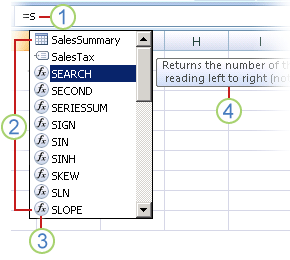
1. Vnesite = (enačaj) in začetne črke ali sprožilec prikaza, da zaženete funkcijo samodokončanja formule.
2. Med vnašanjem se prikaže seznam veljavnih elementov, ki jih je mogoče pomikati, z označenim najbližjim ujemanjem.
3. Ikone predstavljajo vrsto vnosa, na primer funkcijo ali sklic na tabelo.
4. Podrobni zaslonski namigi vam pomagajo narediti najboljšo izbiro.
Nadzor spustnega seznama s sprožilci prikaza
V spodnji tabeli je povzetek dinamičnega nadzora prikaza elementov na spustnem seznamu »Samodokončanje formul«.
| Če želite prikazati | Vnesite to |
|---|---|
| Excel in uporabniško določena imena funkcij | Črka ali začetne črke povsod, kjer je mogoče vnesti funkcijo. Primer: Su |
| Argumenti funkcije | (Brez sprožilca zaslona). Vnesite argument, na primer številko ali sklic na celico, ali uporabite sprožilec prikaza, na primer začetne črke ali [ (oklepaj za odpiranje). Primer: SUM(5, A2, [ Za vsak naslednji argument vnesite vejico in nato argument ali drug sprožilec prikaza. Opomba: Te funkcije imajo argumente z naštetimi konstantami, ki se samodejno prikažejo na spustnem seznamu: CELL, FV, HLOOKUP, MATCH, PMT, PV, RANK, DELTOTAL in VLOOKUP. |
| Določena imena in imena tabel | Črka ali začetne črke, kamor je mogoče vnesti to ime. Primer: Ann |
| Določitelji stolpcev tabele in posebni elementi ([#All], [#Data], [#Headers], [#Totals], [#ThisRow]) | Eno ali več od naslednjega:
Opomba: Če je celica v tabeli, je ime tabele izbirno. Te formule bi bile na primer enake: =[Prodaja]/[Stroški] =LetniPovzetek[Prodaja]/LetniPovzetek[Stroški] |
| Imena povezav v funkcijah kocke | " (začetni narekovaj) takoj za začetnim oklepajem imena funkcije kocke. Primer: CUBEMEMBER(" Opomba: Navedene so samo povezave OLAP, shranjene v trenutnem delovnem zvezku. |
| Besedilni nizi večdimenzionalnih izrazov (MDX) v funkcijah kocke | Eno ali več od naslednjega:
|
Opomba
- Kadar koli uporabljate funkcijo samodokončanja formule, lahko vnesete, kaj želite, da dokončate formulo.
- Samodokončanje formule lahko uporabite sredi obstoječe ugnezdene funkcije ali formule. Besedilo tik pred mestom vstavljanja se uporablja za prikaz vrednosti na spustnem seznamu, vse besedilo za mestom vstavljanja pa ostane nespremenjeno.
- Določena imena, ki jih ustvarite za oštevilčene konstante, kot so tista, ki so uporabljena v funkciji SUBTOTAL, in povezave s funkcijo kocke, niso prikazana na spustnem seznamu »Samodokončanje«, vendar jih lahko vseeno vnesete.
Krmarjenje po spustnem seznamu »Samodokončanje formul« s tipkami
V spodnji tabeli so povzete tipke, ki jih lahko uporabite za krmarjenje po spustnem seznamu »Samodokončanje formul«.
| Dejanje | Pritisnite |
|---|---|
| Premaknite mesto vstavljanja za en znak v levo. | PUŠČICA LEVO |
| Premaknite mesto vstavljanja za en znak v desno. | puščica desno |
| Premik izbora za en element navzgor | puščica gor |
| Premaknite izbor za en element navzdol | puščica dol |
| Izberite zadnji element. | END |
| Izberite prvi element. | HOME |
| Pomaknite se za eno stran navzdol in izberite nov element. | PAGE DOWN |
| Premaknite se za eno stran navzgor in izberite nov element. | PAGE UP |
| Zaprite spustni seznam. | ESCAPE (ali kliknite drugo celico) |
| Vklopite ali izklopite funkcijo samodokončanja formul. | ALT+puščica dol |
Vnos elementa s spustnega seznama s sprožilcem vstavljanja
Pomembno
Ko vnašate formulo, tudi po uporabi sprožilca za vstavljanje, ne pozabite vnesti končnega oklepaja za funkcijo, oklepaj za sklic na tabelo ali zaključni narekovaj za besedilni niz MDX.
- Če želite izbrani element vstaviti v formulo in mesto vstavljanja neposredno za njim, pritisnite tipko TAB ali dvokliknite element.
Vklop ali izklop funkcije samodokončanja formul
Opomba
Ta razdelek ne velja za Excel za splet.
- KlikniteFormule z možnostmi>datoteke>.
- V razdelku Delo s formulami izberite ali počistite možnost Samodokončanje formule.
Namig
Pritisnete lahko tudi ALT+PUŠČICA DOL.
Potrebujete dodatno pomoč?
Kadar koli se lahko obrnete na strokovnjaka v Excelovi tehnični skupnosti ali pridobite podporo v skupnostih.