
Za strukturirane stolpce, kot je Seznam, Zapis ali Tabela, so povezane vrednosti povezane s stolpcem. Strukturirani stolpci imajo ikono za razširitev  v glavi stolpca.
Več o strukturiranih stolpcih
Obstajajo tri vrste strukturiranih stolpcev:
- Seznam Shrani seznam vrednosti, na primer { 1, 2, 5, 10 } ali { "pozdravljeni", "živijo", "nasvidenje" }. Vrednost »Seznam « v celici je najpreprostejši strukturiran stolpec brez relacij med tabelami.
- Snemanje Shrani nabor poimenovanih polj, združenih v enoto. Na primer, [ Ime = "Janez", Priimek = "Kovč", Rojstni datum = #date(2010; 1, 2) ]. Vrednost zapisa v celici označuje relacijo tabele »ena proti ena« s trenutno ali primarno tabelo.
- Tabela Shrani tabelo, ki ima sekundarno relacijo s trenutnimi podatki, ki so primarna tabela. Vrednost »Tabela « v celici označuje relacijo »ena proti mnogo« s trenutno ali primarno tabelo.
Strukturiran stolpec »Zapis« in »Tabela« predstavlja relacijo v viru podatkov, ki ima relacijski model, kot je entiteta s povezavo s tujim ključem v viru OData ali odnos tujega ključa v zbirki podatkov strežnika SQL Server.
Razširjanje strukturiranih stolpcev tabele
Z ikono ikone za razširitev si lahko ogledate stolpce iz povezane tabele. V tabeli » Naročila « na primer razširitev združi Order_Details zapise, ki so povezani s tabelo »Naročilo «, tako da vrstični elementi naročila združijo z vsakim naročilom. Razširitev razširi primarno tabelo, da vključi stolpce iz sekundarne in povezane tabele. Če želite predstaviti:
Primarna tabela ima stolpca A in B.

V sorodni tabeli je stolpec C.
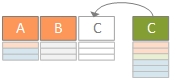
Razširitev razširi primarno tabelo, da vključi stolpec C , in razširi primarno tabelo s povezanimi vrednostmi iz sekundarne in povezane tabele s stolpcem C.
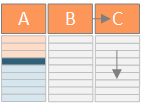
Če povzamemo: ko razširite strukturirani stolpec tabele , so vrednosti prikazane ob drugih stolpcih v predogledu podatkov. Če želite več informacij o združevanju primarnih in povezanih tabel, glejte Naučite se združevati več virov podatkov.
Razširitev strukturiranega stolpca tabele
V tem primeru razširitev razširi tabelo » Naročilo «, da vključi stolpce Order_Details.IDIzdelka, Order_Details.CenaEnote in Order_Details.Količina , s čimer združi vrstice naročila primarne tabele in sorodne vrstice Order_Details tabele.
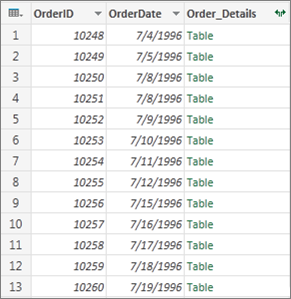
Če želite odpreti poizvedbo, poiščite poizvedbo, ki je bila prej naložena iz urejevalnik Power Query, izberite celico v podatkih in nato izberite »Urejanjepoizvedbe>«. Če želite več informacij , glejte Ustvarjanje, nalaganje ali urejanje poizvedbe v Excelu.
Opomba Poizvedba mora imeti vsaj dve tabeli, ki sta povezani v relaciji. Če želite več informacij, glejte spajanje poizvedb.
Kliknite ikono za
 ) v glavi stolpca strukturiranega stolpca.
Na spustnem seznamu » Imena stolpcev « izberite želene stolpce in počistite stolpce, ki jih ne želite.
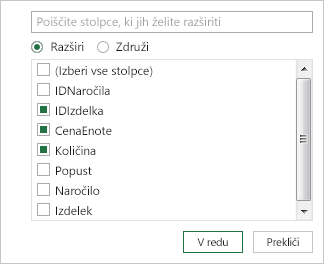
Izberite V redu.
Rezultat
Tabela zdaj vsebuje nov stolpec za vsak stolpec, ki ste ga izbrali v 3. koraku.
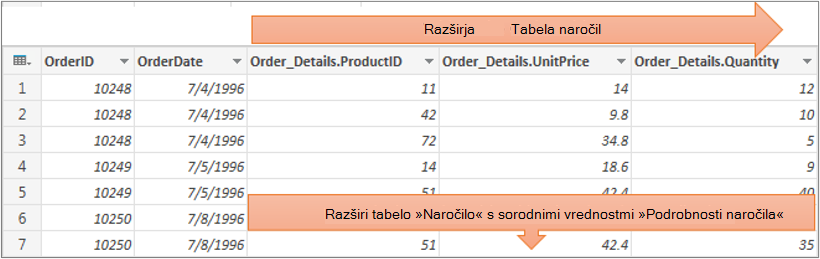
Razširitev strukturiranega stolpca zapisa
Ko razširite strukturirani stolpec z zapisom , so vrednosti prikazane kot novi stolpci v predogledu podatkov. Če je ne razširite in naložite poizvedbe na delovni list, boste za vsako celico v stolpcu videli vrednost označbe mesta [zapis ].
Če želite odpreti poizvedbo, poiščite poizvedbo, ki je bila prej naložena iz urejevalnik Power Query, izberite celico v podatkih in nato izberite »Urejanjepoizvedbe>«. Če želite več informacij , glejte Ustvarjanje, nalaganje ali urejanje poizvedbe v Excelu.
Če si želite ogledati določeno vrednost, ne da bi razširili stolpec, izberite vrednost v strukturiranem stolpcu, ki ima vrednost zapisa . Primer:
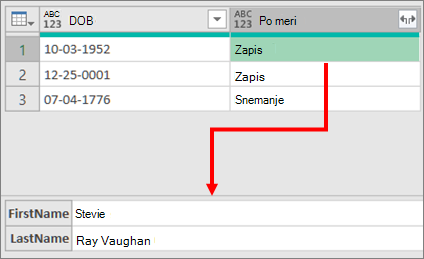
V glavi strukturiranega stolpca izberite ikono za
).Na spustnem seznamu » Imena stolpcev « izberite želene stolpce in počistite stolpce, ki jih ne želite.
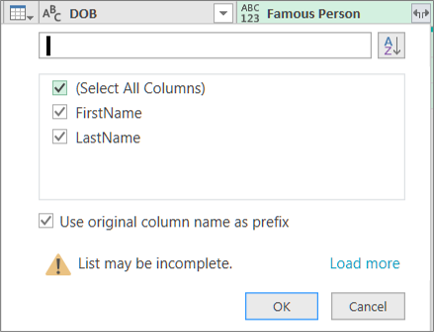
Izberite V redu.
Rezultat
Tabela zdaj vsebuje nov stolpec za vsak stolpec, ki ste ga izbrali v 4. koraku.

Razširitev strukturiranega stolpca seznama
Ko razširite strukturirani stolpec seznama, so vrednosti prikazane kot novi stolpci v predogledu podatkov. Če je ne razširite in naložite poizvedbe na delovni list, je za vsako celico v stolpcu prikazana vrednost označbe mesta [Seznam ].
Če želite odpreti poizvedbo, poiščite poizvedbo, ki je bila prej naložena iz urejevalnik Power Query, izberite celico v podatkih in nato izberite »Urejanjepoizvedbe>«. Če želite več informacij , glejte Ustvarjanje, nalaganje ali urejanje poizvedbe v Excelu.
Če si želite ogledati določeno vrednost brez razširitve stolpca, izberite vrednost v strukturiranem stolpcu, ki vsebuje vrednost seznama . Primer:
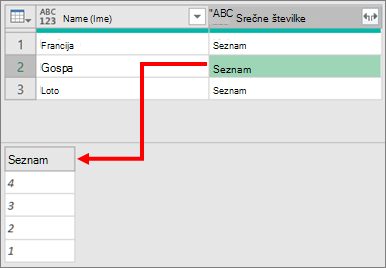
V glavi strukturiranega stolpca izberite ikono za
).Naredite nekaj od tega:
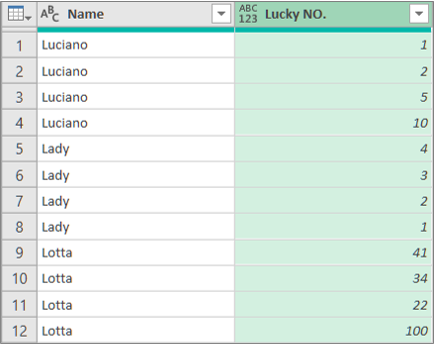
- Če želite ustvariti vrstico za vsako vrednost seznama, izberite »Razširi na nove vrstice«.
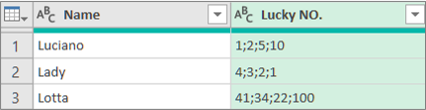
- Če želite ustvariti seznam besedilnih vrednosti, ki so ločene z ločilom, izberite »Izvleči vrednosti«.
Izberite V redu.
Rezultat za razširitev na nove vrstice
Rezultat za izvlečenje vrednosti s podpičjem (;) kot ločilom
Uporaba ukazov v skupini strukturiranih stolpcev
Za delo s strukturiranimi stolpci lahko uporabite te dodatne ukaze na traku urejevalnik Power Query:
Izberite»Pretvorbadoma«> in nato izberite enega od teh ukazov v skupini »Strukturiran stolpec«.
Razširi Strukturiran stolpec (seznam, zapisi ali tabela) poviša tako, da postane novi stolpci in vrstice v trenutni tabeli poizvedbe. Ta ukaz je enak kot ikona za razširitev .Združevanje Povzemite vrednosti v strukturiranem stolpcu tabele z združevalnimi funkcijami, vključno z oblikama vsote in štetja. Ta ukaz je enak, kot bi izbrali ikono »Razširi«
nato v spustnem pogovornem oknu »Imena stolpcev« izbrali možnost »Združi«. Na voljo je samo za strukturiran stolpec tabele .Izvleci vrednosti Izvleče vrednosti strukturiranega stolpca seznama tako, da jih z določenim ločilom združi v eno samo besedilno vrednost.
Opomba Uporabite lahko tudi ukaz »Statistika « v skupini »Številski stolpec « ( Izberi »Pretvorba>statistike«) v stolpcu s strukturiranim stolpcem. Ima enak seznam združevalnih funkcij kot ukaz »Statistika« v skupini »Številski seznam« na kontekstnem zavihku »Pretvorba« v razdelku »Orodja za seznam« na traku urejevalnika Power Query.
Uporaba kontekstnega zavihka »Pretvorba«
Z ukazom »Prikaži na ravni z več podrobnostmi« lahko prikažete kontekstni zavihek »Pretvorba« v razdelku »Orodja seznama« na traku urejevalnik Power Query in prikažete dodatne ukaze za delo s strukturiranimi stolpci. Ne zamenjujte tega zavihka »Pretvorba« z drugim zavihkom »Pretvorba«, ki je redno na voljo s trakom urejevalnika Power Query.
- Z desno tipko miške kliknite glavo stolpca in nato izberite »Prikaz na ravni z več podrobnostmi«.
- Če želite pretvoriti seznam ali zapis v tabelo, v razdelku »Orodja za sezname« izberite »Pretvori>v tabelo«.
- Če želite ohraniti zgornji, spodnji ali obseg elementov, v razdelku »Orodja za seznam« izberite »Pretvori>ohrani elemente«.
- Če želite odstraniti zgornje, spodnje ali nadomestne elemente, v razdelku »Orodja za seznam« izberite »Preoblikuj>odstrani elemente«.
- Če želite odstraniti podvojene vrednosti, v razdelku »Orodja za seznam« izberite »Pretvori>«Odstrani dvojnike. Če želite več informacij, glejte »Ohranjanje ali odstranjevanje podvojenih vrstic«.
- Če želite preklicati elemente, v razdelku »Orodja za seznam« izberite »Preoblikuj>obratne elemente«.
- Če želite razvrstiti podatke, v razdelku »Orodja za seznam« izberite »Razvrsti naraščajoče od
 ali Razvrsti padajoče od
 . Če želite več informacij, glejte razvrščanje podatkov.
 - Če želite prikazati različne statistične podatke, v razdelku »Orodja za seznam« izberite »Pretvori>statistiko«. Na voljo so te statistike: vsota, minimum, maksimum, mediana, povprečje, standard, odstopanje, štetje vrednosti in štetje razlikovalnih vrednosti. Če želite več informacij, glejte Združevanje podatkov iz stolpca.